

Soluții
How to clear the ‘SoftwareDistribution’ folder on Windows 10 and make updates happen again
[mai mult...]Eroare: certificate is not trusted
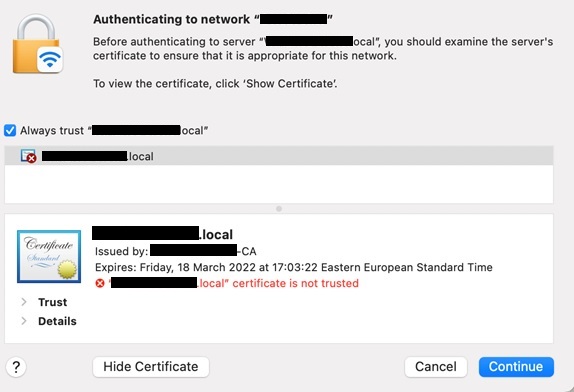
Dorim sa conectam un calculator din WORKGROUP intr-o retea wi-fi cu autentificare radius. Ca simptom se deconecteaza frecvent si apare mesajul din imagine unde trebuie sa dam mereu click pe butonul “continue”:
Microsoft Dynamics NAV – Creare clienti
Microsoft Dynamics NAV – Creare clienti

Cum să faci Finder să caute întotdeauna folderul curent pe Mac
În mod implicit, atunci când utilizați funcția Căutare în Finder, are obiceiul de a căuta pe întregul Mac în loc să caute doar în folderul curent. Din fericire, puteți face ca Finder să caute mereu folderul curent schimbând o setare de pe Mac. Când Finder folosește setarea implicită, trebuie să treceți de fiecare dată la folderul curent din bara de instrumente de sus. Acest lucru poate deveni destul de enervant.
Puteți modifica acest comportament din preferințele Finder.
- Mai întâi, deschideți aplicația Finder. Puteți face click pe pictograma Finder din Dock sau puteți utiliza caracteristica Spotlight Search.
- Apoi, din colțul din stânga sus al ecranului, selectați butonul „Finder” din bara de meniu. Apoi, alegeți opțiunea „Preferințe”.
- Navigați la fila „Avansat” din partea de sus.
- Aici, faceți clicK pe meniul derulant de sub setarea „Când efectuați o căutare” și alegeți opțiunea „Căutați folderul curent”.
Și ești gata. Data viitoare când accesați un dosar din Finder și începeți căutarea, va căuta implicit în folderul curent. Dacă doriți să căutați în toate directoarele, alegeți opțiunea „Acest Mac” din bara de instrumente Căutare.
[mai mult...]Cum să trimiteți mesaje audio cu Asistentul Google
Trimiterea de mesaje hands-free este o caracteristică utilă a Asistentului Google, dar nu trebuie să se limiteze doar la mesaje text. De asemenea, puteți trimite mesaje audio persoanelor de contact. Vă vom arăta cum funcționează.
Dacă aveți difuzoare Google Nest sau Home, este posibil să difuzați mesaje audio în toată casa. În mod ciudat, dacă încercați să utilizați acea caracteristică pentru a trimite un mesaj unei persoane, aceasta va trimite doar un text. Pentru a trimite un mesaj audio cu vocea dvs., veți avea nevoie de o comandă diferită.
Această caracteristică este disponibilă numai pe telefoanele și tabletele Android, dar mesajele audio pot fi trimise oricărui contact, indiferent de ce tip de dispozitiv au. Pentru început, lansați Asistentul spunând „OK, Google” sau glisând din colțul din stânga jos sau din dreapta. Apoi, comanda de spus este „Trimiteți un mesaj audio către [numele contactului]”. Puteți spune mesajul imediat după numele persoanei sau puteți întrerupe și aștepta.
- Este posibil ca Asistentul Google să vă ceară să clarificați persoana de contact pe care ați dorit-o sau alegeți un număr de telefon.
- Dacă nu ați spus mesajul cu comanda inițială, Asistentul Google vă va cere acum să faceți acest lucru. Atingeți pictograma microfon și începeți să vorbiți.
- Apoi, veți avea șansa să ascultați mesajul sau să îl ștergeți înainte de a-l trimite. Dacă nu faceți nimic, mesajul va fi trimis după ce cercul din jurul bifei este plin.
- Destinatarul va primi mesajul audio în aplicația SMS la alegere.
Mesajele audio sunt un mod distractiv de a vorbi cu cineva cu ceva mai multă personalitate decât transmite un mesaj text de bază.
[mai mult...]