
Soluții

Cum să remediați eroarea Remote Desktop Connection a încetat să funcționeze în Windows 10, iar sesiunile dvs. sunt încheiate în mod neașteptat

Conexiunea Desktop la distanță (RDC), ca și alte caracteristici ale Windows, depinde de serviciile sale radacina pentru funcționare. Dacă unul dintre aceste servicii nu funcționează, RDC începe să eșueze din nou și din nou. În acest caz, sesiunile sunt încheiate cu acest mesaj:
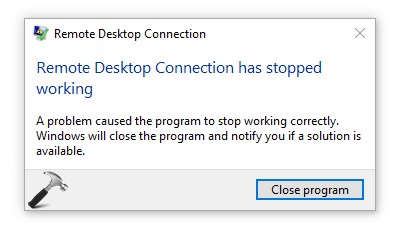
Această problemă poate fi confruntată în orice ediție Windows cu orice arhitectură și configurație. Dacă ați început să vă confruntați cu această problemă, puteți încerca aceste sugestii și puteți rezolva problema dvs.:

[mai mult...]
Accesare CMD din Windows Explorer

Folosim CMD-ul in fiecare zi in activitatea noastra si il putem accesa din mai multe locatii: fie il deschidem din locatia implicita (C:\Windows\system32\cmd.exe), fie efectuam un search in Start Menu tastand cmd urmat de tasta Enter, fie deschidem o fereastra de Run (apasand tasta de Windows + R) si tastam cmd urmat de tasta Enter, etc.

O metoda mult mai la indemana este accesarea lui din Windows Explorer.

[mai mult...]

Batch file : Ping adrese IP multiple, exportate intr-un fisier txt

In cazul in care dorim sa folosim un batch file pentru a verifica statusul (online&offline) unor IP-uri, exportare intr-un fisier txt, putem folosi urmatorul script.

Pasul 1:

Copiem codul de mai jos intr-un editor de text.

@Echo Off
mode con:cols=15 lines=5
Set “ServerList=E:\Users\Desktop\IP.txt”
Set “LogFile=E:\Users\Desktop\PingResults.txt”

If Not Exist “%ServerList%” Exit /B
>”%LogFile%” (For /F UseBackQ %%A In (“%ServerList%”
) Do Ping -n 1 %%A|Find “TTL=”>Nul&&(Echo ONLINE [%%A])||Echo OFFLINE [%%A])

Pasul 2:

Salvam textul punandu-i orice nume (fara ping)  + .bat la sfarsit.

Pasul 3:

Trebuie creat un fisier txt, in cazul nostru IP.txt, unde vom introduce adresele pe care dorim sa le verificam.

Pasul 4:

Rulam scriptul, iar acesta va crea un nou fisier txt (PingResults.txt), unde vom regasi afisat informatiile dorite.

La ServerList si LogFile introducem path-ul dorit, in cazul de fata : E:\Users\Desktop\IP.txt si E:\Users\Desktop\PingResults.txt.

In cazul in care codul nu functioneaza, ar trebui sa inlocuim simbolul ” deoarece site-ul ii schimba formatul.

[mai mult...]

Batch file : Ping adrese IP multiple, casute diferite

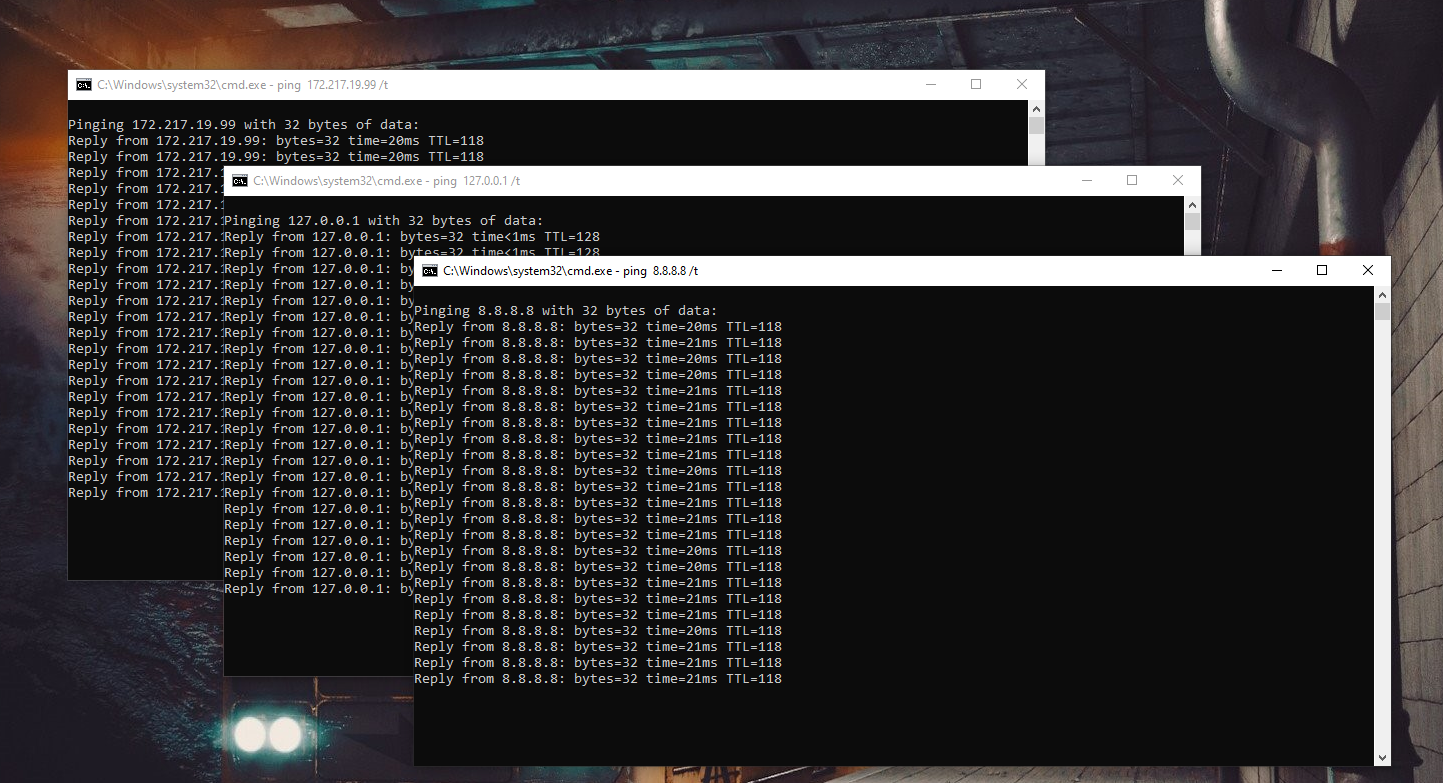
In cazul in care dorim sa folosim comanda ping pentru a verifica mai multe adrese IP in acelasi timp, fara a deschide manual fiecare casuta CMD, si fara a tasta de fiecare data comanda si adresa, putem folosi urmatorul script.

Pasul 1:

Copiem codul de mai jos intr-un editor de text.

@echo off
START cmd /k ping 8.8.8.8 /t
START cmd /k ping 127.0.0.1 /t
START cmd /k ping 172.217.19.99 /t

Pasul 2 :

Introducem adresele ip dorite. In cazul meu 8.8.8.8, 127.0.0.1, 172.217.19.99.

Pasul 3 :
Salvam textul punandu-i orice nume (fara ping)  + .bat la sfarsit.

[mai mult...]