Inlocuire Kit Drum multifunctionala Xerox Workcenter 3655
Cum inlocuim Kit Drum multifunctionala Xerox Workcenter 3655?
[mai mult...]
Soluții pentru problemele tale IT

Cum inlocuim Kit Drum multifunctionala Xerox Workcenter 3655?
[mai mult...]If you use a laptop, tablet, or even a desktop computer with a small or medium-sized monitor, you know that screen space is essential. Unfortunately, on displays with modest sizes or low resolutions, that space is quite limited. One of the best ways to get more screen space is to make Windows 10 auto-hide the taskbar when you’re not using it. In this article, we are showing you how to hide the taskbar in Windows 10 using the built-in controls from the Settings app. We also have a tool that we created for the same reason, which you can use when the taskbar doesn’t hide even though you’ve made the required settings in Windows 10. Let’s get started:
[mai mult...]Atunci când lucrezi ești mai productiv dacă-ți poți vedea pe PC, mesajele pe care le primești pe smartphone-ul tău cu Android și răspunzi direct de pe PC. Până recent, asta era posibil doar cu aplicații plătite dezvoltate de diverse companii. Acum, poți face asta în mod gratuit, folosind cel puțin două servicii. Google îl oferă pe cel mai bun și acesta se numește “Messages for web”. Iată cum folosești acest serviciu pentru a-ți vedea mesajele de pe telefonul cu Android, a trimite SMS-uri și MMS-uri, folosind orice navigator web, pe orice PC
NOTĂ: Pentru ca totul să funcționeze corect, ai nevoie de cea mai nouă versiune de Android Message pe smartphone. Pe PC, ai nevoie de un navigator web modern, precum Chrome, Firefox, Opera și Microsoft Edge. Acest serviciu nu funcționează în browsere vechi precum Internet Explorer.
n navigatorul web favorit, mergi la Messages for web. Ar trebui să vezi o pagină similară cu captura de ecran de mai jos, cu un cod QR mare în mijloc.
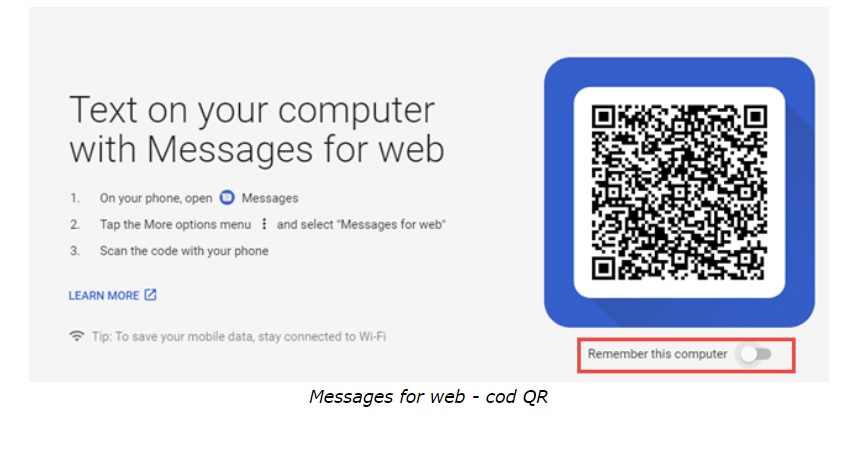
Dacă vrei ca site-ul web să țină minte calculatorul tău, astfel încât să-ți încarce automat mesajele de pe Android, de fiecare dată când îl vizitezi, activează comutatorul care spune: “Remember this computer” (Ține minte acest calculator). Dacă nu activezi acest comutator, poți vedea mesajele tale de pe Android și interacționa cu ele doar cât timp păstrezi saitul deschis. Odată închis, trebuie să reiei procedura din acest ghid.
Deschide aplicația Messages (Mesaje) de pe telefonul cu Android. Apasă pe cele trei puncte verticale din colțul dreapta-sus. Se deschide un meniu, iar acolo alege “Messages pentru web” (Mesaje pentru web).
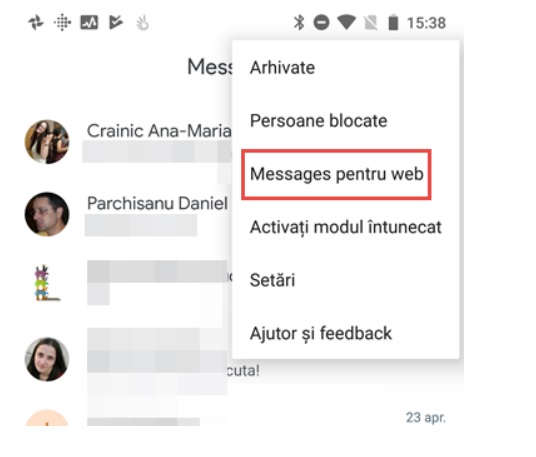
Pe telefonul tău cu Android, poți vedea o nouă fereastră unde ți se spune să scanezi un cod QR. Apasă butonul “Scanați codul QR” și atunci când vezi camera, îndreapt-o spre codul QR de pe ecranul calculatorului tău.
Camera de pe telefon scanează automat codul QR, de pe PC, și ar trebui să vezi apoi cum sunt încărcate mesajele de pe telefon, asemeni capturii de ecran de mai jos. Pentru a reduce consumul de date, este o idee bună să te asiguri că telefonul tău cu Android folosește o conexiune wireless, în loc de datele mobile.
În coloana din stânga, alege conversația care te interesează. Apoi, în partea dreaptă poți răspunde. Folosește câmpul “Text message” din partea de jos pentru a-ți scrie mesajul. Pentru a-l trimite, apasă butonul SMS.
Mapping network drives and other locations is a good way of keeping remote data at hand in your local area network. However, at some point, you might also want to delete some of these drive mappings and keep only those that you regularly use. In this article, we show you exactly how to do that. Here are four methods for deleting mapped drives and network locations from Windows 10:
[mai mult...]Ordinea instalării este:
1. Windows 10
2. Ubuntu
Pasul 1
Verificăm dacă Windows foloseste UEFI sau BIOS-ul vechi.
Acest pas este obligatoriu pentru crearea stick-ului USB bootabil.
CTRL+R si tastăm msinfo32 și apoi apasăm Enter.

Aceasta deschide aplicația System Information unde la BIOS Mode putem vedea UEFI sau BIOS.
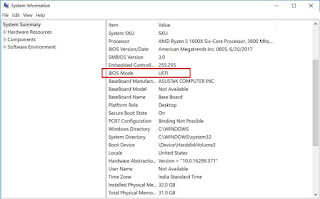
Pasul 2. Pregatirea sistemului Windows pentru dual-boot
Pentru a instala Ubuntu mai trebuie sa facem câteva configurări.
A. Dezactivati Fast startup in windows
Desi acest pas nu este obligatoriu este mai bine să-l dezactivăm. Pentru a dezactiva aceasta caracteristică urmăm pașii:
– deschidem Control Panel apoi mergem la Hardware and Sound>Power Options>System Settings>Choose what the power buttons do si debifăm Turn on fast startup box.
B. Dezactivarea Secure Boot in Windows 10
Din meniu accesăm Settings apoi opțiunea Update & security, apoi selectăm Recovery și apoi Advanced startup si facem click pe butonul Reset now. Se va deschide fereastra Choose an option si selectăm Troubleshoot unde selectăm Advanced options. Selectăm opțiunea UEFI Firmware Settings, facem click pe butonul Restart, iar sistemul va reporni si ne va aduce la sistemul UEFI BIOS.
In BIOS, alegem Security și dezactivăm optiunea Secure Boot.
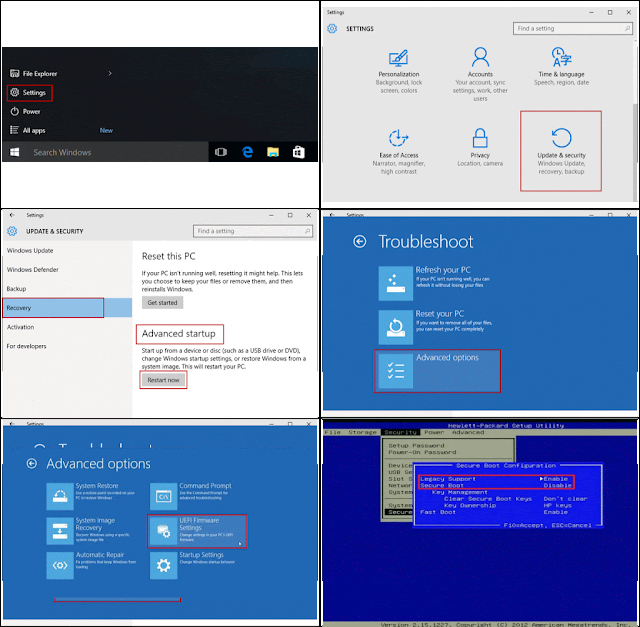
C. Crearea unui spatiu liber pe Windows pentru instalarea Ubuntu
În cazul in care nu avem spatiu liber pentru a instala Ubuntu, trebuie sa-l creăm în Windows cu ajutorul utilitarului Disk Management. Apasăm tastele WIN+R si tastăm diskmgmt.msc și se va deschide Disk Management. Facem click dreapta pe C: sau altă partiție si selectăm Volume Shrink pentru a redimensiona partitia. La opțiunea Enter the amount of space to shrink in MB introducem valoarea noii partiții și facem click pe butonul Shrink.
În câteva minute va apărea o partiție liberă de dimensiunea aleasă.

3. Descărcăm Ubuntu 18.04 si creăm un stick USB bootabil sau DVD
Descarcăm mai intâi imaginea ISO a sistemului de aici.
Ardem imaginea descărcată a sistemului Ubuntu pe un DVD utilizând un utilitar de ardere dorit sau creăm un stick USB bootabil utilizand Universal USB Installer pentru sistemele compatibile cu BIOS sau Rufus pentru sistemele compatibile cu UEFI.
4. Boot de pe DVD sau stick-ul USB
Introducem DVD-ul sau stick-ul USB și apoi repornim sistemul si schimbăm secvența de boot din BIOS apasând una din tastele F2, F10 sau F12 in functie de producatorul laptopului / plăcii de bază.
5. Instalarea Ubuntu 18.04
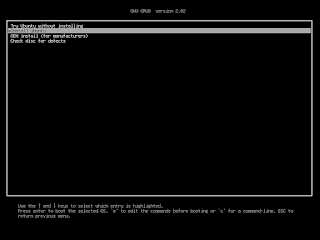
– Dacă am setat ordinea de boot corectă, ar trebui sa apara ecranul de pornire GRUB. Selectăm Install Ubuntu si apoi apasăm ENTER
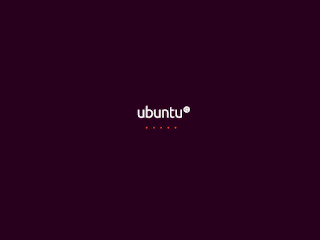
– asteptăm câteva minute ca imaginea să se încarce
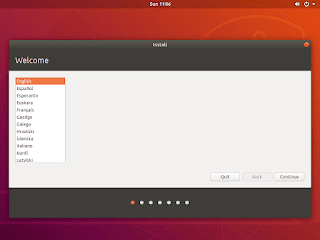
– alegem limba de instalare și facem click pe Continue
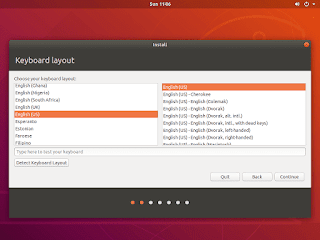
– setăm tastatura
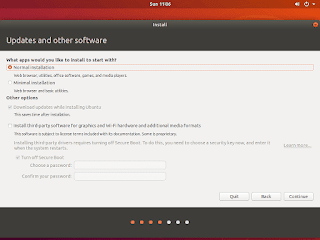
– selectăm opțiunea Normal Installation
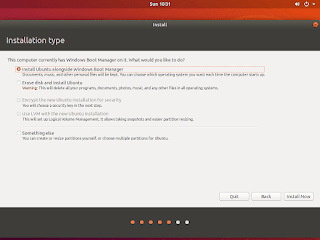
– alegem optiunea Install Ubuntu alongside Windows boot Manager pentru a crea partițiile si a instala Ubuntu
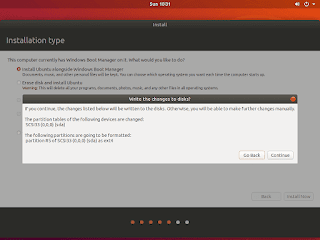
– click pe Continue pentru a confirma crearea automată a partițiilor
– selectăm locația și facem click pe Continue

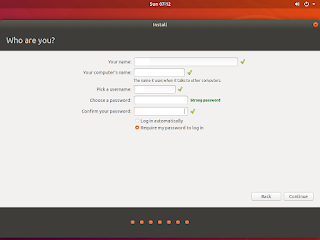
– introducem numele, numele de utilizator, parola, numele pentru sistemul gazda și putem alege Log in automatically pentru a nu cere parola de fiecare dată cand pornim sistemul, apoi facem click pe Continue
– asteptăm până se instalează sistemul de operare
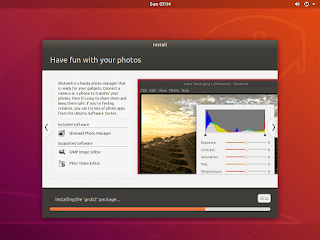
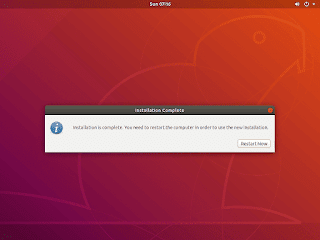
– dupa finalizarea instalării facem click pe Restart Now pentru a reporni sistemul
[mai mult...]
Operatiuni de baza pentru administrarea volumelor fizice
[mai mult...]