
Soluții

Conversia unui numar natural din baza 10 în baza 16

Un sistem de numeratie este alcatuit dintr-o multime finita de simboluri dsi un set de reguli de reprezentare a numerelor cu ajutorul simbolurilor respective. Numarul de simboluri reprezinta baza sistemului de numeratie.
De exemplu, in sistemul zecimal se utilizeaza 10 simboluri: 0,1,2,3,4,5,6,7,8,9.
In sistemul hexazecimal se utilizeaza 16 simboluri: 0,1,2,3,4,5,6,7,8,9,A,B,C,D,E,F. Semnificatia zecimala a simbolurilo A,B,C,D,E,F este, in ordine, 10,11,12,13,14,15.

Pentru a trece un număr din baza 10 în baza 16 se procedează astfel :
se împarte succesiv la 16 numărul (apoi câturile) si se reţin resturile. Dacă acestea sunt 10,11,12,13,14,15 se înlocuiesc cu A,B,C,D,E,F.
Resturile obţinute formează cifrele numărului scris în baza 16 (de la ultimul rest la primul).

Exemplu : 2156(10)=…(16)*2156 = 134 x 16 +12 => 134 = 8 x 16 + 6 => 8 = 0 x 16 + 8 => X = 86C(16

[mai mult...]
Sesiunea RDP se blocheaza la scurt timp dupa conectare in Windows 10

Daca folositi in mod regulat conexiunea RDP in Windows 10 este posibil sa va fi intalnit cu situatia in care sesiunea se blocheaza, nu mai raspunde comenzilor, la scurt timp dupa ce v-ati conectat.

Aparent, aceasta este o problema des intalnita in versiunea 1809, insa nu este limitata doar pentru aceasta.

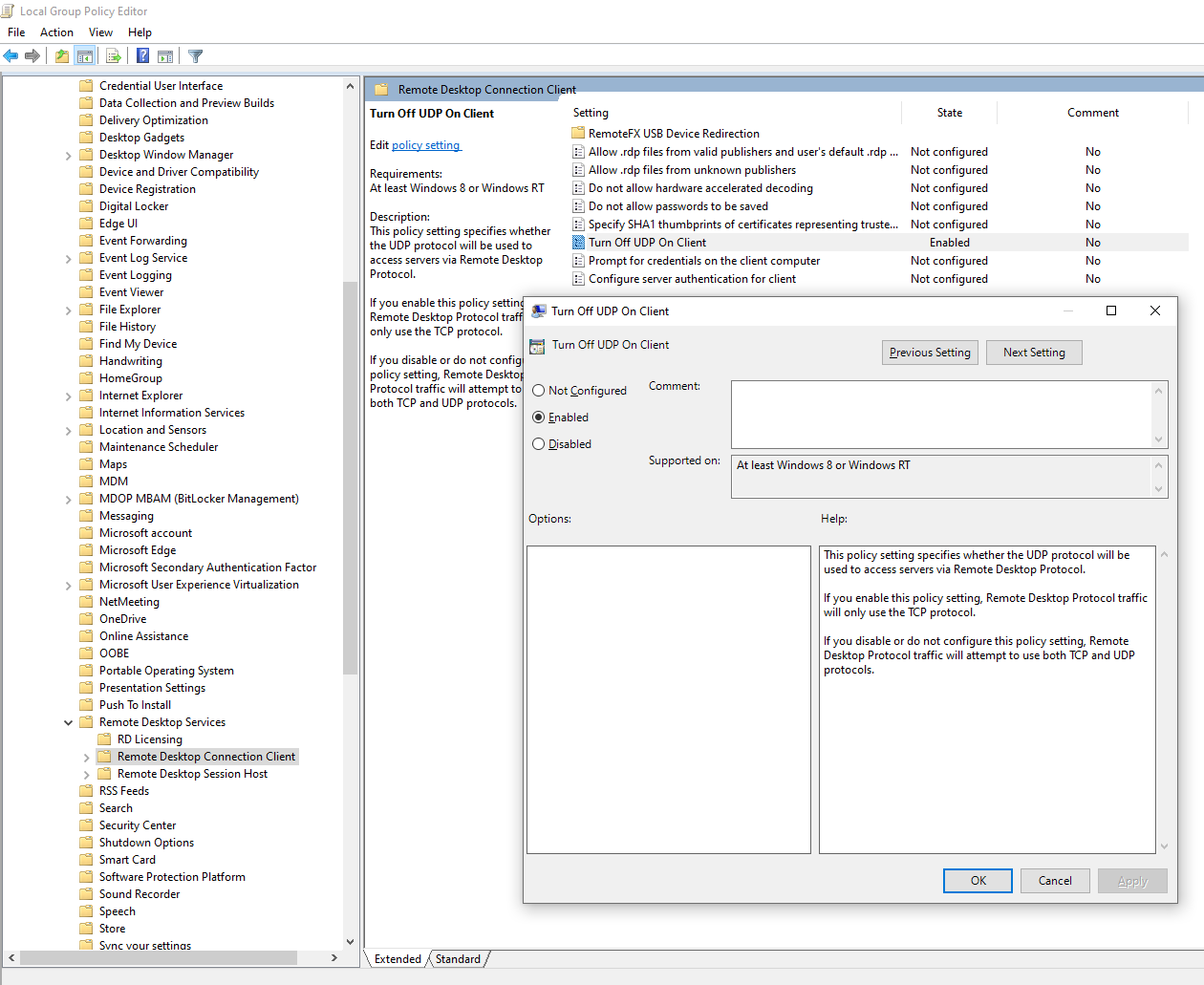
Pentru a remedia aceasta situatie trebuie sa dezactivati conexiunea RDP prin UDP pe statiile de pe care se realizeaza aceasta conexiune astfel:

-Rulati gpedit.msc ca Administrator

-Navigati la Computer Configuration >Administrative Templates >Windows Components >Remote Desktop Services >Remote Desktop Connection Client

-Dublu click pe Turn Off UDP On Client,selectati Enabled, urmat de Apply.

[mai mult...]

How to Save Office Documents to This PC by Default

Microsoft Office wants you to save your documents to online locations like OneDrive or SharePoint. That’s the default in applications like Word, Excel, and PowerPoint. Here’s how to change the default save location back Documents or another folder on “This PC.”
These instructions apply to the latest versions of Microsoft Office on Windows 10, whether you have an Office 365 subscription or you purchased a package like Office 2019.

[mai mult...]

Activarea sau dezactivarea Paravanului de protecție Windows Defender

Este important să aveți paravanul de protecție Windows Defender activ, chiar dacă aveți deja un alt firewall. Vă protejează împotriva accesului neautorizat.

  • Activare paravan de protecție Windows Defender
    • Selectați butonul Start .
    • Selectați Setări  > Actualizare și securitate  > Securitate Windows > Firewall și protecție în rețea.
    • Selectați un profil de rețea.
    • Sub Paravan de protecție Windows Defender, comutați setarea la Activă. În cazul în care dispozitivul este conectat la o rețea, este posibil ca setările de politică de rețea să vă împiedice să efectuați acești pași. Pentru mai multe informații, contactați administratorul.
  • Notă: Dacă primiți erori, sau dacă setarea nu se activează, puteți utiliza depanatorul și apoi încercați din nou.
    Setarea Paravan de protecție Windows Defender în Securitate Windows
  • Dezactivare paravan de protecție Windows Defender
    • Selectați butonul Start .
    • Selectați Setări  > Actualizare și securitate  > Securitate Windows > Firewall și protecție în rețea.
    • Selectați un profil de rețea.
    • Sub Paravan de protecție Windows Defender, comutați setarea la Dezactivat. Dezactivarea paravanului de protecție Windows Defender ar putea face ca dispozitivul (și rețeaua, dacă aveți una) să fie mai vulnerabil în fața accesului neautorizat. Dacă există o aplicație pe care trebuie să o utilizați ce este blocată, îi puteți permite accesul prin firewall, în loc să dezactivați firewallul.
  • Permiteți unei aplicații să treacă de firewall
    • Selectați butonul Start .
    • Selectați Setări  > Actualizare și securitate  > Securitate Windows > Firewall și protecție în rețea.
    • Selectați Permiteți unei aplicații să treacă de firewall.
    • Selectați aplicația pentru care permiteți accesul.
    • Selectați OK.
[mai mult...]

Trucuri simple care iti maresc viteza de internet

De ce functioneaza uneori netul atat de greu?

In primul rand, ar trebui sa vezi ce viteza de internet ai de fapt. Asa, vei putea face o comparatie intre viteza calculatorului tau si media vitezei abonatilor aceluiasi provider. Daca totul pare in regula, ar trebui sa stii ca viteza de internet poate scadea si in functie de obiceiurile tale de navigare. Daca deschizi in mod constant multe tab-uri, descarci unul sau mai multe filme, eventual si niste muzica si te mai uiti putin si pe Youtube, e posibil sa nu ti se mai incarce totul la fel de repede. Asa ca, in primul rand, incearca sa faci totul putin mai ordonat. Viteza mica mai poate avea o cauza, daca site-urile pe care le vizitezi sunt gazduite pe servere mai putin performante sau foarte incarcate.

In cazul in care, in urma testelor de viteza, lucrurile nu stau prea bine, incearca mai intai sa restartezi router-ul sau sa resetezi placa de retea (Control Panel – Network and Internet – Network and Sharing Center – Disable / Enable Adapter). Ai mai putea incerca sa iti resetezi adaptorul de retea si folosind Troubleshooter-ul din Windows. Daca nici asa nu merge, arunca-ti un ochi si la cabluri. E posibil sa se fi deteriorat in timp sau sa se fi slabit mufele.

O alta cauza a vitezei mici de internet e si faptul ca latimea de banda trebuie sa se imparta la toate aparatele conectate. Incearca sa lasi o singura conexiune activa si vezi daca sunt imbunatatiri. Daca da, atunci routerul e de vina. Ai putea incerca sa il aduci la setarile din fabrica, sa ii faci un update sau sa ii schimbi firmware-ul. Noteaza-ti inainte insa datele de conectare.

Sa zicem ca nici acest sfat nu ti-a rezolvat problema. Nu dispera, mai ai inca destule solutii. Pentru inceput, curata cache-ul, sterge cookie-urile, istoricul si fisierele temporare.

  • Internet Explorer: Tools – Delete Browsing History (Ctrl+Shift+Del). Nu bifa casuta pentru parole. Bifeaza in schimb restul casutelor.
  • Mozilla Firefox: Tools – History – Clear Recent History. Alege sa stergi totul, de la data instalarii browserului.
  • Chrome: Tools – History – Clear Browsing Data. Sterge totul de la „inceputul timpului”, cum glumesc inginerii Google. Totul, mai putin parolele, care s-ar putea sa iti foloseasca.
  • Opera: Settings – Privacy & Security – Clear Browsing Data. Si aici poti pastra parolele.

Si, daca tot ai inceput sa faci curat in calculator, poti verifica si cat RAM iti consuma extensiile browserelor, sau poti vedea ce trebuie sa faci cand ai multe tab-uri deschise simultan. Daca folosesti in continuare Internet Explorer, incearca si alte variante. Chrome, Firefox sau Opera sunt browsere de top, care te vor impresiona. Eventual, poti incerca sa dezactivezi din extensiile sau plugin-urile acestora.

Tot la capitolul curatenie, poti scapa si de fisierele temporare (Start – All Programs – Accesories – System Tools – Disk Cleanup). Iti recomandam insa CCleaner, un utilitar care-ti sterge repede toate fisierele inutile. Mai ramanem putin aici, pentru ca ar trebui sa scapi si de programele inutile pe care le-ai instalat, poate fara sa stii. Toolbar-uri, extensii, adware sau programe-spion care-au venit la pachet cu un program ok. Mergi la Control Panel – Programs – Uninstall a program si vezi de ce poti scapa.

Ai grija insa ce stergi si nu apasa butonul „Uninstall” fara sa fi verificat insa la ce foloseste programul respectiv. Daca ai nevoie de sfaturi, incearca utilitarul Should I Remove It. Iti explica ce face fiecare proces sau program din calculator si iti spune cat de sigur este sa-l stergi.

La urma, nu uita sa-ti actualizezi browserul, sistemul de operare si, mai important, scaneaza calculatorul cu un antivirus. Avira, Avast, AVG sau Malewarebytes sunt gratuite si le poti descarca de pe site-ul Yoda. Daca nu gasesti probleme, verifica si firewall-ul. Unele pot avea activata optiunea de a limita vitezele de transfer.

Pana aici, totul a fost relativ usor. Daca problema persista si viteza de net e in continuare mica, e cazul sa-ti indrepti atentia asupra router-ului. Daca folosesti o conexiune wireless si nu prea ai semnal, incearca sa ii schimbi locul. E posibil ca amplasarea initiala a routerului sa afecteze calitatea semnalului wireless. Verifica si sa nu fie interferente cu celelalte aparate sau cabluri. In mod ideal, router-ul ar trebui asezat central, cat mai departe de cablurile calculatorului, de telefoane cordless sau de camere de supraghevere wireless, de exemplu. Majoritatea functioneaza pe 2,4 sau 5,8 GHz si pot interfera. Poti folosi Heatmapper pentru a gasi un loc bun in care sa amplasezi routerul.

Mai poti incerca cateva lucruri. Mai intai, intra in panoul de administrare a routerului si verifica daca nu cumva reteaua ta e folosita si de altii. Daca da, atunci ar fi cazul sa-ti securizezi reteaua wireless. Incearca sa si schimbi canalul semnalului wireless. Cand stai la bloc, e posibil ca vecinii tai sa foloseasca aceleasi canale. Poti folosi Wi-Fi Analyzer (Android), inSSIDer (Windows) sau KisMAC (Mac) pentru a gasi un canal mai liber. Setarile sunt diferite pentru fiecare router, dar procesul n-ar trebui sa iti puna prea multe probleme. Daca nici acum nu ai observat o ameliorare a vitezei de internet, poti actualiza firmware-ul routerului sau sa instalezi un firmware custom, precum DD-WRT. Documenteaza-te bine inainte, pentru ca acest proces necesita atentie. Nu e chiar pentru incepatori si risti sa strici routerul definitiv.

Acum e timpul sa trecem de partea cealalata a cablului sau semnalului. Mai intai, verifica daca driverele placii de retea sunt actualizate sau nu. Incearca sa le instalezi din nou. In majoritatea cazurilor, problema ta ar trebui sa fie rezolvata.

Totusi, daca nici acum nu ti se misca mai bine net-ul, e cazul sa suni la provider. Iti poate verifica conexiunea si asa vei afla daca problema chiar e la de tine sau nu. Ca sa fii sigur, ai putea imprumuta un laptop si poti verifica cum se misca internet-ul pe alt calculator.

Daca problema nu e de la ISP-istul tau si celalalt calculator are aceleasi probleme, ar cam trebui sa te gandesti sa ti schimbi routerul cu unul nou. Sau, poate un upgrade al calculatorului tau ar fi binevenit.

[mai mult...]