Soluții

Cum îți construiești propriul agent AI pentru Windows 11 cu OpenAI API: un asistent care chiar execută task-uri pe PC

nvață cum să construiești un agent AI pentru Windows 11 folosind Python și OpenAI API. Agentul poate deschide programe, crea și modifica fișiere, organiza documente și executa automat sarcini pe calculator.

Inteligența artificială devine mult mai interesantă în momentul în care nu se limitează la a răspunde la întrebări.

Imaginează-ți că poți scrie:

„Creează un folder pentru proiectul meu, generează un fișier cu ideile pentru articol și apoi deschide Notepad.”

Iar calculatorul chiar face aceste lucruri.

Sau:

„Citește fișierele din folderul proiectului și fă-mi un rezumat.”

Agentul verifică fișierele, citește conținutul și îți prezintă rezultatul.

Acesta este principiul unui AI Agent pentru Windows 11: modelul AI reprezintă „creierul”, iar tu îi oferi un set de instrumente prin care poate interacționa cu sistemul de operare.

În acest tutorial vom construi o primă versiune funcțională folosind:

  • Windows 11;
  • Python;
  • OpenAI API;
  • OpenAI Agents SDK;
  • funcții Python care controlează anumite operații din Windows.

Important: nu vom oferi AI-ului acces nelimitat la PowerShell sau permisiunea de a executa orice comandă dorește. Un agent bun trebuie să fie capabil, dar controlabil.

[mai mult...]
Cum să-ți faci propria aplicație de colorare a pozelor vechi cu ajutorul AI

Pozele vechi alb-negru au un farmec aparte, dar inteligența artificială le poate oferi o a doua viață. Cu ajutorul modelelor moderne de AI, poți transforma automat o fotografie alb-negru într-o imagine color, fără să colorezi manual fiecare obiect, haină sau detaliu din fotografie.

Partea interesantă este că nu trebuie să construiești un model de inteligență artificială de la zero. Poți crea propria aplicație de colorare a fotografiilor folosind un model AI existent și o interfață web relativ simplă.

În acest articol îți arăt cum funcționează o astfel de aplicație, de ce ai nevoie pentru a o construi și cum o poți transforma ulterior într-un produs pe care să-l publici online.

Cum funcționează colorarea fotografiilor cu AI

La nivel simplificat, aplicația are trei pași:

  1. Utilizatorul încarcă o fotografie alb-negru.
  2. Imaginea este trimisă către un model AI specializat în colorizarea fotografiilor.
  3. Modelul generează o versiune color, iar aplicația o afișează utilizatorului.

Fluxul poate fi reprezentat astfel:

Utilizator → Upload fotografie → Model AI → Imagine colorizată → Download

Modelul AI analizează elementele din fotografie și încearcă să estimeze culorile lor probabile. De exemplu, poate identifica pielea unei persoane, vegetația, cerul, hainele sau clădirile și poate genera culori plauzibile pentru fiecare zonă.

Important de reținut: AI-ul nu „descoperă” neapărat culorile originale ale fotografiei. El generează o interpretare realistă pe baza informațiilor pe care le-a învățat în timpul antrenării.

[mai mult...]

Cum să-ți faci propria aplicație de zboruri ieftine folosind AI și API-uri gratuite

Aplicații precum Google Flights, Skyscanner sau Kayak par extrem de complicate la prima vedere. Compară sute de rute, aeroporturi, date și prețuri și încearcă să găsească cea mai bună combinație pentru utilizator.

Vestea bună este că nu trebuie să construiești un nou Skyscanner ca să lansezi ceva util.

Poți crea un MVP care caută zboruri ieftine, identifică automat ofertele interesante și folosește AI pentru a răspunde la întrebări precum:

„Unde pot zbura din București în următoarele două luni cu mai puțin de 100 €?”

sau:

„Găsește-mi un city break ieftin în Italia, fără escală, pentru 3-4 zile.”

În acest articol îți arăt cum aș construi o astfel de aplicație folosind Next.js, API-uri de zboruri cu acces gratuit sau free tier, Supabase și un model AI.

Notă: „API gratuit” nu înseamnă întotdeauna „gratuit și nelimitat”. Unele servicii oferă doar un free tier, au limite de trafic sau permit utilizarea gratuită doar pentru proiecte personale. Verifică termenii înainte să transformi proiectul într-un produs comercial.

[mai mult...]

De ce landing page-urile lente distrug Quality Score-ul în Google Ads

Client nou, e-commerce mic, ~2000 vizitatori/zi organic + campanii Google Ads active pe search și shopping. Buget lunar Ads: ~4500 EUR. Problema cu care mă cheamă nu era una tehnică pe partea de server (“nu pică nimic”), ci una financiară: CPC-ul mediu crescuse de la 0.42 EUR la 0.71 EUR în două luni, iar conversiile scăzuseră cu ~18%. Agenția anterioară le spusese “e piața, e sezon, concurență mare”. Managerul nu era convins și a cerut o părere tehnică.

Prima uitătură în Google Ads: Quality Score mediu pe cuvintele cheie principale — 4/10, cu note explicite pe “Landing page experience: Below average”. Când am dat click pe detalii, mesajul Google era limpede: “Users may experience slow load times or poor mobile experience on this landing page.”

Adică nu era problema de bidding, de copy sau de match type. Era problema mea, ca sysadmin/DevOps. Google penaliza pagina și crescuse costul pe click ca să compenseze un CTR estimat mai slab. Fiecare secundă în plus de LCP se traducea direct în cash pierdut lunar.

[mai mult...]

Enable VMD on ASUS

VMD (Volume Management Device) is a feature available on some Intel-based ASUS motherboards. It can help manage NVMe storage devices and is commonly used when configuring or installing Windows.

1 You need to turn on the computer and wait for the ASUS logo to appear on the screen.

2 Enter the BIOS as soon as the computer starts and repeatedly press the Delete.

3 When the BIOS opens, you may be in EZ Mode, so you need to press F7 to switch to Advanced Mode

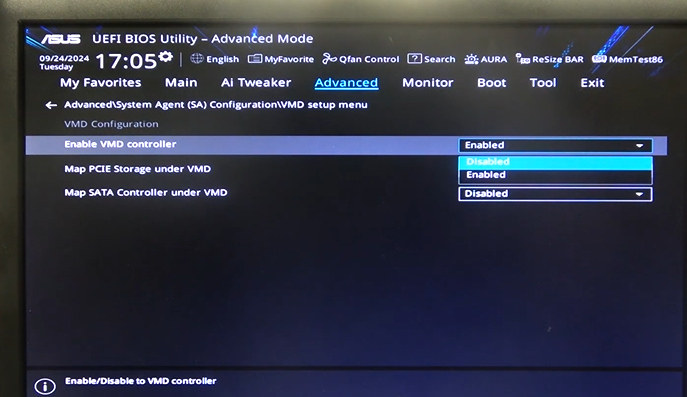
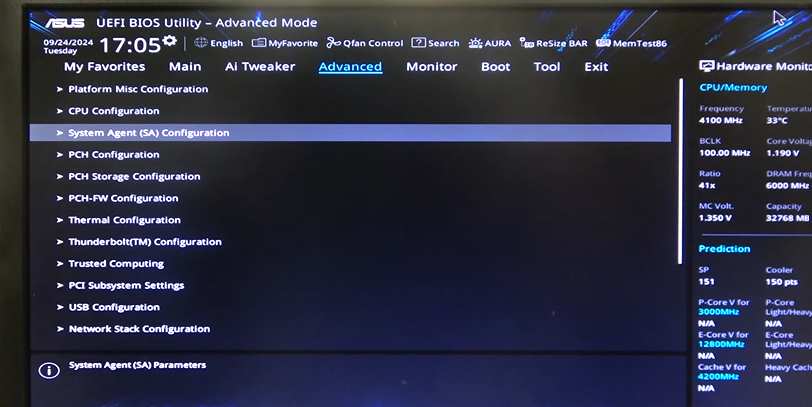
4 In this section, select the Advanced tab at the top of the screen, then click on System Agent (SA) Configuration

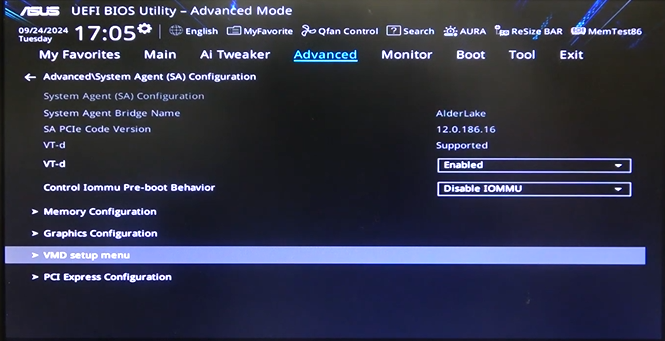
5 Inside this settings, you need to click on VMD setup menu, then you will find Enable VMD Controller. Change its settings to Enabled then you need to confirm and restart the PC.

After enabling VMD, the system can manage compatible NVMe storage devices through the VMD controller.

[mai mult...]

How to export Outlook Emails to Excel

Pentru a stoca mail-urile si in Excel, vor fi necesari urmatorii pasi:

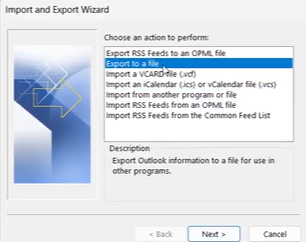
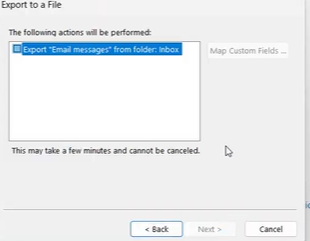
1. In Outlook, in sectiunea File, selectam Open&Export si apoi Import/Export->Export to a file

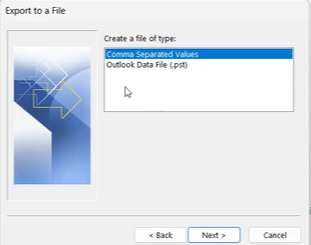
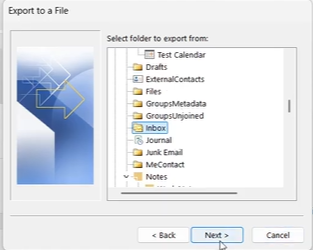
2. In sectiunea a doua, se selecteaza Comma Separated Values si mai departe, selectam Inbox.

3. In urmatoarea etapa, daca selectam Map Custom Fields, vom putea customiza ce anume dorim ca din mailuri sa ne fie afisate in Excel->Next

Prin acești pași, emailurile din Microsoft Outlook pot fi exportate într-un fișier CSV și apoi deschise și salvate în Microsoft Excel, pentru a putea fi vizualizate și organizate mai ușor.

[mai mult...]