
Soluții

Depanarea problemelor cu Modul Sleep- nu funcționează în Windows 10 / 8.1 / 7

De multe ori trebuie să punem computerul nostru Windows în Modul de Repaus, astfel încât să putem să îl trezim imediat și să îl folosim atunci când avem nevoie de el, fără a pierde timpul necesar pentru încărcare. Dar cateodata, Windows nu va intra in sleep. Dacă Windows refuză să intre in sleep sau nu va intra în modul de repaus, aici sunt pasii pentru a remedia aceste probleme.

Windows Sleep Mode nu funcționează

Pentru a rezolva această problemă, trebuie să configurați corect setările pentru planul de alimentare Windows. Trebuie să deschideți opțiunile de alimentare și să verificați setările de repaus când este conectat la baterie și când este conectat. De asemenea, deschideți opțiunile avansate de alimentare și verificați setările de repaus.

Puteți să actualizați driverele la cele mai recente versiuni. Din Panoul de control sau din Setări, trebuie să deschideți Power Troubleshooter.
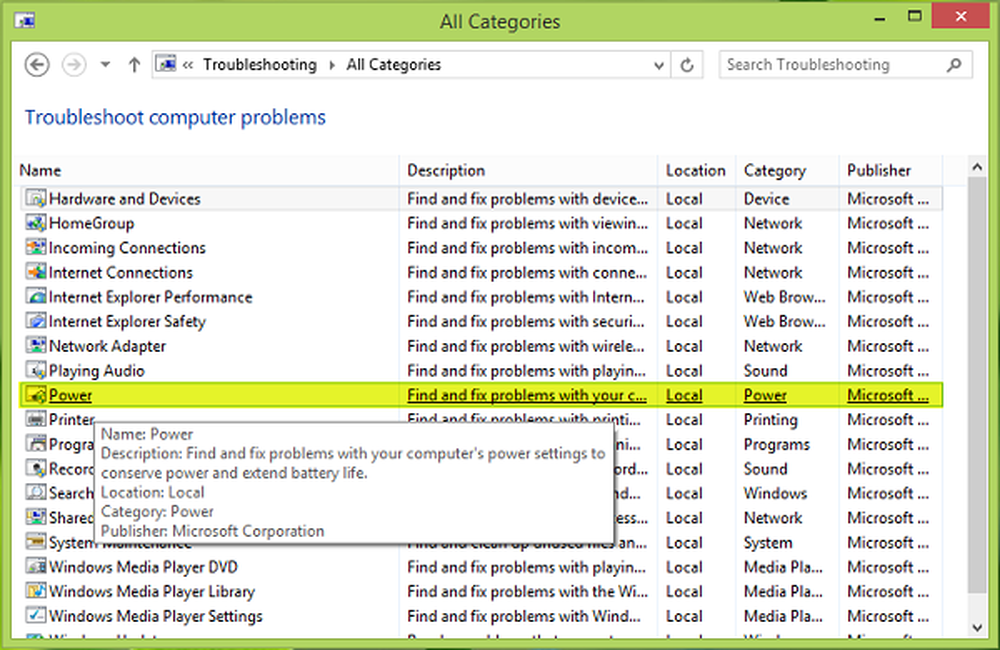
Odata ce Power Troubleshooter, trebuie să faceți clic pe Următor → opțiune:
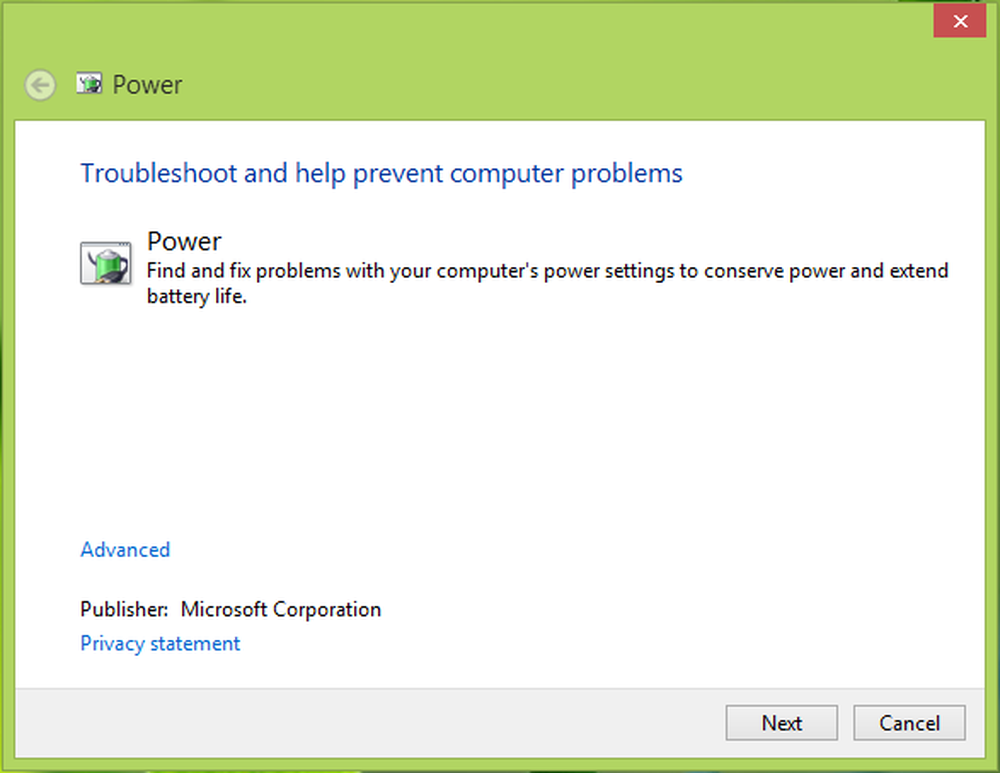
Aceasta va începe detectarea automată și remedierea problemelor
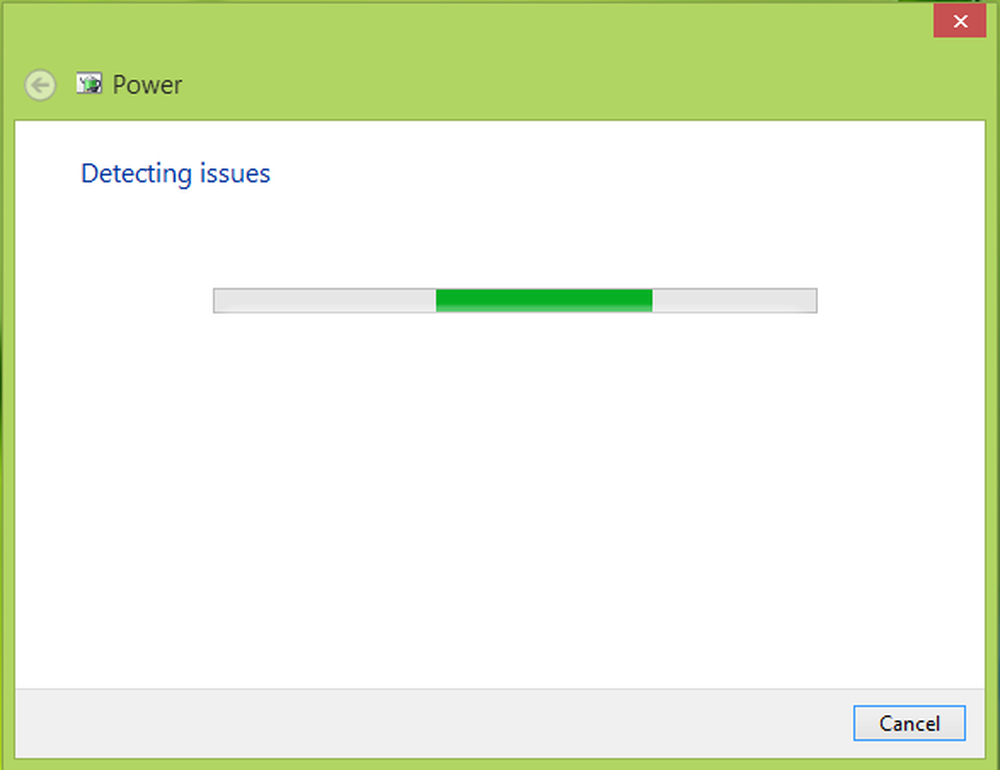
După ce ați rezolvat problema, faceți click pe Închide
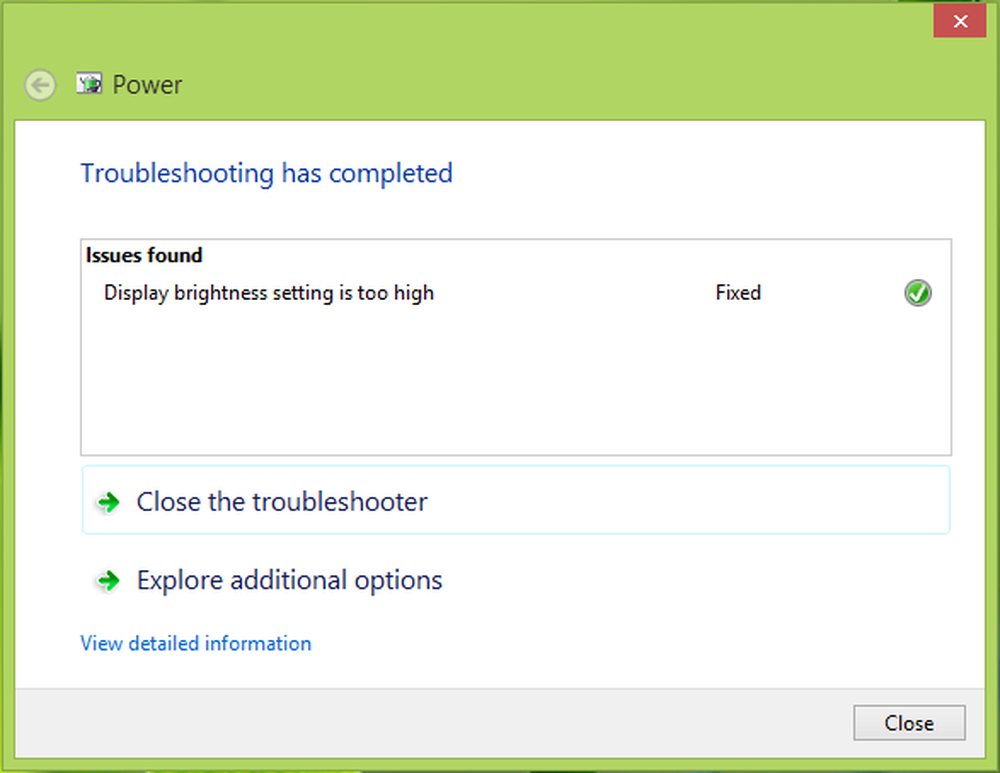
Acum puteți reporni sistemul, după o repornire, veți găsi că problema a fost deja rezolvată. În Windows 10, utilizați pagina Setări de depanare Windows pentru a accesa Power Troubleshooter.

[mai mult...]

Ce este VPN-ul?

O rețea privată virtuală prescurtat VPN extinde o rețea privată peste o rețea publică, precum internetul. Permite unui calculator sau unui dispozitiv ce poate fi conectat la rețea să trimită și să primească date peste rețele publice sau comune ca și cum ar fi conectat la rețeaua privată, beneficiind în același timp de funcționalitatea, securitatea și politicile rețelei publice.

Mesajele din traficul de tip VPN pot fi transmise prin intermediul infrastructurii unei rețele publice de date folosind protocoalele standard, sau prin intermediul unei rețele private a furnizorului de servicii Internet (ISP), pusă la dispoziție publicului.

Aceste tipuri de conexiuni oferă o alternativă cu cost redus, în comparație cu rețelele dedicate de tip WAN private, oferind posibilitatea de conectare a comutatoarelor de telecomunicații la rețeaua internă a unei companii prin cablu, xDSL, sau dial-up. Conexiunile VPN sunt ușor de implementat peste infrastructurile publice existente, și oferă o alternativă în comparație cu rețelele dedicate private cum ar fi cele de tip Frame Relay sau ATM, care în general sunt mai scumpe.

Rețelele VPN oferă mai multe avantaje: prețuri redus pentru implementare / funcționare / administrare / întreținere, securitate informațională sporită (aproape ca la rețelele private propriu-zise, tradiționale), scalabilitate, acces simplificat și, în sfârșit, compatibilitate cu rețelele publice de mare viteză.

[mai mult...]

Activare Jurnalizare PowerShell in windows server

Am învățat că nu poți avea prea multe fișiere de jurnal. Dacă doriți să aveți vizibilitate asupra a ceea ce rulează comenzi pe serverul dvs., cine rulează comenzi sau ce se execută, trebuie să activați jurnalizarea PowerShell.

Există malware foarte sofisticat care se poate încorpora în Windows. Unul dintre modurile de a obține o idee despre ce se întâmplă este să examinați jurnalele PowerShell din Event Viewer. Acest lucru vă va arăta comenzile care au fost executate, precum și adresa IP de unde malware-ul face apel acasă.

[mai mult...]

Permitere utilizatorului de domeniu sa adauge computer la domeniu prin Active Directory

In acest articol veti vedea cum sa permiteti unui utilizator de domeniu sa adauge un computer la domeniu. Practic, aceasta permite unui utilizator sa adauge statiile de lucru la domeniu.

In mod implicit, orice utilizator autentificat are acest drept si poate adauga pana la 10 calculatoare in domeniu. Daca utilizatorul incearca sa adauge al 11-lea computer la domeniu, va primi o eroare. Conform Microsoft, utilizatorii care au permisiunea Create Computer Objects  pe containerul computere din Active Directory pot crea, de asemenea, conturi de computer in domeniu. Diferenta este ca utilizatorii cu permisiuni pe container nu sunt restricti la crearea a doar 10 conturi de computer.

Delegare drepturi utilizatorului utilizând Active Directory Users and Computers

[mai mult...]

Permitere utilizatorului de domeniu sa adauge computer la domeniu prin GPO

In acest articol veti vedea cum sa permiteti unui utilizator de domeniu sa adauge un computer la domeniu. Practic, aceasta permite unui utilizator sa adauge statiile de lucru la domeniu.

In mod implicit, orice utilizator autentificat are acest drept si poate adauga pana la 10 calculatoare in domeniu. Daca utilizatorul incearca sa adauge al 11-lea computer la domeniu, va primi o eroare. Conform Microsoft, utilizatorii care au permisiunea Create Computer Objects  pe containerul computere din Active Directory pot crea, de asemenea, conturi de computer in domeniu. Diferenta este ca utilizatorii cu permisiuni pe container nu sunt restricti la crearea a doar 10 conturi de computer.

[mai mult...]

Pin to taskbar LibreOffice Components in Windows 10

Locatia implicita in care se gasim aplicatiile din suita LibreOffice este C:\Program Files\LibreOffice\program. Odata ajunsi in aceasta locatie, trebuie sa gasim fisierele executabile (.exe) -> click dreapta -> Pin to taskbar.

  • LibreOffice = soffice.exe
  • Writer = swriter.exe
  • Calc = scalc.exe
  • Impress = simpress.exe
  • Draw = sdraw.exe
  • Math = smath.exe
  • Base = sbase.exe

Pentru exemplul prezentat vom face pin to taskbar aplicatiei Writer, care consider ca este cea mai folosita din suita LibreOffice.

P.S. Daca aveti dificultati in gasirea fisierelor.exe faceti click dreapta oriunde in folder -> Sort by -> Type.

[mai mult...]