Configurare program

Cum activăm criptarea cu BitLocker pe un calculator fără cip TPM

BitLocker este o unealtă inclusă în Windows 7 (Enterprise și Ultimate), Windows 8.1 (Pro și Enterprise) și Windows 10 (Pro și Enterprise) care poate fi folosită pentru criptarea datelor de pe orice partiție. Pentru a o putea folosi, este nevoie de un cip TPM în calculator. Dacă nu-l ai, există o metodă prin care poți determina BitLocker să cripteze partițiile pe care le vrei.

Un cip TPM (Trusted Platform Module – Modul Platformă de Încredere) este un dispozitiv care generează chei criptografice sigure și unice, care sunt stocate ca date criptate, pentru a putea fi folosite în autentificarea dispozitivelor hardware. Cheile criptografice pot fi criptate și decriptate doar de cipul TPM care le-a creat.

Software-ul de criptare BitLocker din Windows 7, Windows 8.1 și Windows 10 folosește cipul TPM pentru a proteja cheile de criptare și a cripta datele de pe calculator. Apoi, cipul este folosit și pentru autentificarea calculatorului criptat și pentru a-ți da acces la datele criptate de pe el, atunci când dispozitivul care încearcă să le acceseze este identificat ca fiind “de încredere”. Din moment ce cheile stocate în fiecare cip TPM sunt unice, software-ul de criptare poate verifica foarte rapid sistemul care încearcă să acceseze datele criptate și poate indentifica dacă sunt ale sistemului care a făcut criptarea inițială ori ale altui sistem.

[mai mult...]
Cum sa scapi de UAC (User Aaccount Control) cand te conectezi prin TeamViewer

TeamViewer este un program extrem de popular pentru controlul unui PC la distanta. Acesta poate fi folosit pentru partajarea desktopului, conferinte online si chiar pentru transfer de fisiere la distanta. Totusi, desi este un program extrem de util, odata cu introducerea User Acces Control (UAC) incepand cu Windows Vista si in sistemele mai noi, ne-am confruntat cu situatia in care pierdem conexiunea in momentul cand incercam sa instalam un program si apare fereastra UAC sau ni se solicita contul de administrator. Totusi, solutia este extrem de simpla, dar pentru a putea sa facem acest lucru prin TeamViewer este necesar sa cunoastem numele de utilizator si parola administratorului local sau de domeniu (lucru care de altfel este necesar si daca se doreste efectuarea operatiunilor si local pe calculator). Pentru a ne conecta prin TeamViewer cu un cont cu drepturi de administrator, vor proceda in felul urmator.

[mai mult...]

Cum sa iti gasesti Chrome profile-ul pe Win, Mac, Linux

Folosind ca browser de net Google Chrome, acesta creaza un folder separat in care se salveaza profilul (aplicatii, extensii, setari ale browserului, parole memorate, pagini salvate)

Chrome profile

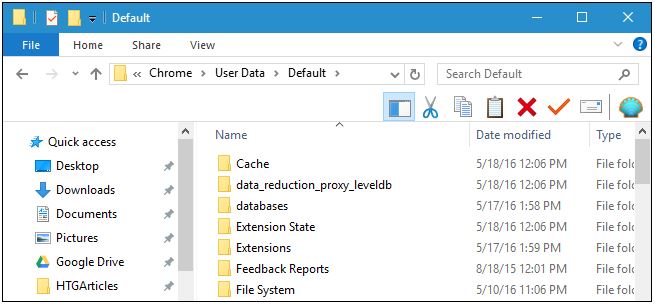
Locatia in care se gaseste acest folder este urmatoarea in functie de sistemul de operare

pt Windows7, 8.1, 10: C:Users<username>AppdataLocalGoogleChromeUser dataDefault

pt Mac Os X : Users/<username>/Library/Application Support/Google/Chrome/Default

pt linux : /home/<username>/.config/google-chrome/default

username reprezinta numele de “user” pe care il folositi.

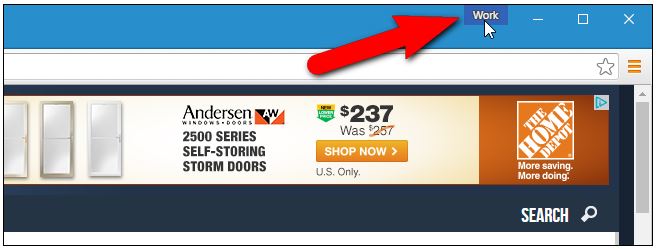
Profilul initial creat se numeste Default(sau in linux default), dar daca s-a creat profil aditional, numele acestuia apare in partea dreapta sus

Chrome profile1

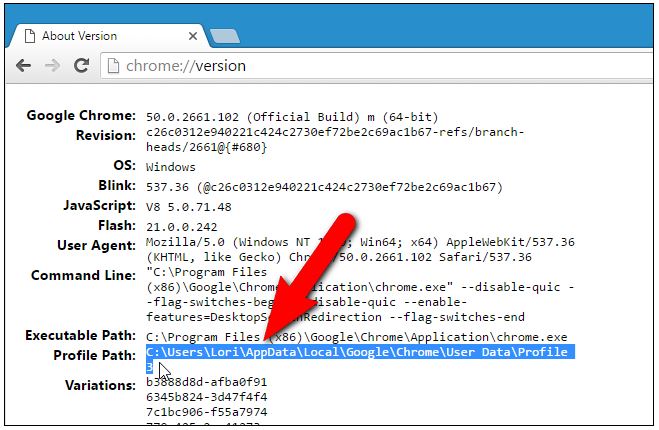
In fereastra chrome, scriem “chrome://version“si dam enter. Fereastra care se deschide ne va arata informatii despre profilul curent

Chrome profile3

Pentru a reseta  Google chrome, nu trebuie decat sa stergem(sau sa mutam/redenumim) informatiile (User Data, Chrome, sau google-chrome).

Back-upul este si el foarte simplu de creat, doar copiem profilele, de preferat pe un hdd extern, sau oriunde dorim noi.

Spor la treaba!

[mai mult...]