
Situatie
Apache Guacamole este o aplicație remote desktop gateway care permite conectarea la servere și stații de lucru prin browser, fără a fi nevoie de instalarea unui client dedicat (RDP, SSH sau VNC).
Funcționează complet web-based, folosind HTML5 — ceea ce înseamnă că poți accesa sesiunile de la distanță de pe orice dispozitiv (PC, tabletă, telefon) doar cu un browser.
Solutie
Pasi de urmat
Instalați serverul Guacamole
Conectați-vă la instanța de calcul prin SSH sau Lish.
Instalați toate dependențele necesare. Pentru utilizatorii Debian, înlocuiți libjpeg-turbo8-dev cu libjpeg62-turbo-dev.
sudo apt install build-essential libcairo2-dev libjpeg-turbo8-dev \
libpng-dev libtool-bin libossp-uuid-dev libvncserver-dev \
freerdp2-dev libssh2-1-dev libtelnet-dev libwebsockets-dev \
libpulse-dev libvorbis-dev libwebp-dev libssl-dev \
libpango1.0-dev libswscale-dev libavcodec-dev libavutil-dev \
libavformat-dev
Descărcați codul sursă Guacamole
wget https://downloads.apache.org/guacamole/1.3.0/source/guacamole-server-1.3.0.tar.gz
Extrageți fișierul și navigați la directorul acestuia.
tar -xvf guacamole-server-1.3.0.tar.gz
cd guacamole-server-1.3.0
Construiți serverul Guacamole utilizând fișierele sursă descărcate.
sudo ./configure –with-init-dir=/etc/init.d –enable-allow-freerdp-snapshots
sudo make
sudo make install
Actualizați cache-ul bibliotecii instalate și reîncărcați systemd
sudo ldconfig
sudo systemctl daemon-reload
Porniți guacd
sudo systemctl start guacd
sudo systemctl enable guacd
Creați un director pentru a stoca fișierele de configurare și extensiile Guacamole. Aceste directoare sunt utilizate în pașii următori.
sudo mkdir -p /etc/guacamole/{extensions,lib}
Instalați aplicația web Guacamole
Instalați Apache Tomcat
sudo apt install tomcat9 tomcat9-admin tomcat9-common tomcat9-user
Descărcați clientul Guacamole
wget https://downloads.apache.org/guacamole/1.3.0/binary/guacamole-1.3.0.war
Mutați clientul în directorul web Tomcat.
sudo mv guacamole-1.3.0.war /var/lib/tomcat9/webapps/guacamole.war
Reporniți atât Apache Tomcat, cât și Guacd.
sudo systemctl restart tomcat9 guacd
Configurarea autentificării bazei de date
Deși Apache Guacamole acceptă autentificarea de bază a utilizatorilor prin intermediul unui fișier user-mapping.xml, acesta ar trebui utilizat numai pentru testare. În acest ghid, vom utiliza autentificarea bazei de date gata de producție prin MySQL/MariaDB.
Instalați MySQL sau MariaDB pe sistemul dvs.
sudo apt install mariadb-server
Rulați următoarea comandă pentru a efectua configurarea inițială de securitate:
sudo mysql_secure_installation
Înainte de a popula baza de date, instalați biblioteca MySQL Connector/J și pluginul de autentificare Guacamole JDBC.
Descărcați MySQL Connector/J (Java Connector). Pentru acest ghid, descărcați fișierul arhivat independent de platformă.
wget https://dev.mysql.com/get/Downloads/Connector-J/mysql-connector-java-8.0.26.tar.gz
Extrageți fișierul tar și copiați-l în /etc/guacamole/lib/.
tar -xf mysql-connector-java-8.0.26.tar.gz
sudo cp mysql-connector-java-8.0.26/mysql-connector-java-8.0.26.jar /etc/guacamole/lib/
Descărcați pluginul JDBC auth pentru Apache Guacamole. Acest fișier poate fi găsit pe http://guacamole.apache.org/releases/ selectând versiunea de lansare și apoi localizați fișierul „jdbc”.
wget https://downloads.apache.org/guacamole/1.3.0/binary/guacamole-auth-jdbc-1.3.0.tar.gz
Extrageți fișierul tar și copiați-l în /etc/guacamole/extensions/.
tar -xf guacamole-auth-jdbc-1.3.0.tar.gz
sudo mv guacamole-auth-jdbc-1.3.0/mysql/guacamole-auth-jdbc-mysql-1.3.0.jar /etc/guacamole/extensions/
Conectați-vă la mysql ca utilizator root.
mysql -u root -p
Promptul ar trebui să se schimbe din nou în mysql>.
În promptul mysql, schimbați parola root, creați o bază de date și creați un utilizator nou pentru baza de date respectivă. Când executați comenzile de mai jos, înlocuiți orice instanță de parolă cu un șir de caractere sigur pentru utilizatorul root mysql și, respectiv, pentru utilizatorul nou al bazei de date.
ALTER USER «root»@’localhost’ IDENTIFIED BY «password»;
CREATE DATABASE guacamole_db;
CREATE USER «guacamole_user»@’localhost’ IDENTIFIED BY «password»;
GRANT SELECT,INSERT,UPDATE,DELETE ON guacamole_db.* TO «guacamole_user»@’localhost’;
FLUSH PRIVILEGES;
Ieșiți din promptul MySQL tastând quit.
Localizați fișierele schemei în directorul extras pentru pluginul JDBC.
cd guacamole-auth-jdbc-1.3.0/mysql/schema
Importați aceste fișiere sql schema în baza de date MySQL.
cat *.sql | mysql -u root -p guacamole_db
Creați fișierul de proprietăți pentru Guacamole.
sudo nano /etc/guacamole/guacamole.properties
Lipiți următoarele setări de configurare, înlocuind [password] cu parola noului guacamole_user pe care l-ați creat pentru baza de date.
# Proprietăți MySQL
mysql-hostname: 127.0.0.1
mysql-port: 3306
mysql-database: guacamole_db
mysql-username: guacamole_user
mysql-password: [parolă]
Reporniți toate serviciile conexe.
sudo systemctl restart tomcat9 guacd mysql
Accesați Guacamole într-un browser
Apache Guacamole ar trebui să fie acum accesibil printr-un browser web.
Deschideți browserul web preferat pe computerul local.
Navigați la adresa URL: [ip]:8080/guacamole, înlocuind *[ip] cu adresa IP a Linode-ului dvs. Se va afișa fereastra de autentificare.
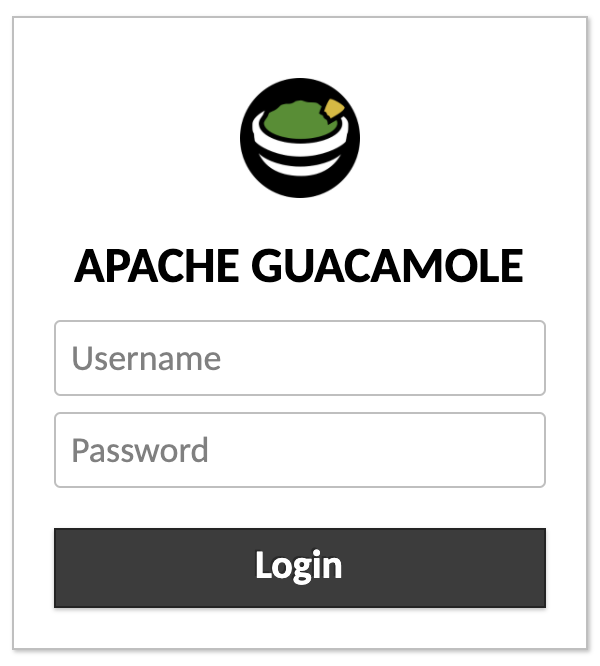
Introduceți guacadmin ca nume de utilizator și guacadmin ca parolă. Apoi faceți click pe Login (Autentificare).
Creați un nou utilizator administrator
Înainte de a continua configurarea Guacamole, vă recomandăm să creați un nou cont de administrator și să ștergeți contul original.
1.Faceți clic pe meniul derulant al utilizatorului guacadmin din partea dreaptă sus și selectați Setări.
2.Accesați fila Utilizatori și faceți clic pe butonul Utilizator nou.
3.În secțiunea Editare utilizator, introduceți numele de utilizator preferat și o parolă sigură.
4.În secțiunea Permisiuni, bifați toate permisiunile.
5.Faceți clic pe Salvare pentru a crea noul utilizator.
6.Deconectați-vă de la utilizatorul curent și conectați-vă ca utilizator nou creat.
7.Faceți clic pe numele de utilizator din partea stângă sus și selectați Setări din meniul derulant.
8.Navigați la fila Utilizatori și faceți clic pe utilizatorul guacadmin.
9.În partea de jos a ecranului Editare utilizator, faceți click pe Ștergere pentru a elimina utilizatorul implicit.
Creați o conexiune SSH
Pentru a testa Guacamole, să creăm o conexiune nouă în Guacamole care deschide o conexiune SSH la server.
1.După ce v-ați conectat la Guacamole, faceți clic pe numele de utilizator din stânga sus și selectați Setări din meniul derulant.
2.Navigați la fila Conexiuni și faceți clic pe Conexiune nouă.
3.În Editare conexiune, introduceți un nume pentru noua conexiune (de exemplu, „Guacamole SSH”) și selectați SSH ca Protocol.

4.În secțiunea Parametri, introduceți adresa IP ca nume de gazdă, 22 ca port, numele de utilizator ca nume de utilizator și parola utilizatorului ca parolă. Alți parametri sunt disponibili dacă doriți să editați conexiunea în continuare.
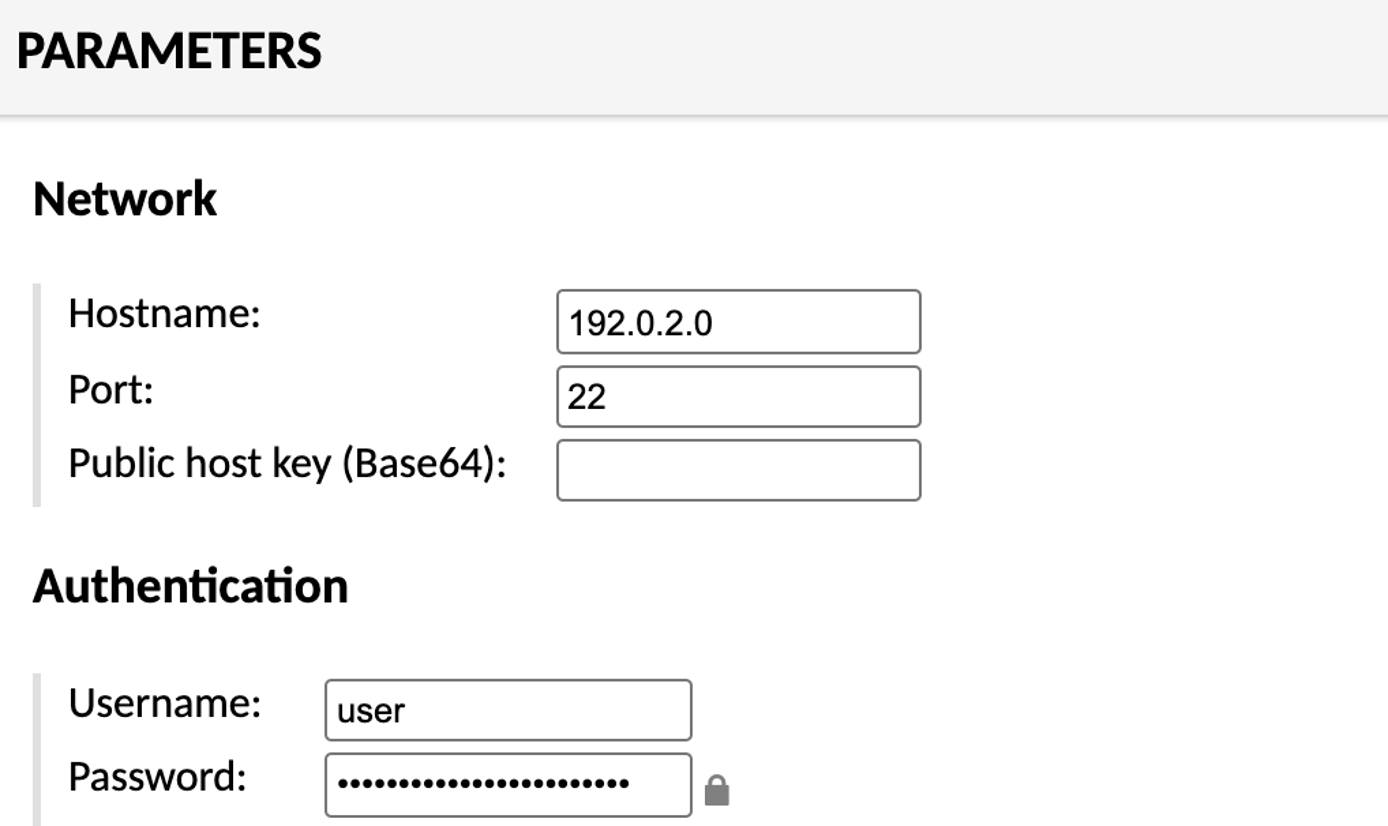
5.Faceți clic pe Salvare pentru a crea noua conexiune.
6.Navigați înapoi la ecranul de start al utilizatorului făcând clic pe numele de utilizator din partea stângă sus și selectați Acasă din meniul derulant.
7.Faceți click pe noua conexiune din lista Toate conexiunile.
Leave A Comment?