
Situatie
Notificările sunt importante, deoarece vă avertizează în momentul în care se întâmplă ceva important. De exemplu, când aveți o întâlnire programată, nu trebuie să verificați în permanență ceasul, deoarece veți fi notificat chiar înainte de începerea acesteia. În mod similar, o notificare de securitate referitoare la o aplicație care încearcă să vă acceseze fișierele este importantă, deoarece necesită atenția dvs.
Windows, însă, vă trimite notificări pentru aproape orice, inclusiv pentru faptul că nu ați deschis o aplicație de ceva vreme. Winhance este o aplicație gratuită de optimizare Windows care vă poate ajuta să controlați toate notificările enervante fără a fi nevoie să căutați prin setări. Asigurați-vă însă că o configurați corect, pentru a nu rata nimic important.
Problema notificărilor Windows
Prea multe întreruperi îmi perturbă concentrarea
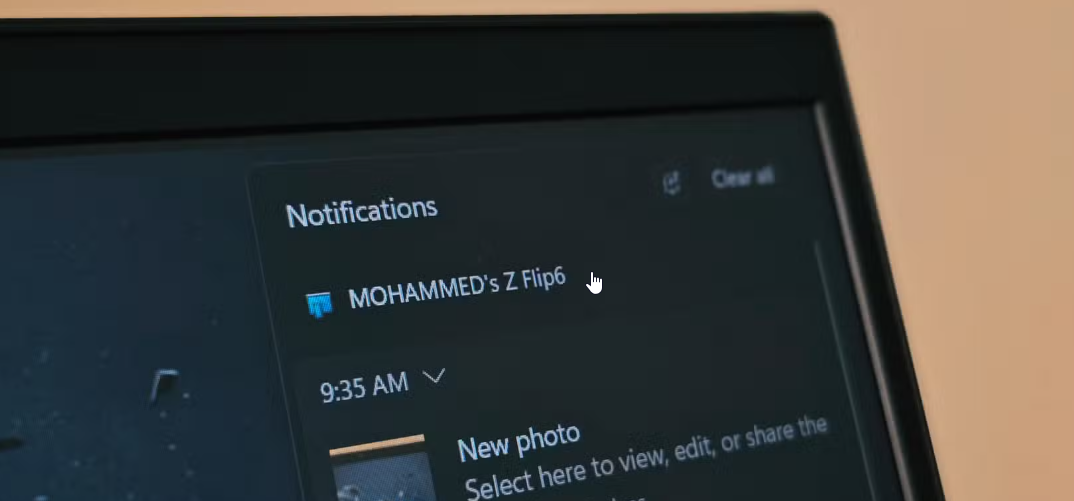
Cea mai enervantă notificare pe care am întâlnit-o este mesajul „Finalizați configurarea” care a bântuit Windows 10 și a supraviețuit cumva trecerii la Windows 11. Chiar și după ce am ales în mod explicit setările în timpul instalării, Windows insistă că nu am terminat configurarea computerului. Apare la fiecare câteva zile, sugerându-mi să îmi conectez contul Microsoft, să activez OneDrive sau să încerc Microsoft 365 – lucruri pe care deja am decis să nu le fac.
Apoi, există notificarea ironică și enervantă despre dezactivarea notificărilor. Windows îți trimite de fapt o fereastră pop-up cu mesajul „Doriți să dezactivați notificările din Setări? Am observat că nu le-ați deschis de ceva vreme”. Da, face acest lucru chiar și pentru aplicația Setări. Nu pot număra de câte ori am văzut acest mesaj în timp ce lucram la ceva important. Deși Microsoft a modificat logica notificărilor de-a lungul anilor pentru a reduce aceste întreruperi, ele încă apar destul de des încât să-mi perturbe fluxul de lucru.
Notificările Xbox sunt o altă bătaie de cap. Nu joc jocuri pe computerul meu de la serviciu, dar Windows presupune că toată lumea dorește notificări Xbox Game Bar și Xbox Companion. Ce este și mai rău, când verificați Settings -> System -> Notifications -> Priority Notifications, veți descoperi că Windows a adăugat automat aceste aplicații Xbox la lista dvs. de priorități. Asta înseamnă că, chiar și când activați modul „Nu deranjați” pentru a vă concentra asupra muncii, Xbox încă vă deranjează.
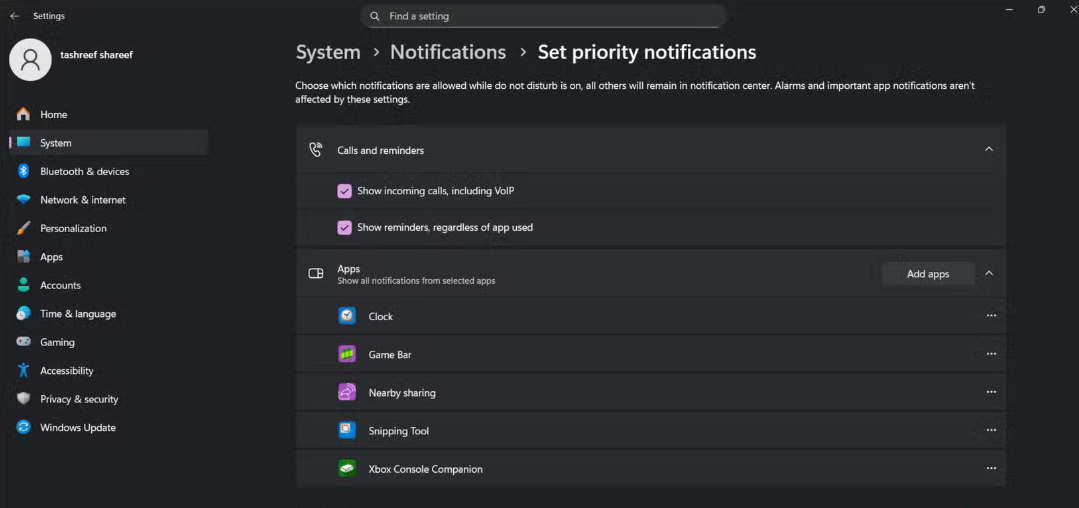
Windows oferă o modalitate de a gestiona unele notificări. Aveți comutatorul principal în Setări -> Sistem -> Notificări, controale individuale pentru aplicații sub acesta, setări suplimentare pentru sfaturi și sugestii Windows și apoi întregul sistem de notificări prioritare. Fiecare aplicație poate avea comportamentul notificărilor personalizat în continuare cu opțiuni de sunet, stil banner și centru de notificări.
Solutie
Utilizarea Winhance pentru a dezactiva notificările Windows
Dezactivați notificările Windows cu un singur clic
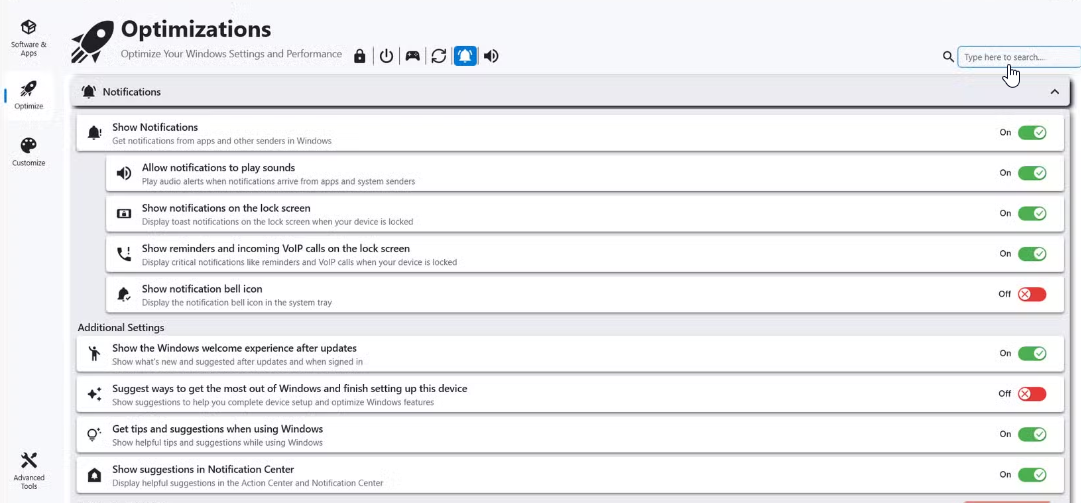
Folosesc deseori Winhance pentru a-mi optimiza PC-ul. Cu toate acestea, comenzile sale de notificare sunt la fel de impresionante. Fila Optimizare a aplicației afișează toate setările de notificare într-o interfață simplă. Puteți vedea exact ce face Windows cu notificările mele și puteți modifica mai multe setări simultan.
Puteți dezactiva afișarea notificărilor pe ecranul de blocare cu o singură comutare. Aplicația vă permite să dezactivați acele notificări „utile” ale sistemului care sugerează funcții pe care Microsoft consideră că le-ați putea aprecia. Există chiar și o opțiune pentru a dezactiva complet pictograma clopoțelului de notificare, dacă doriți liniște completă.
Winhance gestionează bine și setările de notificare mai ascunse. Puteți dezactiva notificările aplicațiilor de pornire, notificările de securitate Windows despre amenințări și notificările de întreținere din Centrul de acțiune. Fiecare comutator afișează o mică pictogramă de avertizare atunci când lipsește o valoare din registru sau este necesară o repornire pentru a aplica modificările, astfel încât să știți întotdeauna exact ce se întâmplă.
Aplicația nu dezactivează lucrurile la întâmplare. Winhance păstrează notificările critice, cum ar fi mementourile și apelurile VoIP, pe ecranul de blocare, dacă doriți acest lucru, blocând în același timp lucrurile enervante. Am configurat aplicația să afișeze doar notificările care mă interesează, inclusiv mementourile din calendar și alertele de securitate, în timp ce restul rămân silențioase.
Winhance poate face mult mai multe
Optimizarea Windows, dezinstalarea aplicațiilor și automatizarea
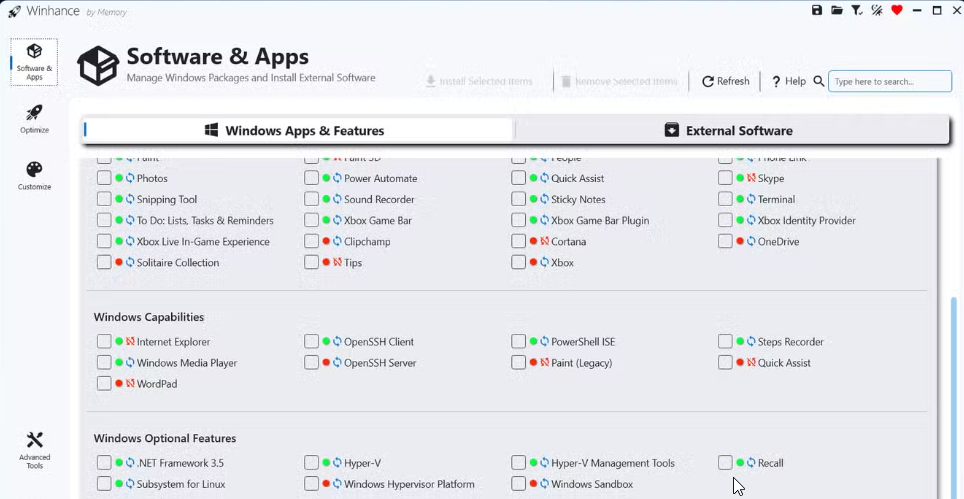
Pe lângă notificări, Winhance este util pentru curățarea bloatware-ului Windows. Fila Software & aplicații scanează sistemul în căutarea aplicațiilor preinstalate și le prezintă într-o listă simplă. L-am folosit pentru a elimina Cortana, aplicațiile Xbox și alte câteva aplicații Microsoft pe care nu le folosesc niciodată. Instrumentul creează chiar și scripturi pentru a împiedica Windows să reinstaleze aceste aplicații în timpul actualizărilor.
În plus, puteți regla notificările de control al contului de utilizator cu un glisor, în loc să navigați în vechiul Panou de control. De asemenea, puteți comuta unele setări de confidențialitate direct din interfața Winhance. De exemplu, am dezactivat istoricul activității, am oprit reclamele personalizate și am împiedicat Windows să colecteze datele mele de tastare.
De asemenea, include câteva modificări legate de performanță pentru a face PC-ul să funcționeze puțin mai rapid. Puteți activa prioritatea CPU pentru jocuri (eu o folosesc în principal pentru aplicații solicitante), optimiza efectele vizuale și întârzia pornirea aplicațiilor cu 10 secunde după repornire pentru a reduce întârzierea inițială cauzată de încărcarea tuturor elementelor în fundal.
Secțiunea Software extern oferă două opțiuni. În primul rând, puteți elimina aplicațiile terțe fără a fi nevoie să faceți clic pe asistenții de dezinstalare. În al doilea rând, oferă o listă selectată de instrumente esențiale pe care le puteți instala într-un singur lot. Acest lucru este deosebit de util atunci când configurați un PC nou și doriți să adăugați rapid elemente esențiale precum 7-Zip, Notepad++, VLC și multe altele, fără a descărca fiecare aplicație separat.
Controlul notificărilor Windows
Notificările Windows pot fi enervante atunci când nu sunt relevante pentru munca dvs. Da, puteți activa opțiunea „Nu deranjați” pentru a vedea mai puține notificări, dar eu totuși doresc să primesc notificările importante. Microsoft ar trebui să afișeze mai puține notificări Xbox Game Pass și să nu mai trateze PC-urile noastre ca pe niște panouri publicitare pentru marketing gratuit. Până când se va întâmpla acest lucru, Winhance ar trebui să vă ajute să remediați problema notificărilor enervante de pe PC.
Leave A Comment?