
Situatie
God Mode este o funcție integrată în Windows care vă poate ajuta să rezolvați toate aceste probleme.
Ce este atât de special la God Mode?
O singură listă pentru a controla toate setările
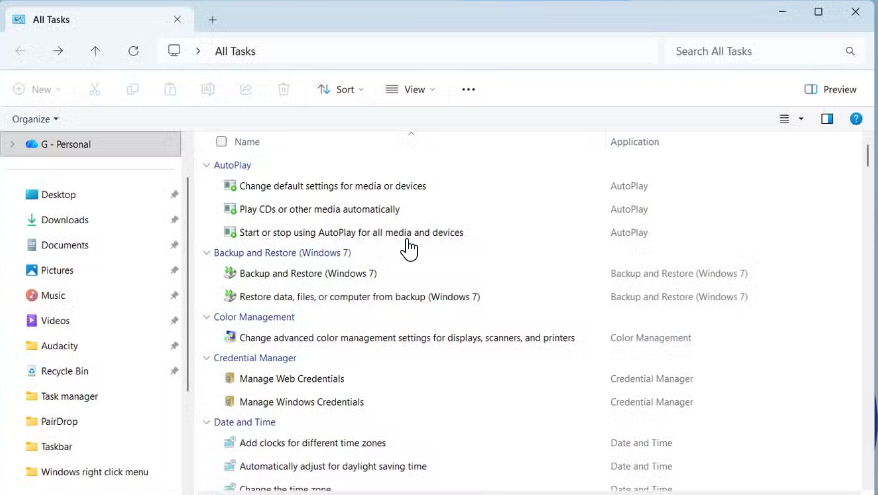
God Mode sună dramatic, dar este de fapt doar un simplu folder care reunește toate setările Windows într-un singur loc. Acesta prezintă peste 200 de opțiuni într-o listă alfabetică clară. Puteți pur și simplu să derulați lista ca pe un director bine organizat, să mergeți direct la secțiunea de care aveți nevoie și să faceți clic pe setarea exactă pe care doriți să o modificați.
Windows 11 își împarte comenzile în peste o duzină de categorii, multe dintre ele suprapunându-se. În loc să ghiciți dacă o setare se află în Sistem, Dispozitive, Personalizare, Rețea sau una dintre celelalte categorii, God Mode listează fiecare element ca un link direct. Este mult mai rapid decât căutarea unui meniu sau parcurgerea paginilor imbricate.
Un alt motiv pentru care este util este faptul că Windows menține două medii paralele pentru gestionarea setărilor. Există noua aplicație Setări, cu aspectul său modern, și vechiul Panou de control, care încă conține un număr surprinzător de opțiuni utile. Această divizare poate fi confuză. Microsoft intenționează de ani de zile să renunțe la Panoul de control, dar acest lucru încă nu s-a întâmplat. Și până când se va întâmpla, trecerea între aceste două lumi rămâne o problemă. God Mode vă oferă, în esență, o modalitate simplă de a accesa setările.
Solutie
Pasi de urmat
Fixarea modului God Mode în bara de activități este ușoară
Durează mai puțin de un minut
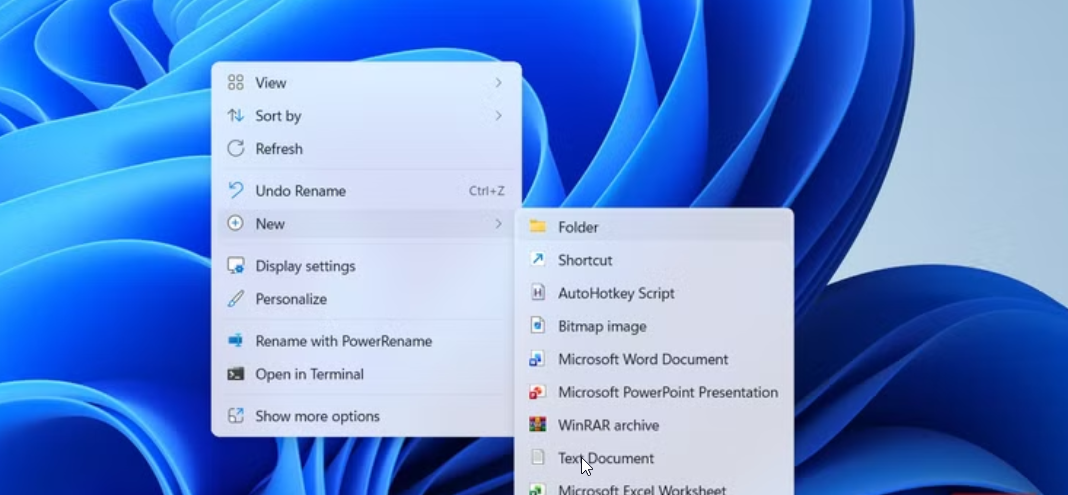
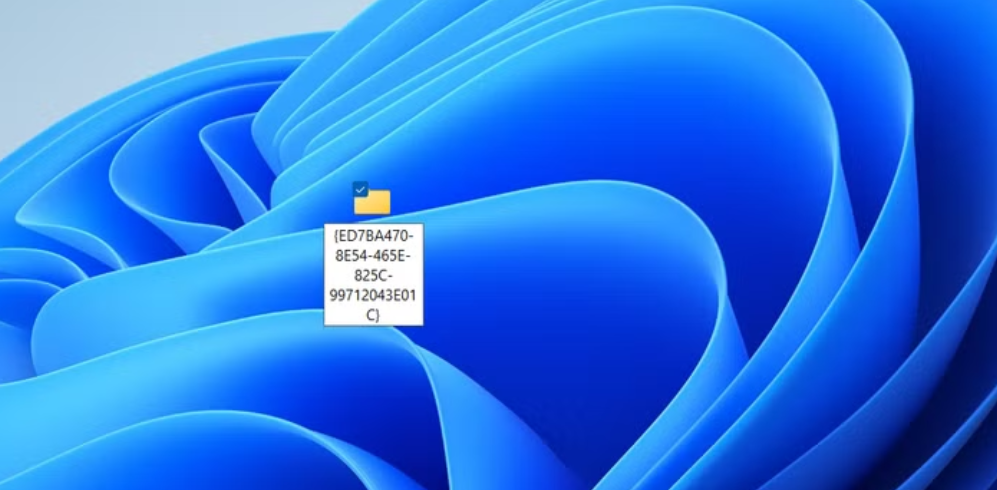
Crearea folderului God Mode nu necesită comenzi sofisticate sau modificări ale registrului. Tot ce trebuie să faceți este să creați un folder. Pentru a începe, faceți click dreapta oriunde pe desktop și selectați New > Folder.
Apoi, dați folderului următorul nume.
GodMode.{ED7BA470-8E54-465E-825C-99712043E01C}
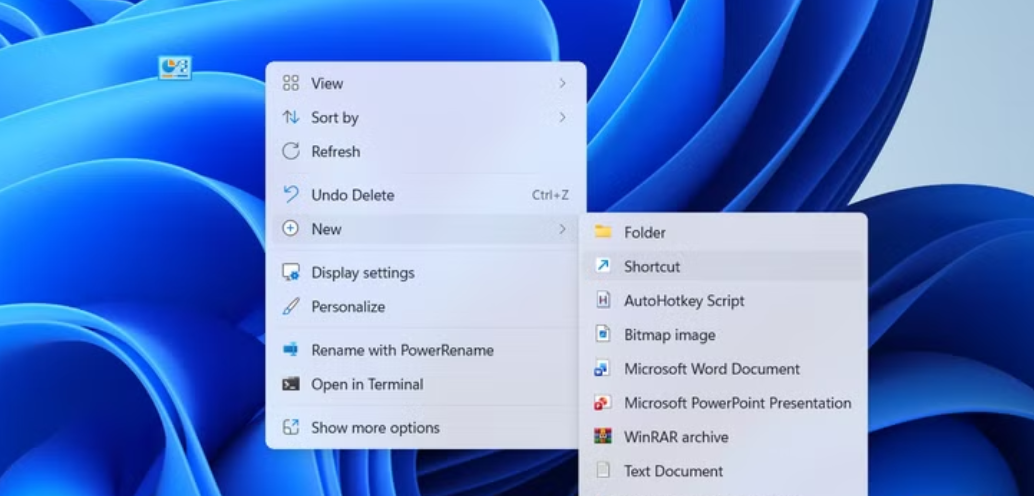
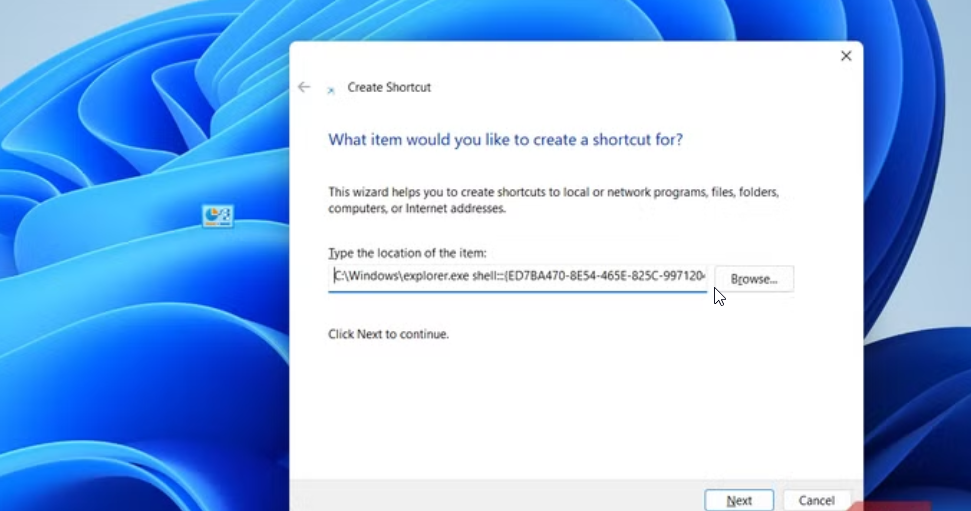
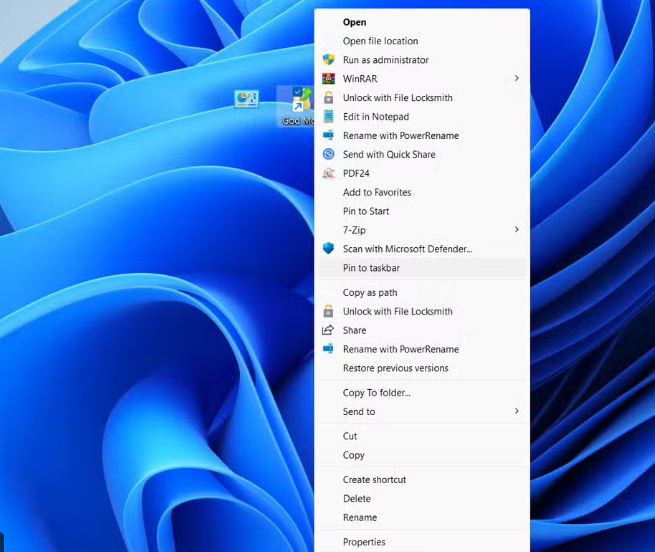
Asta este tot. Imediat ce apăsați Enter, noul folder se va transforma în pictograma familiară a Panoului de control, fără nume. Există însă o mică problemă. Windows 11 nu permite fixarea folderelor direct pe bara de activități. Dacă doriți să fixați folderul God Mode pe bara de activități, trebuie să creați o comandă rapidă pentru acesta. Faceți clic dreapta pe desktop, selectați New > Shortcut (Nou > Comandă rapidă) și introduceți următoarea cale în câmpul de locație.
C:\Windows\explorer.exe shell:::{ED7BA470-8E54-465E-825C-99712043E01C}
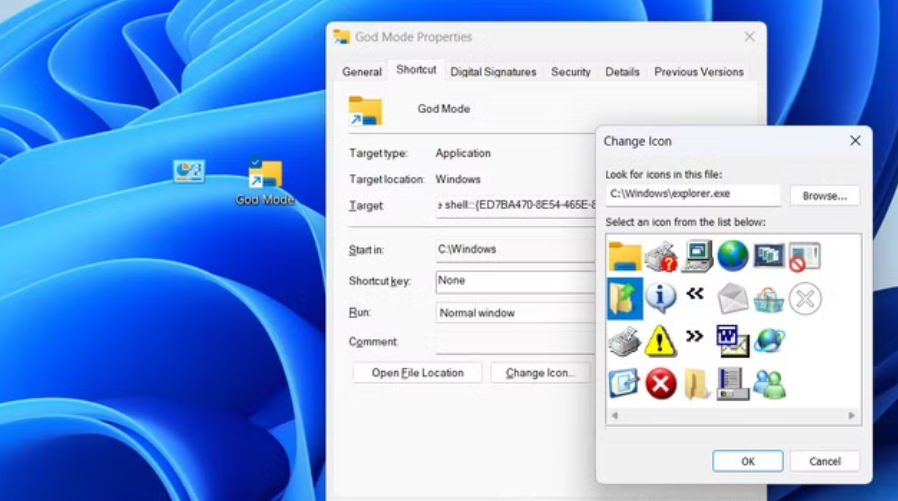
Acum, faceți click pe Următorul și denumiți-l după cum doriți. În mod implicit, acesta utilizează o pictogramă File Explorer, care poate fi confuză, așa că asigurați-vă că schimbați pictograma cu una mai distinctă. Odată ce comanda rapidă este gata, o puteți trage pe bara de activități pentru a o fixa.
God Mode facilitează mult ajustarea sistemului
Accesați setările mai rapid ca niciodată
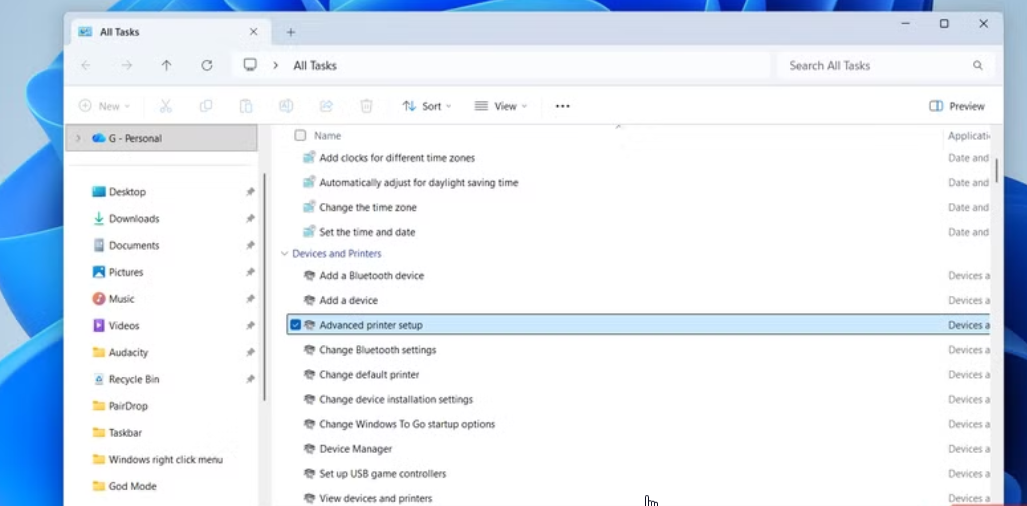
Odată ce ați fixat God Mode în bara de activități, începe adevărata distracție. Dosarul devine platforma de lansare pentru sarcinile zilnice care, în mod normal, necesită prea multe clicuri.
Luați ca exemplu ceva simplu, cum ar fi adăugarea unei imprimante noi. În mod normal, ar trebui să deschideți aplicația Setări, să accesați Bluetooth și dispozitive, apoi Imprimante și scanere și, în final, să faceți clic pe butonul Adăugare dispozitiv. Cu God Mode, puteți face clic pe pictograma din bara de activități, derulați până la secțiunea Dispozitive și imprimante și faceți dublu clic pe Configurare avansată imprimantă pentru a începe. Ajungeți la aceeași destinație în câteva secunde și acesta este scopul God Mode.
Un alt exemplu bun este schimbarea funcției butonului de pornire de pe laptop. Pentru aceasta, ar trebui să deschideți Panoul de control, apoi Hardware și sunet, apoi Opțiuni de alimentare și, în final, să faceți clic pe Schimbare funcție butoane de alimentare. Și toate acestea presupunând că știți unde se află acea setare. Cu God Mode, puteți pur și simplu să derulați până la Opțiuni de alimentare și să selectați Schimbare funcție butoane de alimentare.
Devine și mai bine când creezi comenzi rapide
Transformă setările cele mai utilizate în acțiuni cu un singur click
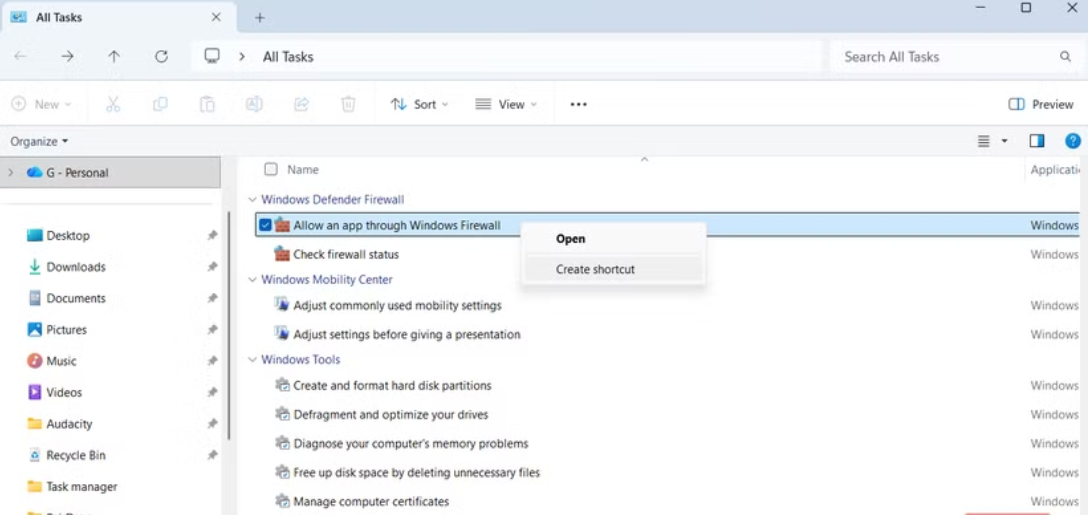
God Mode vă permite, de asemenea, să creați comenzi rapide pe desktop pentru setări specifice. Să presupunem că există o anumită opțiune pe care trebuie să o modificați din când în când, cum ar fi permiterea sau interzicerea aplicațiilor prin Windows Firewall. O puteți găsi în fereastra God Mode, faceți clic dreapta pe ea și selectați Creare comandă rapidă. Asta este tot. Acum puteți accesa fereastra Aplicații permise direct de pe desktop.
God Mode rezolvă în esență două probleme majore. În primul rând, vă scutește de a mai naviga între aplicația Setări și Panoul de control. În al doilea rând, elimină necesitatea de a vă aminti unde se află fiecare setare. Cu cât îl utilizați mai mult, cu atât vă dați seama cât timp puteți economisi.
Windows este plin de funcții ascunse utile, dar puține sunt la fel de satisfăcătoare ca God Mode. Desigur, nu este ceva de care fiecare utilizator are nevoie, dar dacă trebuie să accesați des setările Windows, God Mode vă economisește foarte mult timp.
Leave A Comment?