
Situatie
Solutie
Pasi de urmat
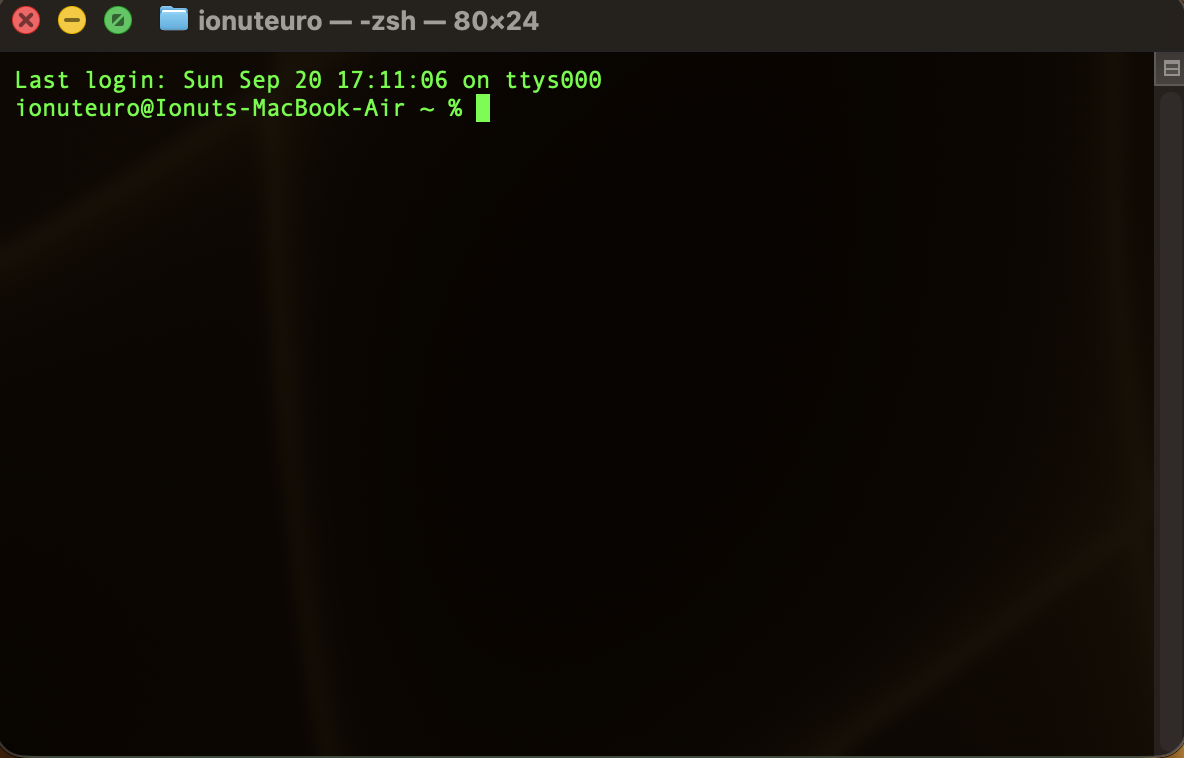
Pasul 1: Deschideți aplicația Terminal
-
Apăsați comanda
Cmd + Spacepentru a deschide Spotlight. -
Tastați
Terminalși apăsați Enter (sau navigați în Finder > Applications > Utilities > Terminal).
Pasul 2: Identificați serviciul de rețea activ
Aflați denumirea exactă a plăcii de rețea active (de exemplu, Wi-Fi sau Ethernet) executând comanda:
networksetup -listallnetworkservices

Liniile afișate fără asterisc (*) reprezintă interfețele active. În cele mai multe cazuri, conexiunea fără fir este listată ca Wi-Fi.
Pasul 3: Aplicați adresele AdGuard DNS
Aplicați adresele IP furnizate pe serviciul de rețea identificat:
sudo networksetup -setdnsservers Wi-Fi 94.140.14.14 94.140.15.15

Notă: Dacă utilizați o conexiune prin cablu, înlocuiți Wi-Fi cu Ethernet (sau numele exact identificat la Pasul 2). Tastați parola de administrator când este solicitată (caracterele nu vor apărea pe ecran în timpul tastării) și apăsați Enter.
Pasul 4: Verificați aplicarea noilor adrese DNS
Asigurați-vă că serverele AdGuard au fost salvate corect rulând comanda de citire a setărilor:
networksetup -getdnsservers Wi-Fi
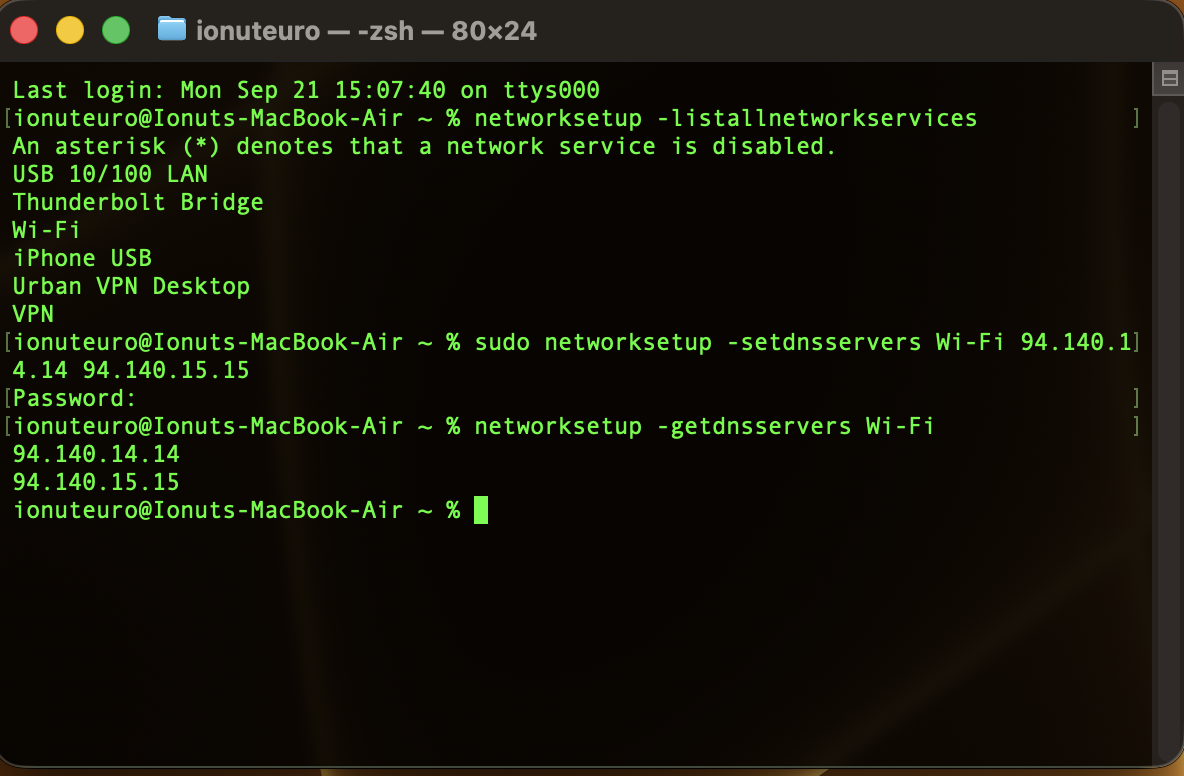
Ieșirea comandei trebuie să afișeze strict cele două IP-uri: 94.140.14.14 ; 94.140.15.15
Pasul 5: Goliți memoria cache DNS (Flush DNS)
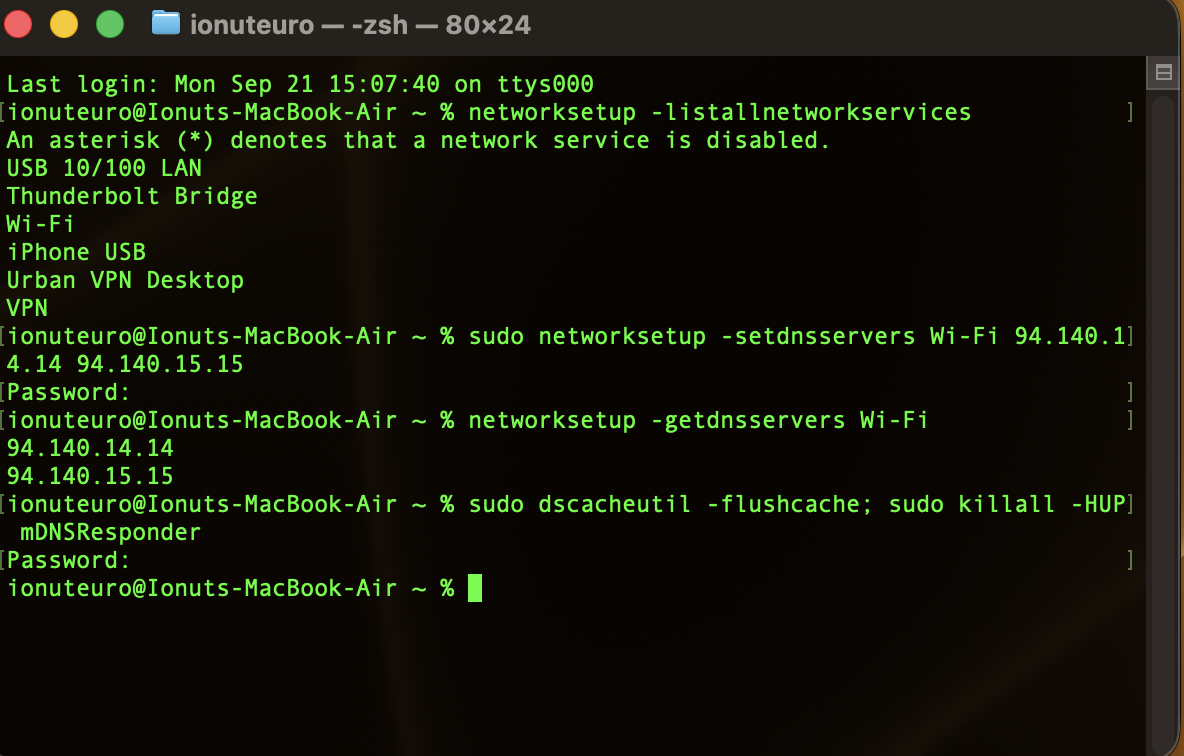
Pentru ca noile servere DNS să fie utilizate imediat de toate browserele și aplicațiile din sistem, curățați cache-ul local:
sudo dscacheutil -flushcache; sudo killall -HUP mDNSResponder
Opțional: Resetare la DNS-ul automat (DHCP)
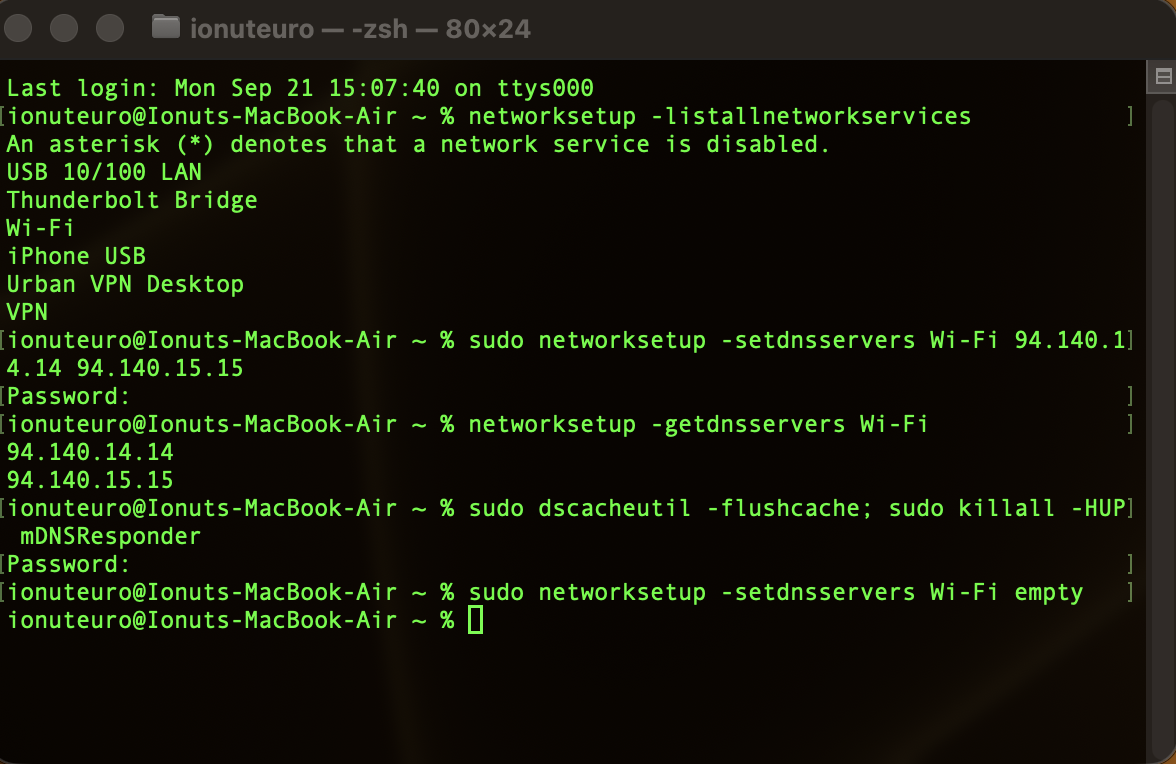
Dacă doriți ulterior să ștergeți DNS-ul AdGuard și să reveniți la setările implicite furnizate de router:
sudo networksetup -setdnsservers Wi-Fi empty
Leave A Comment?