
Situatie
Vrei să arăți cuiva o setare din telefon, să prezinți o aplicație mobilă sau să scrii un text mai lung folosind tastatura calculatorului? Cu scrcpy, ecranul unui telefon Android apare într-o fereastră pe PC, iar mouse-ul și tastatura pot fi folosite pentru control.
Aplicația este gratuită și open source. Nu cere root, cont sau instalarea permanentă a unei aplicații pe telefon. Mai jos folosim conexiunea USB și un calculator Windows.
Solutie
De ce ai nevoie
- Un telefon cu Android 5.0 sau mai nou, pe care îl poți debloca.
- Un calculator Windows și un cablu USB care permite transferul de date.
- scrcpy descărcat din proiectul oficial Genymobile/scrcpy de pe GitHub.
Pentru această conexiune, după descărcarea instrumentelor necesare, nu ai nevoie de internet. Telefonul rămâne dispozitivul pe care rulează aplicațiile; PC-ul afișează imaginea și transmite comenzile.
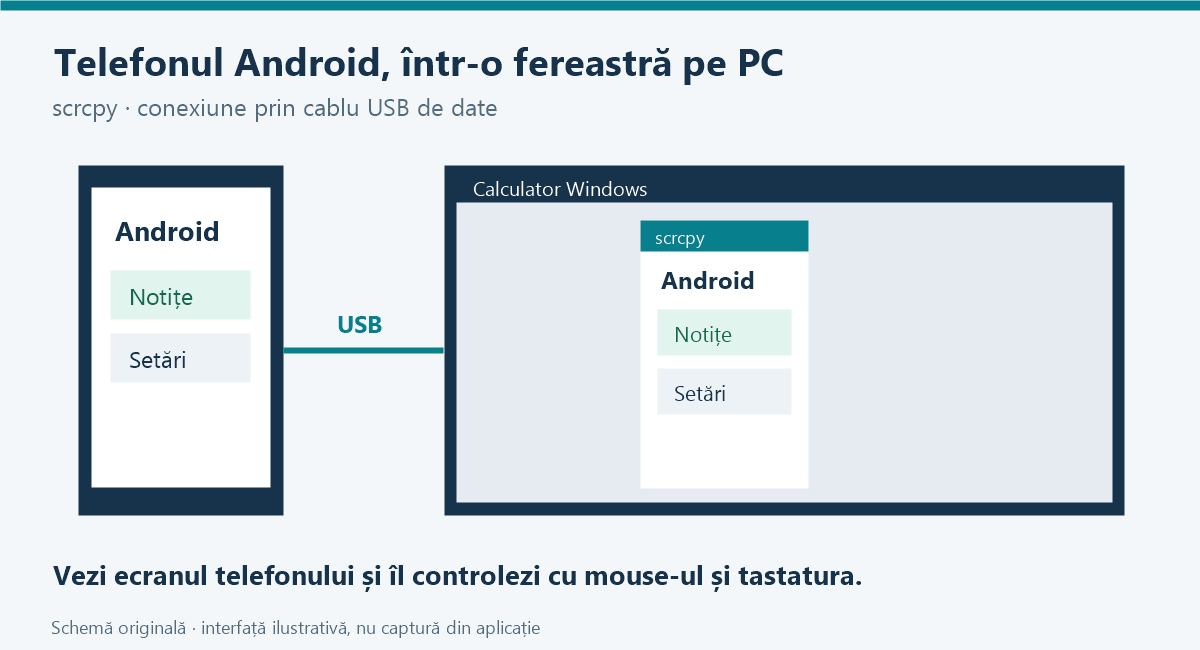
Ilustrație originală a conexiunii; interfața este schematică.
1. Pregătește aplicația pe Windows
Deschide pagina oficială pentru Windows și urmează legătura către ultima versiune. Alege arhiva pentru arhitectura calculatorului tău: win64 pentru Windows x64, respectiv ARM64 pentru dispozitivele cu acest procesor. Extrage întreaga arhivă într-un folder ușor de găsit. Păstrează fișierele împreună; nu muta doar executabilul pe Desktop. Vom folosi terminalul inclus în acel folder, astfel încât mesajele de eroare să rămână vizibile.
2. Activează USB debugging pe telefon
În Setări, caută Build number / Număr versiune, de obicei în „Despre telefon”. La Samsung, acesta se găsește frecvent în „Informații software”. Apasă de șapte ori și confirmă deblocarea, dacă ți se cere. Revino în Setări, găsește Developer options / Opțiuni pentru dezvoltatori și activează USB debugging / Depanare USB. Denumirile și poziția meniurilor diferă în funcție de producător.
Ce permiți: această opțiune permite comunicarea prin ADB, instrumentul folosit de scrcpy pentru conectare. Autorizează doar un calculator de încredere și urmează regulile organizației dacă telefonul este administrat de firmă.
3. Conectează telefonul și pornește scrcpy
- Conectează cablul USB și deblochează telefonul
- În folderul extras pe PC, deschide open_a_terminal_here.bat
- Scrie comanda de mai jos și apasă Enter
- Dacă apare pe telefon „Allow USB debugging?”, acceptă pentru propriul PC. Dacă programul s-a oprit așteptând autorizarea, rulează comanda din nou.
scrcpyDacă este conectat un singur dispozitiv autorizat, scrcpy îl selectează automat. Ar trebui să apară o fereastră cu ecranul telefonului.
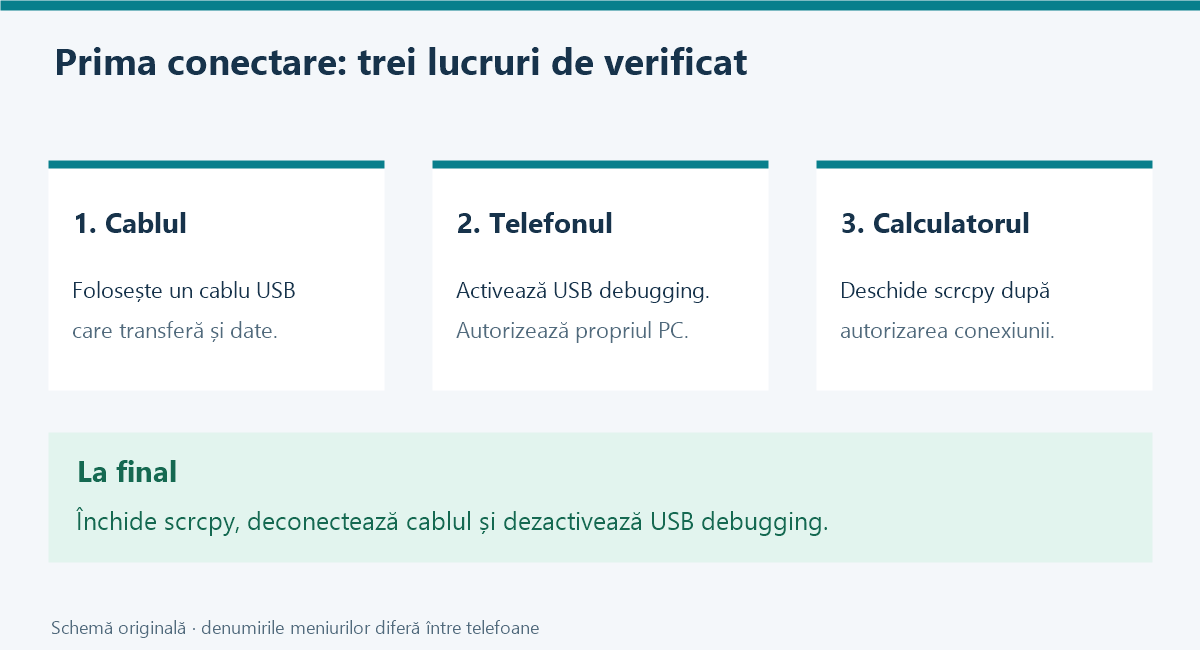
Schemă de orientare pentru prima conectare.
4. Încearcă un control simplu
Deschide o aplicație de notițe fără informații personale și scrie o propoziție de test. Verifică dacă apare și pe telefon. Un clic stânga ține locul unei atingeri, iar o glisare se face ținând apăsat butonul și deplasând mouse-ul.
| Acțiune | Comandă implicită |
|---|---|
| Înapoi | Clic dreapta, când ecranul este pornit |
| Ecranul principal | Clic pe rotița mouse-ului |
| Ecran complet | Alt stânga + F |
Dacă nu funcționează din prima
- Telefonul nu este detectat: încearcă alt cablu de date și alt port USB. Pe Windows poate fi necesar driverul ADB al producătorului.
- Apare „unauthorized”: deblochează telefonul și verifică solicitarea de autorizare.
- Vezi imaginea, dar nu poți controla: unele modele, inclusiv Xiaomi, cer suplimentar „USB debugging (Security Settings)”. Consultă cerințele oficiale pentru dispozitiv.
Închide fereastra scrcpy, scoate cablul și dezactivează USB debugging dacă nu îl mai folosești. Poți revoca și autorizările de depanare din meniul pentru dezvoltatori. Înainte de o demonstrație, verifică notificările și conținutul vizibil: pe PC se vede ecranul real al telefonului.
Leave A Comment?