
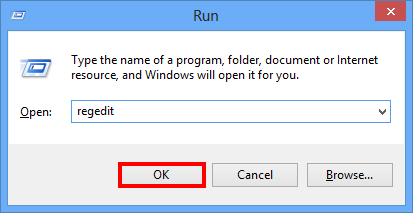
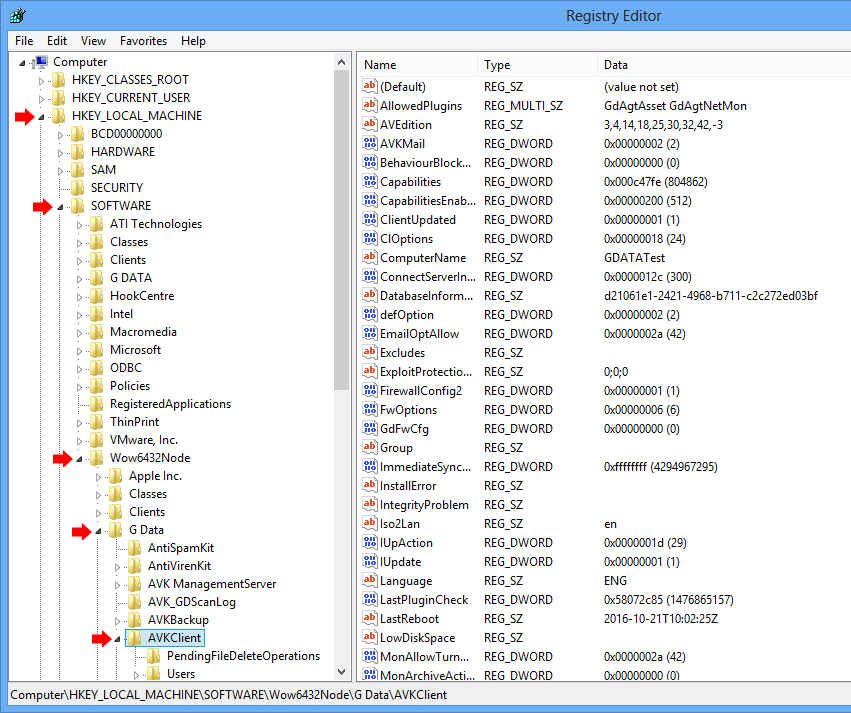
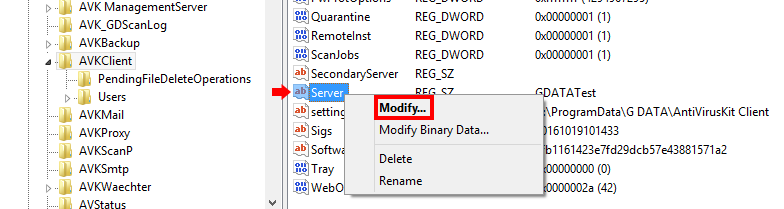
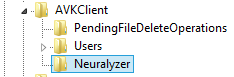
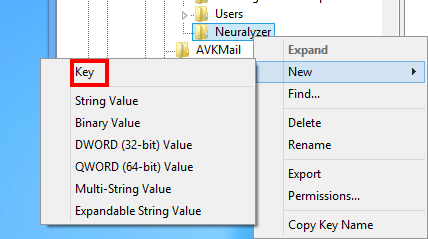
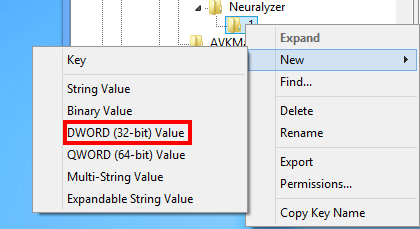
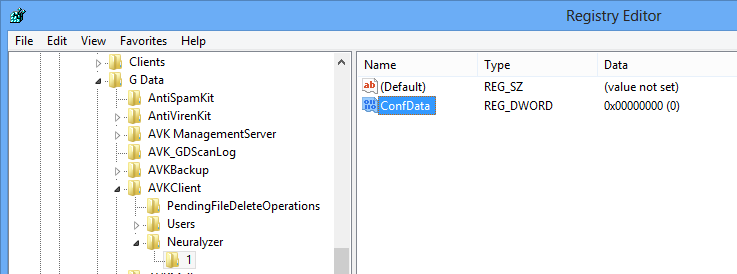
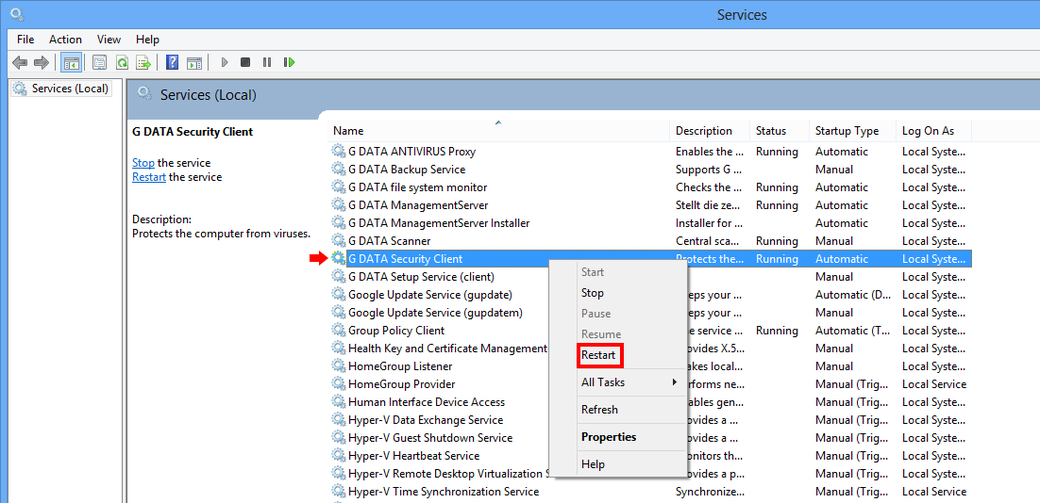
Update Serverkey prin GPO Data 15/04/2017 Autor Bogdan Mi Categorie Group Policy, Windows Server -6 1196 Configurare noua (How To) Situatie Solutie Pasi de urmat In butonul de search tastam run, dupa care in fereastra run tastam regedit. In continuare mergem la urmatoare cheie HKEY_LOCAL_MACHINESOFTWAREWOW6432NodeG DATAAVKClient. In partea dreapta a ferestrei regasim valoare “server” si ii schimbam data cu noul nume de la managementserver name. Click dreapta pe AVKClient, New > Key. Denumim cheia “Neuralyzer”. Click dreapta pe ultima cheie creata, New > Key. Denumim cheia “1”. Click dreapta pe cheia denumita “1” si alegem New > DWORD (32-bit) Value. Denumim noua valoare “ConfData”. Facem click dreapta pe “ConfData” si Modify. In “Value data” tastam 3 dupa care ok. In fereastra run tastam “services.msc”. In fereastra noua deschisa cautam G DATA Security Client, dupa care ii dam restart. Tip solutiePermanent Etichetare: askitaskit.roConfDatagpoNeuralyzerregeditUpdate ServerkeyUpdate Serverkey prin GPO Voteaza Up Down (21 din 48 persoane apreciaza acest articol) ShareTweetShare Despre Autor Bogdan Mi Solutii Asemanatoare Reparare eroare:”Trust Relationship Failed” fără scoatere din domeniu și fără restart (PowerShell) 1 Cum se adaugă servere în Cacti 1 Notificări personalizate in whatsapp pentru Android -4 Ce este folderul AppData în Windows și cum se poate curăța -12 Cum verificați dacă un fișier există cu Test-Path în PowerShell 3 Cum se configureaza politicile de autentificare biometrica in Active Directory utilizand GPO -16 Leave A Comment? × Cancel Reply Save my name, email, and website in this browser for the next time I comment. 6 + two =
Leave A Comment?