
Situatie
Cum să extindeți ecranul laptopului pe Windows 10
Laptopul dvs. ar putea folosi un cablu HDMI, DisplayPort, mini-DisplayPort sau include o stație de andocare, deci găsiți cablul potrivit pentru nevoile dvs. și conectați-l la monitor.
Solutie
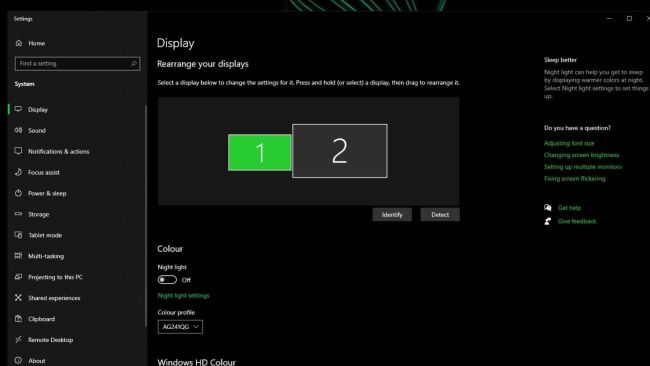
Odată făcut acest lucru, deschideți „Setări> Setări> Afișare”. Puteți, de asemenea, sa faceți click dreapta pe desktop și pe „Setări afișare” sau puteți utiliza comanda rapidă „Tastă Windows + P” pentru a comuta rapid între modurile de afișare. Dacă laptopul s-a conectat la monitor cu succes, ar trebui să vedeți două sau mai multe ecrane numerotate în secțiunea „Selectați și rearanjați ecranele”. Dacă nu, faceți click pe „Detectare” pentru a forța Windows să caute un alt ecran.
Dacă nu sunteți sigur ce ecran este, faceți clic pe „Identificați” și va apărea un număr pentru a identifica fiecare ecran. De asemenea, puteți rearanja ecranele pentru a se potrivi cu preferințele dvs., trebuie doar să vă asigurați că faceți click pe „Aplicați” după ce ați terminat. Derulați în jos la „Ecrane multiple” și faceți clic pe meniul vertical. De aici, puteți alege dintre o varietate de opțiuni, dar cele pe care ne concentrăm este „Extindeți aceste monitoare”. Selectați-l pentru a extinde ecranul pe mai multe ecrane, apoi bifați ce ecran doriți să faceți ca ecran principal.
Cum să extindeți ecranul laptopului pe macOS
Pentru a conecta un alt ecran la MacBook , verificați mai întâi porturile de pe dispozitiv pentru a stabili dacă veți avea nevoie de un adaptor. După ce ați ales cablul potrivit pentru lucrare, conectați-l la monitor și treceți la pasul următor.
Mergeți la meniul Apple, apoi faceți clic pe „Preferințe sistem> Afișaje” și faceți clic pe fila „Aranjament”. Asigurați-vă că nu este selectată caseta pentru afișaje Oglindă și apoi aranjați-vă afișările trăgându-le în poziția dorită. Pentru a seta un ecran diferit ca afișaj principal, pur și simplu trageți bara de meniu pe ecranul pe care doriți să îl utilizați.
Cum să folosiți laptopul ca monitor in Windows 10
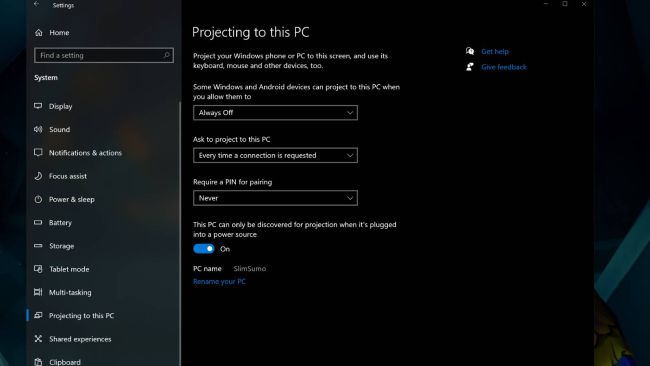
Accesați „Setări> Sistem> Proiecție pe acest computer”. Schimbați primul meniu derulant în „Disponibil peste tot în rețele sigure” și configurați celelalte setări după bunul plac. După ce ați terminat, întoarceți-vă la computerul desktop și faceți clic pe pictograma „Centrul de acțiuni” din colțul din dreapta jos al barei de activități. Faceți click pe „Conectați-vă”, iar când apare laptopul pe care doriți să îl utilizați, selectați-l. Apoi, va trebui să acceptați solicitarea de conectare pe laptop și să tastați un ac dacă alegeți această opțiune.
După ce faceți acest lucru, faceți click dreapta pe desktop și selectați „Setări desktop”. În meniul afișaj, asigurați-vă că selectați „Extindeți desktopul pe acest ecran”. Puteți apoi să rearanjați ecranul desktop și laptop, oricât doriți.
Leave A Comment?