Cum prelungim actualizarile de securitate pe Windows 7 (valabil doar pentru firme)

Cei de la Microsoft anunta ca pe 14/01/2020 nu vor mai acorda suport si actualizari de securitate. Insa, pentru cei care nu au aflat, exista o modalitate de plata pentru actualizarile de securitate, aceasta fiind valabila doar pentru firme.

Pentru companiile care au nevoie de mai mult timp pentru a trece la o versiune superioara (Windows 10), Microsoft va continua sa faca actualizari de securitate. insa le puteti obtine doar daca platiti.

Aceste actualizari vor fi mai scumpe cu fiecare an, Microsoft incurajand trecerea la versiunea superioara de Windows 10.

Cat costa actualizarile de securitate?

Purtatorul de cuvant Microsoft Mary Jo Foley estimeaza urmatoarele costuri:

Preturile pentru Windows 7 Enterprise:

  • Pentru primul an 25 $ per device
  • Pentru anul doi 50 $ per device
  • Pentru anul trei 100 $ per device

Preturile pentru Windows 7 PRO vor fi:

  • Pentru primul an 50 $ per device
  • Pentru anul doi 100 $ per device
  • Pentru anul trei 200 $ per device

Licentele se pot achizitiona doar de la partenerii autorizati Microsoft.

[mai mult...]
Cum imperechezi un dispozitiv prin Bluetooth in Windows 10

În zilele noastre, majoritatea dispozitivelor mobile sunt dotate cu Bluetooth. Dacă aveți un laptop modern Windows 10 este dotat cu Bluetooth.

Presupunând că aveți acces la Bluetooth pe sistemul dvs., iată cum îl puteți activa și configura.

  • Activarea Bluetooth în Windows 10

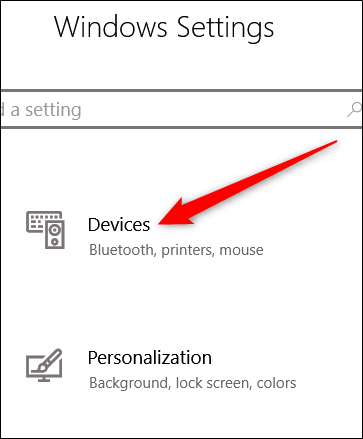
Pentru a conecta un dispozitiv la computer, trebuie să vă asigurați că Bluetooth este activat. Pentru a face acest lucru, deschideți aplicația Setări apăsând Win + I și apoi faceți click pe „Devices category”.

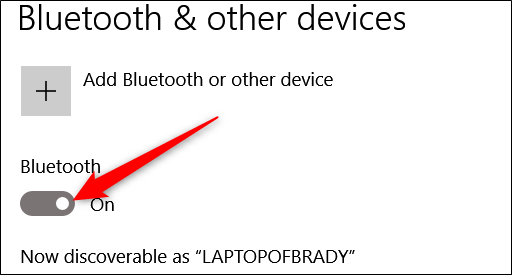
În pagina Dispozitive, selectați fila „Bluetooth & Other Devices” din stânga. În partea dreaptă, asigurați-vă că Bluetooth este pornit pe „On”.

  • Asocierea unui dispozitiv Bluetooth

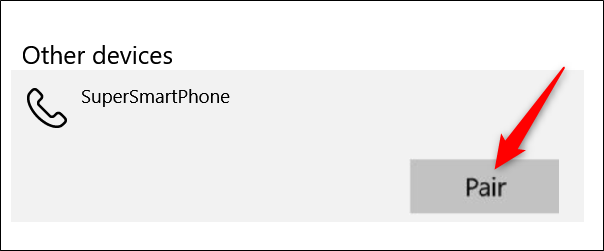
Acum că Bluetooth-ul este pornit, mergeți mai departe și porniți dispozitivul pe care doriți să îl asociați și puneți-l în modul de împerechere. Pe computer, dispozitivul ar trebui să apară în lista celorlalte dispozitive din fereastra Setări. Faceți clic pe dispozitiv și faceți click pe butonul „Pair”.

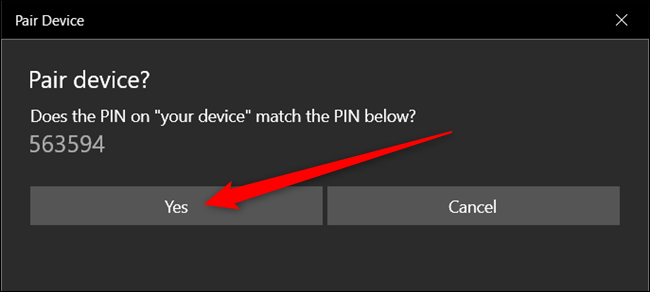
În funcție de tipul de dispozitiv pe care îl conectați, poate apărea o fereastră de confirmare pe ambele dispozitive, care vă întreabă dacă doriți să asociați dispozitivul. Aici am conectat telefonul la computer și a apărut această fereastră, împiedicând ca oricine să se conecteze la computer. Verificați dacă codul PIN este același, apoi faceți clic pe butonul „Yes”.

Dupa acest pas dispozitivul este conectat la Bluetooth, operatiunea fiind incheiata cu succes.

[mai mult...]

Cum convertesti diferite formate ( JPEG, PNG, TIFF ) pe Mac

Aplicatia ,,Preview’’ din Mac OS este mult mai mult decat un instrument de vizualizare a imaginilor. De exemplu, poate converti si exporta aproape orice imagine intr-un format diferit. Acestea sunt: PNG, JPEG, TIFF, HEIC si PDF. Aplicatia accepta noul format HEIC de la Apple. Daca descarcati imagini de pe IPhone sau IPad pe Mac si constatati ca ele au format HEIC, le puteti incarca in program si converti in JPEG pentru a le putea partaja usor cu prietenii.

[mai mult...]

Cum să vă securizați NAS-ul Synology de atacurile Ransomware

Recent, unii proprietari de Synology au descoperit că toate fișierele din sistemul lor NAS au fost criptate. Din păcate, unele ransomware au infectat NAS și au solicitat plata pentru a restabili datele. Iată ce puteți face pentru a vă securiza NAS-ul.

Cum să evitați atacul Ransomware

Synology îi avertizează pe proprietarii NAS de mai multe atacuri ransomware care au lovit recent unii utilizatori. Atacatorii folosesc metode de forță brută pentru a ghici parola implicită – în esență, încearcă fiecare parolă posibilă până când se potriveste. Odată ce au găsit parola potrivită și au acces la dispozitivul de stocare atașat la rețea, hackerii criptează toate fișierele și cer o răscumpărare.

Puteți dezactiva accesul la distanță în totalitate, permițând doar conexiuni locale. Dacă aveți nevoie de acces la distanță, puteți configura un VPN pentru a restricționa accesul la NAS-ul dvs. Și dacă  VPN nu este o opțiune bună (din cauza rețelelor lente, de exemplu), puteți întări opțiunile de acces la distanță.


[mai mult...]

Cum sa vizualizati toate parolele Wi-Fi salvate pe Windows 10 folosind ”WirelessKeyView”

Windows memorează fiecare parolă Wi-Fi pe care ați folosit-o vreodată. Așa se reconectează la rețelele respective. Iată cum puteți vedea parola salvată a oricărei rețele pe care ați conectat-o ​​vreodată pe PC-ul Windows.

Descărcați WirelessKeyView de la NirSoft

Puteți vizualiza parolele salvate cu instrumentele de linie de comandă încorporate în Windows, dar vă recomandăm aplicația WirelessKeyView gratuită a NirSoft. Este o unealtă ușoară pe care nici măcar nu trebuie să o instalați ci dor sa il descracti de aici : download it

Deschideți fișierul ZIP și apoi faceți dublu clic pe fișierul EXE inclus (dacă aveți extensii de fișiere ascunse, deschideți fișierul aplicației “WirelessKeyView”). Apoi veți vedea o listă cu numele de rețea salvate și parolele acestora stocate în Windows.

Actualizare: Unele programe antivirus pot spune că WirelessKeyView este malware. Asta e un fals pozitiv, dacă da, nu am avut niciodată probleme cu utilitățile gratuite ale NirSoft. Spre deosebire de multe programe moderne Windows, acestea nu conțin nici adware.

Coloana ” Network Name ” afișează numele rețelei Wi-Fi – cu alte cuvinte, SSID-ul acesteia. Pentru a găsi parola asociată unei rețele, consultați coloana “Key (Ascii)” pentru numele rețelei respective. Aceasta este parola pe care o introduceți pentru a vă conecta la acea rețea.


[mai mult...]

Cum setezi profilul de Steam sa nu mai fie public

Doresti ca profilul de Steam sa nu mai fie public si sa apara privat.

Acest lucru este posibil daca urmaresti urmatoarele setari:


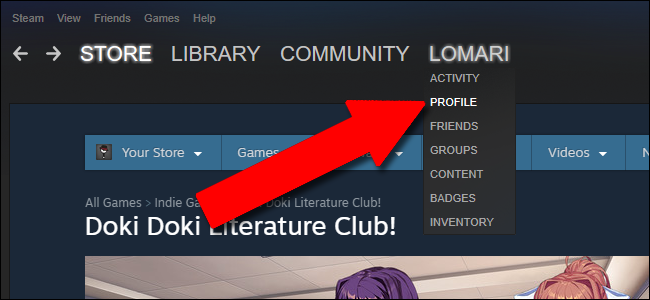
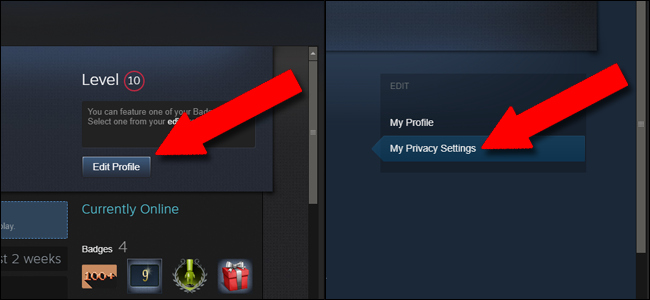
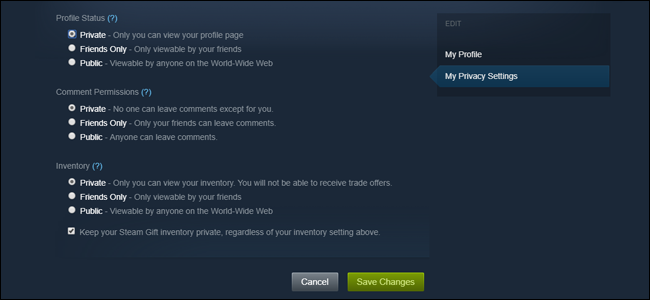
În aplicația desktop Steam, mutați cursorul mouse-ului peste fila dvs. cu numele profilului – ar trebui să se afle direct în dreptul funcției “Comunity”. Din meniul derulant, faceți click pe “Profile”. In această pagină, faceți clic pe “Edit Profile” din colțul din dreapta sus, apoi faceți click pe “My Privacy Settings.”

De aici puteți selecta trei opțiuni pentru profilul Steam. Ele sunt destul de explicative pe pagină, oferind opțiuni pentru confidențialitate totală sau acces doar prietenilor tăi Steam. Dacă nu doriți absolut nimeni să vă vadă jocurile, comentariile sau inventarul pe web public, selectați “Private” pentru toate cele trei. Derulați în jos și dați click pe “Save changes“.

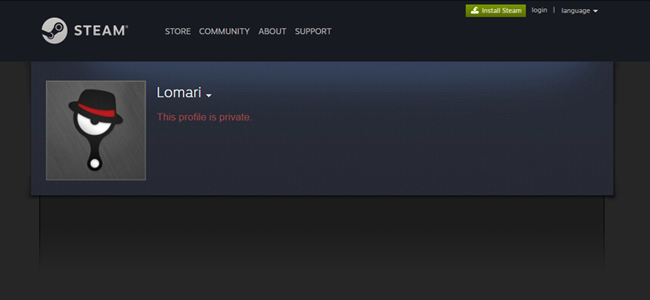
Acum când tu sau oricine altcineva deschideți profilul tău Steam pe web, ei vor vedea următorul mesaj:

Ce pierzi cu un profil privat?

Chiar și atunci când profilul dvs. este privat, puteți trimite și primi în continuare invitații în sistemul social Steam și chiar în articolele de comerț. Cu toate acestea, hub-ul pentru partajarea dvs. personală, inclusiv insigne, capturi de ecran și videoclipuri, recenzii despre jocuri, ghiduri și alte materiale încărcate nu vor fi accesibile altor utilizatori decât dacă ii adăugați in lista de prieteni.

[mai mult...]

Cum schimbi butonul ‘’Bixby” pe Samsung Galaxy S8, S9, S10, Note 8, Note 9

Bixby este o adăugare destul de inutilă pentru telefoanele Galaxy și veți fi greu să numiți ceva pe care Bixby îl poate face iar Asistentul Google nu poate face.

Din păcate, până acum nu ai putut să faci prea multe cu butonul Bixby pe care Samsung insistă să-l faca pe telefoane cum ar fi Galaxy S8, S9, S10, Nota 8 și Nota 9. Vestea bună este că, odată cu actualizările noi, puteți să editati butonul Bixby fără a fi nevoie să recurgeți la alte aplicații. Iată ce să faceți :

Schimbarea butonului Bixby

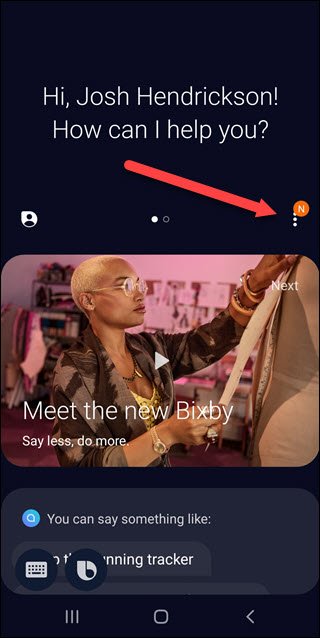
Primul lucru pe care trebuie să-l faceți este să deschideți aplicația Bixy, deci mergeți mai departe și apăsați pe butonul Bixby pentru a o lansa. Odată ce aplicația se deschide (și puteți trece prin orice setare), apăsați pe cele trei puncte verticale din centru-dreapta ale ecranului.

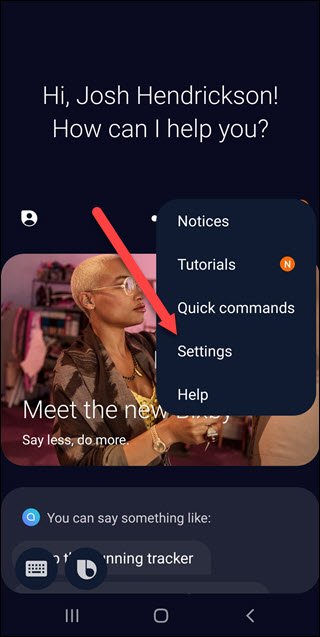
Apasati pe ‘’Settings”

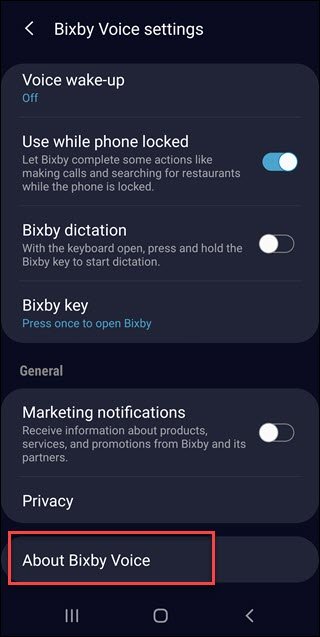
În primul rând, va trebui să vă asigurați că aplicația Bixby este actualizată sau nu veți primi opțiunea de schimbare. Derulați în jos și alegeți “About Bixby”.

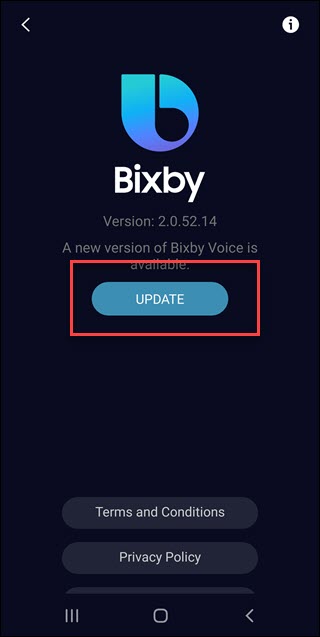
Bixby trebuie să aibă cel puțin versiunea 2.1.04.18 pentru ca aceasta să funcționeze. Dacă nu aveți acest lucru, atingeți butonul de actualizare.

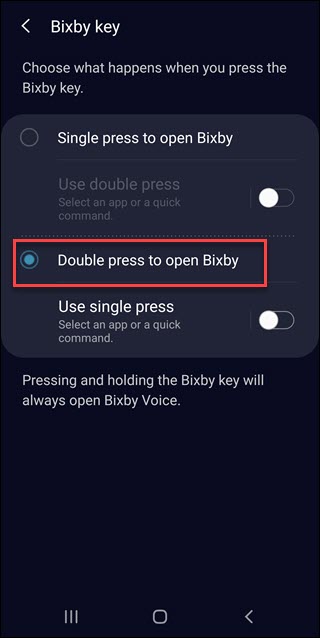
După actualizare, atingeți cele trei puncte verticale și atingeți din nou “Setări”. Derulați în jos și găsiți “Bixby Key”. Apăsați pe acesta.

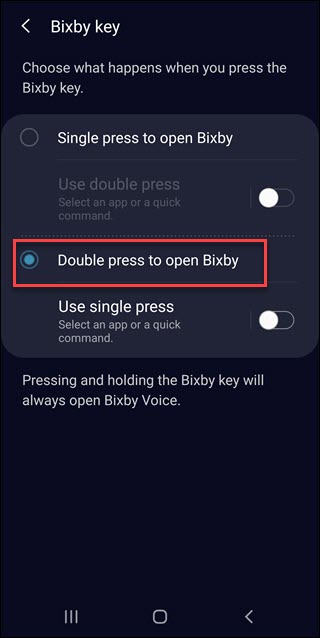
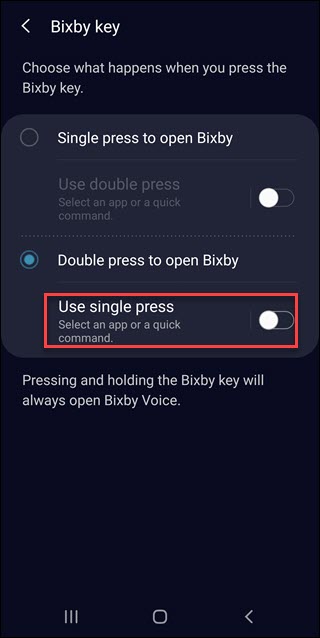
Nu mai puteți dezactiva complet Bixy. Următorul lucru este să alegeți opțiunea “Double press to open Bixby”

Sub opțiunea “double press” comutați pe opțiunea “use single”, aceasta vă va permite să schimbati butonul pentru o alta aplicatie.

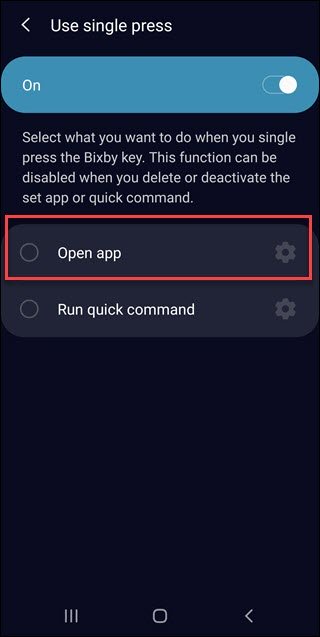
În ecranul următor, puteți alege “Open app” sau “run quick command.”. Pentru a seta o singură apăsare pe ceva ca Google Asistent, alegeți Open app.

De acum butonul ‘’Bixby” are o noua intrebuintare.


[mai mult...]

Cum sa schimbi ‘’DNS Server” de pe IPhone sau IPad

IPhone-ul sau iPad-ul dvs. utilizează în mod normal serverele DNS furnizate de orice rețea Wi-Fi pe care o utilizați. Dar puteți seta un server DNS personalizat și puteți utiliza DNS public DNS, OpenDNS sau orice alt server DNS pe care îl preferați.

Ce este DNS, și ar trebui să folosesc un alt server DNS?

Fiecare rețea Wi-FI la care vă conectați are propria setare separată a serverului DNS. Dacă doriți să utilizați serverul DNS particularizat pe mai multe rețele Wi-Fi diferite, va trebui să modificați această setare o singură dată pentru fiecare rețea Wi-Fi.

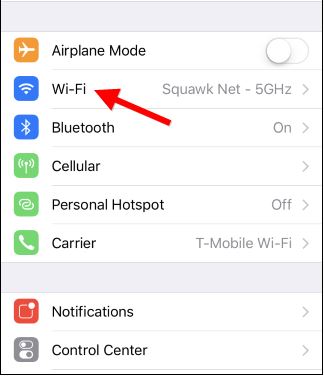
Deschideți aplicația Setări și apasati “Wi-Fi” pentru a începe.


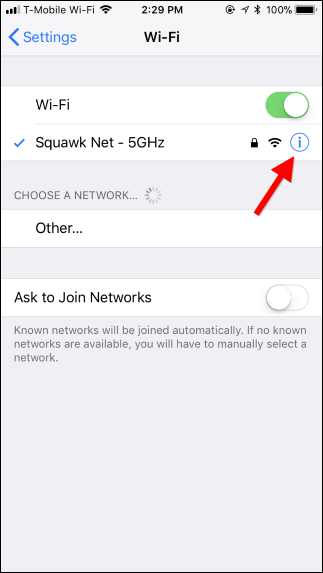
În ecranul Wi-Fi, atingeți butonul de informații (care este “i” într-un cerc) în partea dreaptă a rețelei pe care doriți să o configurați. Pentru a modifica setările actuale ale rețelei Wi-Fi, atingeți butonul “i” de lângă rețeaua Wi-Fi la care sunteți conectat în partea de sus a ecranului.

Derulați în jos pe ecranul cu informații și atingeți opțiunea “Configurați DNS” din secțiunea “DNS”.

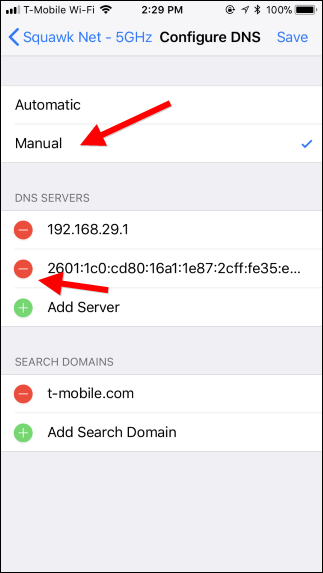
Apoi, atingeți opțiunea “Manual” din partea de sus a ecranului, apoi atingeți pictogramele semnelor minus roșu din stânga serverelor DNS configurate automat pentru a le elimina din listă.

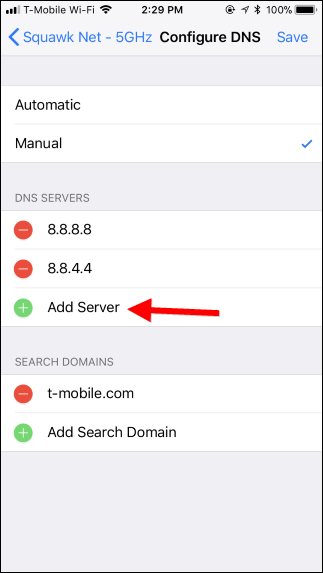
Atingeți butonul “ADD Server”, apoi tastați adresa IP a fiecărui server DNS pe care doriți să îl utilizați. De exemplu, adăugați serverul primar DNS pe prima linie și cel secundar pe al doilea rând.

Atingeți “Save” când ați terminat. Rețineți că va trebui să repetați acest proces pentru fiecare rețea Wi-Fi pe care doriți să utilizați un server DNS personalizat.


[mai mult...]
Ce aplicații vin cu Office 365?

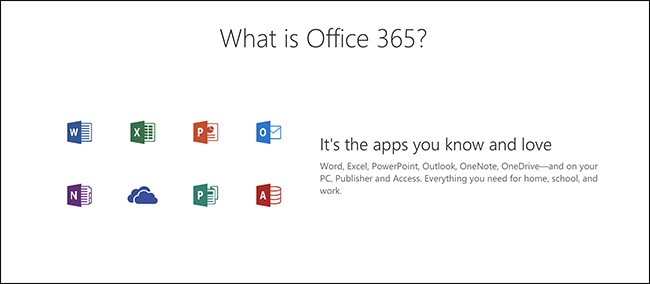
Aplicațiile client desktop pe care le puteți descărca Office 365 vă oferă acces la aceleași aplicații pentru desktop pe care le cunoașteți. De fapt, cu un abonament Office 365 (spre deosebire de licența perpetuă autonomă), vi se permite să instalați aceste aplicații desktop pe mai multe computere, chiar și pe Windows și MacOS. Cu abonamentul Office 365, primiți următoarele aplicații pentru desktop atunci când descărcați suita de birou standard: Outlook: clientul venerabil de e-mail al Microsoft Word: procesare de text puternic Excel: Pentru foi de calcul și analiza datelor PowerPoint: pentru prezentări de prezentare OneDrive:

În timp ce OneDrive în sine este gratuit, un abonament Office 365 include încă un TB de stocare în cloud OneNote: O aplicație care acceptă note, din care suntem destul de îndrăgostiți, care vine, de asemenea, gratuit cu Windows 10

Skype: Pentru apeluri video și VOIP

Publisher: O aplicație simplă de publicare desktop

Acces: pentru crearea și gestionarea de bază de date simple Dacă ați folosit Office înainte de a vă familiariza cu majoritatea acestor aplicații, chiar dacă nu ați utilizat unele dintre acestea.

Noi aplicații Web pe care le puteți accesa pentru oricine este nou în Office 365, este posibil să nu fiți familiarizat cu aplicațiile web care vin împreună cu abonamentul. Unele dintre ele sunt disponibile pentru utilizare gratuită chiar și fără un abonament Office 365, dar unele dintre ele necesită un abonament. Vom nota care sunt cele din lista de mai jos. Totuși, doar pentru că există versiuni gratuite nu înseamnă că funcționează la fel ca atunci când le folosiți ca parte a unui abonament Office 365. În timp ce funcționalitatea este, de obicei, aceeași, aplicațiile O365 sunt mai strâns legate împreună, oferindu-vă câteva opțiuni mai bune între interfețe și sincronizare. Aceste aplicații web utilizează, de asemenea, OneDrive pentru stocare, ceea ce înseamnă că tot ceea ce creați sau editați este stocat automat în unitatea OneDrive.

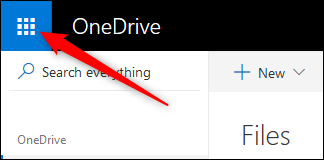
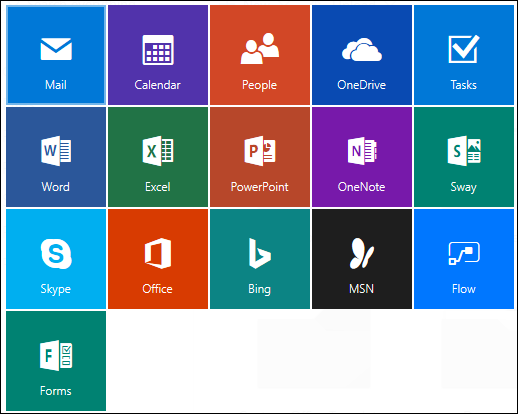
Aceasta înseamnă că puteți utiliza Office 365 oriunde în lume de pe orice computer care utilizează doar un browser și accesează toate fișierele OneDrive. Când vă întoarceți la computer, fiecare fișier creat sau editat va fi sincronizat în OneDrive. Când accesați Office 365 online, toate aplicațiile sunt disponibile din lansatorul de aplicații (butonul cu nouă puncte în partea stângă sus a oricărei aplicații online Office 365).


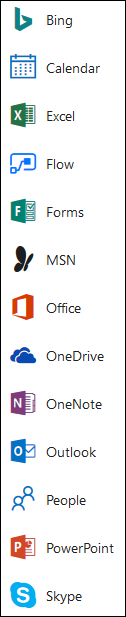
În funcție de aplicația pe care le utilizați, veți vedea fie o listă de aplicații :


Sau asa :


Indiferent, este aceeași listă de aplicații și iată ce fac ele: Word, Excel, PowerPoint și OneNote Acestea sunt versiuni online ale aplicațiilor desktop familiare. Ele sunt destul de bine prezentate, deși nu la fel de puternice ca omologii lor desktop. Avem o scăpare a diferențelor dacă sunteți interesat. Outlook: Versiunea online a Outlook este de fapt Outlook.com, și este destul de diferită de versiunea desktop. În primul rând, funcțiile People, Calendar și Tasks din clientul desktop sunt distribuite în aplicații separate separate (vedeți mai jos). People: Manager de contacte care face parte din Outlook în aplicația client, dar este o aplicație separată online. Calendar: Funcția de calendar care vine ca parte a Outlook-ului în aplicația client, dar este o aplicație online separată.

Tasks: Funcționează cu sarcini care apar ca parte din Outlook în aplicația client, dar este o aplicație separată online. Acesta este disponibil numai în Office 365 și nu în aplicațiile gratuite Office online. Sway: prezentări numai online, care sunt concepute pentru povestirea printr-o narațiune, mai degrabă decât diapozitive individuale.

Skype: Apel telefonic și video care vine cu Windows 10. Există o “versiune de desktop” pe care o puteți descărca, care conține mai multe funcționalități decât versiunea încorporată,iar dacă sună complicat, este. Am scris diferențele pentru dvs., deci nu trebuie să-l rezolvi singur. Flow: Un sistem de lucru cu declanșator, disponibil numai dacă ați achiziționat un abonament Office 365 sau un abonament Flow Flow.

Forms: creați anchete, chestionare, sondaje și chestionare ușor și rapid. Disponibil numai dacă ați achiziționat un abonament Office 365.

Bing: Un link care vă va duce la motorul de căutare Microsoft într-o filă nouă.

[mai mult...]