Microsoft Teams Just Added a Great Google Meet Feature

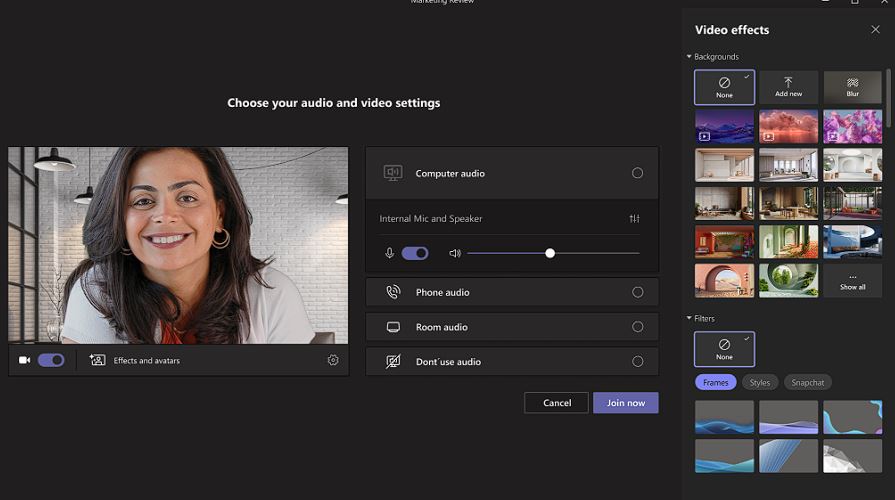
Google Meet has many features for making your calls more fun and engaging. And Microsoft has definitely been noticing that. As the company’s own Teams app has started to catch steam, it’s now taking a page from its Google counterpart in an effort to make calls more fun: dynamic backgrounds.

Now, Microsoft Teams is giving you the ability to personalize calls by letting you set an animated background. You can set a static or animated background as the background of your call by going into Effects and Avatars and selecting the one you’d like to use. However, while you can upload any image as a static background, animated backgrounds are limited to options provided by Teams.

Google Meet has had this feature for some time, and it’s actually become a fairly common sight across work calls and, in general, any kind of Meet call. It adds a little fun without being obnoxious to what would otherwise be a boring, overly serious call.

This feature is now rolling out to the Teams public preview on Windows and macOS, and should eventually land for all users as well.

[mai mult...]

Windows 11 va avea propriul său ,,Passkey Manager’’

Passkeys reprezintă un nou înlocuitor interesant al parolelor, construit în jurul ideii de a crea chei sigure care sunt stocate pe dispozitiv în locul parolelor care pot fi citite de oameni. Microsoft lucrează în prezent la un suport mai bun pentru parole în Windows 11.

Windows 11 Insider Preview Build 23486 este acum distribuit către Windows Insider în canalul Dev, care introduce un suport de nivel inferior pentru chei de acces. Începând cu acest build, Windows 11 are propria sa gestionare a cheilor de acces, care pare să fie independentă de browserul pe care îl utilizați. Atunci când creați sau vă conectați cu chei de acces, veți avea opțiunea de a utiliza Windows Hello cu o față, amprentă digitală sau PIN pentru a vă conecta.

Passkey-urile create și salvate prin Windows pot fi gestionate în aplicația Settings, navigând la Accounts > Passkeys. Pe acel ecran veți vedea toate parolele salvate pe PC, cu opțiunea de a căuta și de a șterge una anume.

Suportul pentru chei de acces din Windows ar trebui să fie disponibil atunci când vizitați site-uri cu Google Chrome și Microsoft Edge, atunci când selectați “Windows Hello sau cheie de securitate externă” la solicitarea de chei de acces din browser. Alte browsere bazate pe Chromium vor adăuga probabil aceeași funcționalitate în timp.

Producătorii de browsere și de sisteme de operare lucrează încă la instrumente de interoperabilitate și de migrare pentru passkey, iar aceasta ar putea fi o piesă utilă din puzzle – în special pentru persoanele care lucrează cu mai multe browsere pe PC-uri cu Windows. De asemenea, începem să vedem tot mai multe conturi online care acceptă parolele ca alternativă la parole, cum ar fi Google și 1Password.

[mai mult...]

Google Chrome Now Has More Password Manager Features

Google’s feeble password manager, integrated into Chrome, has evolved a lot by virtue of it having to compete with actual password managers. It’s still no substitute for a dedicated password manager, but Google is rolling out a few improvements.

Google has unveiled a significant update to its popular password management tool, introducing biometric authentication in the desktop browser. Biometric authentication was previously available only on mobile devices, thus boosting security and convenience by letting them log into apps and services quickly using only their fingerprint.

With the latest update, though, Google’s Password Manager now supports fingerprint and facial recognition on desktop computers as well. People can conveniently unlock their accounts by scanning their fingerprints or using facial recognition technology, thus eliminating the need to remember complex, long passwords (which you should be using at a minimum if you’re expecting to be protected against hackers since there seems to be a major security breach every few weeks these days).

In addition, the password manager is now easier to access. It has its own shortcut in Chrome’s three-dot menu, and you can even put a desktop shortcut if you’re on Mac or Windows, too. Additionally, the password manager itself feels much fresher to use.

It now employs a search bar up top, letting you quickly look up passwords, and you’re also even getting a cute, four-color icon as well. You can import passwords via a .csv file, and you can add notes to the passwords you save, letting you look them up later much more easily. These updates are now rolling out, so make sure to check them out whenever they land on your computer.

[mai mult...]

The Apple Vision Pro’s Price Isn’t As Crazy At It Seems

When Apple announced the price of their groundbreaking new mixed reality headset, the Vision Pro, jaws around the world collectively dropped. At a hefty $3,499, it’s not for everyone, but is it really so unreasonable if we take a closer look?

The Vision Pro Really Does Totally New Things

First off, the Apple Vision Pro isn’t just another gadget; it’s an entirely new way of interacting with digital content. It blends the digital and physical worlds, enabling you to navigate digital spaces with your eyes, hands, and voice. While other products have offered some subset of what the Vision Pro promises to do, there is no comparative mixed reality (really, we should say extended reality) product to compare it against directly.

While we’ll have to wait for the device to get into the hands of independent reviewers to learn if the reality (ha!) measures up to Apple’s carefully-curated presentation, assuming it does what it says on the tin, this is a landmark device.

You can point at any number of things that are peerless in the Vision Pro. The micro OLED offers such high pixel density that we expect the pixel grid to be entirely invisible. The R1 spatial processor and complex array of sensors blow everything else we can think of out of the water. The eye-tracking system is practically precognitive.

Yet, it’s not just the objectively novel subcomponents in the Vision Pro that make it something new and special. It’s the sum of those parts held together by the underlying software, the interface design, and its integration into the Apple ecosystem.

Setting aside whether the Vision Pro will do things as well as promised, there is simply no equivalent product that promises to do what the Vision Pro does—just like the first iPhone, which did not have a direct peer as a holistic product

The R&D Costs Were Likely Enormous

The Vision Pro isn’t just an iteration of existing technology; it’s a dramatic leap forward. It represents years of research and development, with a hardware design that is both innovative and complex.

Make no mistake, Apple has been working on the building blocks of this device for a long time. They were acquiring AR startups years ago, and even now, just after the launch announcement of Vision Pro, have made another such purchase.

Apple’s ARKit API in every modern iPhone and iPad paved the way for the Vision Pro to be spatially aware. When ARKit launched as a software solution working with existing iPhone cameras, it made Google hardware-based AR platform “Tango” seem quaint. It wasn’t long before Google killed off that project in favor of ARCore, its own ARKit-like solution.

The big takeaway here is that Apple has to recoup some of the R&D costs from the first generation of their product, and because it contains so much new and cutting-edge technology, we can’t imagine that the cost of each unit is particularly low.

[mai mult...]

Prevent Power Management From Turning Off Your Network Adapter

Windows 11’s power management settings can turn off your various devices, including your network adapter, to save energy. You should disable this option for your network adapter when you’re facing connectivity issues.

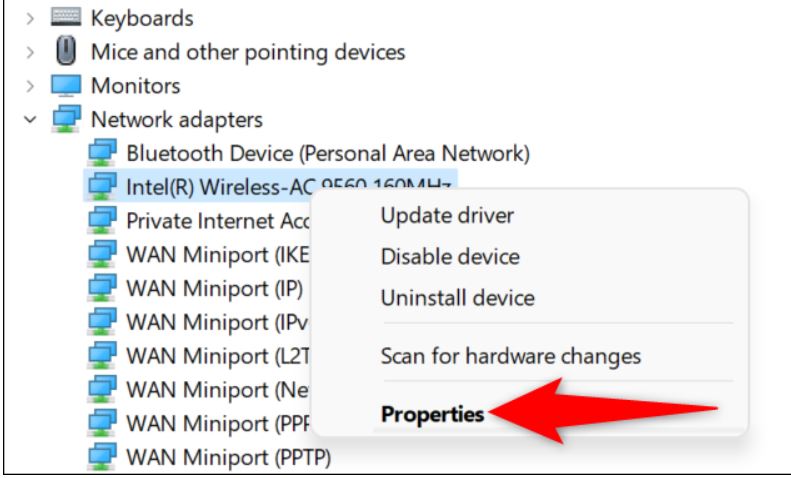
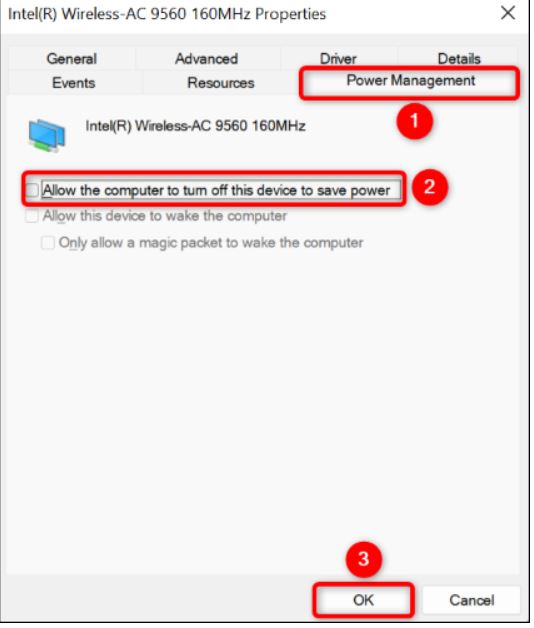
To do that, right-click the “Start” menu icon and choose “Device Manager.” In the open window, expand “Network Adapters,” right-click your adapter, and choose “Properties.”

In “Properties,” open the “Power Management” tab. Then, untick the “Allow the Computer to Turn Off This Device to Save Power” option. Save your changes by clicking “OK.”

[mai mult...]

Aplicațiile web Microsoft 365 se mută într-o casă nouă

Aplicațiile și serviciile web ale Microsoft sunt răspândite pe sute de site-uri și domenii diferite, de la vechiul live.com până la mai cripticul login.microsoftonline.com. Microsoft intenționează acum să unifice multe dintre acestea sub o singură umbrelă.

Microsoft a explicat într-o postare pe blog: “Pe măsură ce serviciile cloud Microsoft au crescut de-a lungul anilor, spațiul de domenii pe care acestea trăiesc a crescut și el – până la sute. De-a lungul timpului, această fragmentare a creat provocări din ce în ce mai mari pentru navigarea utilizatorului final, simplitatea administrativă și dezvoltarea de experiențe între aplicații”.

Compania deține domeniul de nivel superior .microsoft din 2015, dar până acum a fost folosit în principal doar pentru redirecționări, precum xbox.microsoft sau search.microsoft. Compania spune că utilizarea propriului domeniu are “avantaje anti-falsificare și de integritate” în comparație cu terminațiile domeniilor generice, precum .com sau .net. Google are, de asemenea, propriul domeniu de nivel superior pe care îl folosește pentru unele site-uri și servicii, cum ar fi blog.google.

Microsoft plănuiește ca fiecare dintre serviciile sale să fie subdomenii sub acest domeniu, cum ar fi outlook.cloud.microsoft sau onedrive.cloud.microsoft. Cu toate acestea, compania intenționează să folosească domeniul unificat doar pentru “experiențele autentificate ale utilizatorilor care se confruntă cu Microsoft 365”. Site-uri precum Xbox.com și cea mai mare parte din Microsoft.com vor rămâne probabil acolo unde sunt în prezent.

Schimbarea nu va conta atât de mult pentru majoritatea oamenilor, deoarece Microsoft spune că “în majoritatea cazurilor, nu va fi nevoie de nicio acțiune din partea clienților” – probabil că vor exista redirecționări în funcție de necesități. Cu toate acestea, este posibil ca administratorii IT să fie nevoiți să își actualizeze rețelele pentru a permite noile domenii. Dacă aveți reguli de rețea personalizate cu servicii precum NextDNS sau AdGuard, s-ar putea să fie nevoie să le actualizați și pe acestea.

Microsoft spune că noile sale servicii online vor fi lansate pe noul domeniu și că va migra încet-încet serviciile existente, precum OneDrive și Outlook, în timp.

[mai mult...]

Acum puteți să vă conectați iPhone-ul la PC-ul Windows 11

Microsoft Phone Link există de ceva vreme, dar posesorii de iPhone au fost lăsați pe dinafară. Acum, însă, dacă aveți un iPhone și un PC cu Windows, le puteți face să funcționeze împreună fără probleme.

Phone Link suportă acum în mod oficial iOS, pe lângă Android, după un anunț inițial din februarie. Acest lucru înseamnă că acum puteți să vă conectați telefonul la Windows 11 și să vă afișați mesajele, apelurile, notificările și contactele, direct de pe computer. Acest lucru înseamnă că, dacă vă ascundeți telefonul sau dacă îl puneți la încărcat, puteți în continuare să fiți la curent cu ceea ce se întâmplă în jurul dumneavoastră. Deocamdată, este vorba de o lansare etapizată.

Microsoft clarifică faptul că suportul pentru iOS este puțin mai limitat decât cel pentru Android. În primul rând, mesageria este limitată – puteți trimite doar mesaje text și nu puteți trimite fotografii sau clipuri video și nici nu puteți lua parte la conversații de grup. Totuși, aceasta este o limitare din partea Apple. Pentru o integrare completă cu iPhone-ul, veți avea probabil nevoie de un Mac. Dar este totuși ceva, iar dacă se întâmplă să dețineți atât un iPhone, cât și un computer sau un laptop cu Windows, să le vedeți lucrând împreună este totuși un mare progres.

Fiți cu ochii în patru pentru ca această capacitate să se extindă pe computerul dumneavoastră. Veti avea nevoie de iOS 14 sau o versiune mai recentă pe iPhone pentru ca această funcție să funcționeze.

[mai mult...]

Windows 11 actualizează panoul de widgeturi

Windows 11 evoluează în mod constant, iar acum și funcțiile sunt lansate mai rapid. Microsoft actualizează din nou panoul de widgeturi, de data aceasta pentru a utiliza mai bine spațiul de pe ecran.

Windows 11 a introdus panoul de widgeturi, care este accesibil de la un nou buton din bara de activități și afișează o grilă de widgeturi personalizabile. Windows 11 Insider Preview Build 25324 este acum distribuit pe canalul Windows Insider Canary și are o versiune actualizată a tabloului cu trei coloane – dacă ecranul PC-ului dvs. este suficient de mare.

Poate că vă amintiți că Microsoft a experimentat cu un panou de widget-uri pe tot ecranul în septembrie 2022, dar acel experiment nu a părut să treacă dincolo de versiunile Insider builds. Acest nou design folosește în continuare doar partea laterală a ecranului, fără a acoperi întregul desktop.

Mai mult spațiu pentru widget-uri este un upgrade, dar acest aspect actual reduce de fapt cât spațiu primesc widget-urile în panou, pentru a face loc pentru articolele recomandate. Să sperăm că Microsoft va continua să ajusteze acest aspect, deoarece există deja suficient conținut recomandat în meniul de căutare din bara de activități.

[mai mult...]

Ce este un cablu crossover Ethernet și când ar trebui să folosiți unul?

Ce este un cablu crossover Ethernet?

Într-un cablu crossover, spre deosebire de un cablu “direct”, pinul de transmisie (TX) de la un capăt al cablului a fost conectat la pinul de recepție (RX). Cu alte cuvinte, semnalul care călătorește de la un pin la altul se încrucișează între pinii de transmisie și cei de recepție.

Când ar trebui să folosiți un cablu crossover Ethernet?

Pasionații de o anumită vârstă își vor aminti cât de apreciate și utile erau cablurile crossover înainte ca Wi-Fi-ul de acasă sau hub-urile de rețea pe care și le puteau permite simplii utilizatori să devină obișnuite. Cablurile crossover erau excelente pentru partajarea unei conexiuni de internet dial-up între două PC-uri, pentru jocuri multiplayer între doi jucători sau pentru transferul de fișiere între calculatoare mult mai rapid decât prin utilizarea CD-urilor, dischetelor sau chiar a hard disk-urilor externe.

Încă mai puteți face acest lucru în prezent, dar cu Wi-Fi de mare viteză, routere cu porturi Ethernet integrate, Powerline Ethernet și switch-uri Ethernet incredibil de ieftine, nu pare să merite să vă complicați.

Cu toate acestea, există încă o mulțime de utilizări moderne pentru cablurile crossover:

  • Conectarea a două computere pentru transferul privat de fișiere de mare viteză sau pentru partajarea de fișiere.
  • Conectarea directă la un NAS fără alte dispozitive de rețea între ele, în principal pentru viteză, dar poate și pentru confidențialitate.
  • Conectarea comutatoarelor de rețea între ele.
  • Depanarea rețelei, prin conectarea a două dispozitive fără nimic altceva între ele, puteți elimina orice alt dispozitiv hardware care ar putea cauza probleme de rețea.
  • Conectarea directă a unei imprimante cu o interfață Ethernet la un PC.

Aceasta nu este o listă exclusivă, ci doar câteva exemple pentru a vă arăta unde sunt utile aceste cabluri.

[mai mult...]

Cum partajați parola Wi-Fi de pe iPhone pe Android

Pentru a face acest lucru, va trebui să folosim o comandă rapidă pentru iPhone numită “QR Your Wi-Fi”.

  • În primul rând, deschideți aplicația “Shortcuts” de pe iPhone și accesați fila “Gallery”.

  • Utilizați bara de căutare pentru a introduce “QR Your Wi-Fi” și atingeți pictograma plus de pe Shortcut.

  • Apoi, accesați fila “Shortcuts” din aplicația Shortcuts și selectați “QR Your Wi-Fi”.

  • Mai întâi vi se va cere să introduceți numele rețelei Wi-Fi. Faceți acest lucru și atingeți “Done”.

  • Introduceți acum parola pentru rețeaua Wi-Fi și atingeți “Done”.

  • Va apărea un cod QR, care poate fi scanat de pe un telefon Android.

Va trebui să introduceți detaliile Wi-Fi de fiecare dată pentru a genera codul QR.

[mai mult...]