
Altele

Cum se adaugă servere în Cacti

Presupunând că serverul Cacti este instalat si configurat, se va deschide pagina web cu portul activat (portul 443 pentru siguranta). Pentru a adauga echipamente in Cacti, se va naviga la Management > Devices > se va căuta în dreapta sus semnul “+” pentru a se deschide interfata pentru configurare echipament nou.

Mai există opțiunea de a ajunge la aceeași interfață pentru configurare prin Create > New Device. Interfața va arăta astfel:
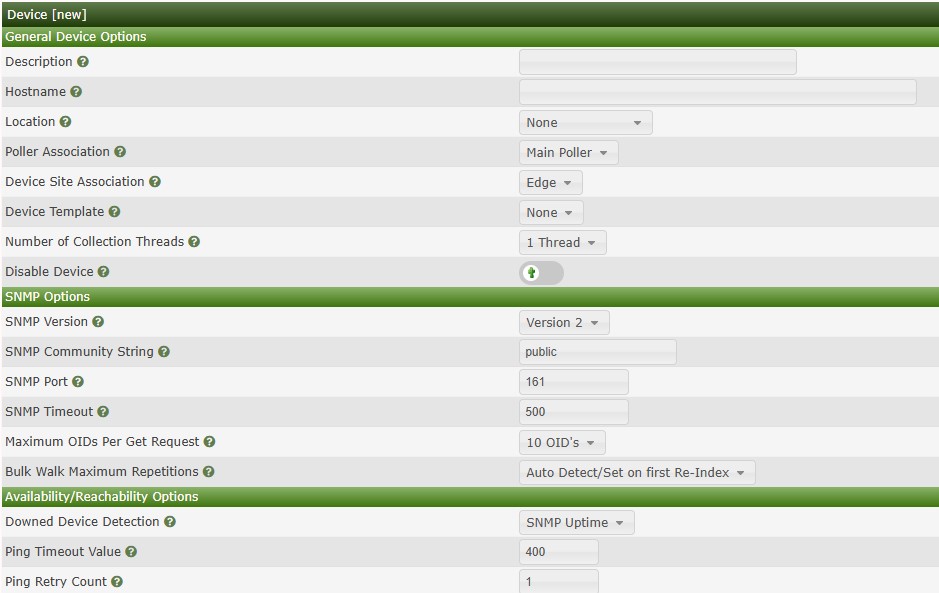


  • La Description se va adauga numele echipamentului care se va adauga în monitorizare.
  • La Hostname se va include hostname-ul echipamentului sau pentru o identificare mai ok, IP-ul intern al echipamentului.
  • La Location se va adauga locația fizică a echipamentului. Care poate să fie o cameră tehnică cu un rack.
  • La Poller Association se va adauga principalul colector de date de pe echipament. Pentru Cacti este un Poller default intitulat Main Poller.
  • La Device Site Association se va adauga site-ul cu care echipamentul este asociat.
  • La Device Template se va alege template-ul principal cu care va fi asociat echipamentul. De exemplu dacă este server Windows se va alege ”Windows Device”. Daca este server Linux se va alege ”Local Linux Machine”

Există opțiunea de a se adăuga echipamentul direct pe disable ca să nu fie generate alerte din prima.

La SNMP Options avem SNMP version care pot fi SNMPv1, SNMPv2 si SNMPv3:

  1. SNMPv1: Protocol de bază cu șiruri de caractere ca parole trimise în text clar. Utilizează un contor de 32 de biți, care uneori este insuficient pentru interfețele de mare viteză.
  2. SNMPv2c: Adaugă contoare de 64 de biți, operațiuni GetBulk pentru recuperarea eficientă a datelor și mesaje Inform pentru comunicarea între manageri. Utilizează în continuare șiruri de caractere fără criptare.
  3. SNMPv3: Adaugă caracteristici de securitate cuprinzătoare, inclusiv autentificare(de exemplu, MD5, SHA), criptare (de exemplu, DES, AES) și control al accesului. Necesită configurare la nivelul întregii organizații.
  • La SNMP Community String se va adăuga șirul de caractere(string) al comunității pe care Cacti îl va contacta. Acest șir de caractere se va configura și pe echipamentele care se vor adăuga în Cacti.
  • La SNMP Port se va adăuga portul UDP prin care Cacti va comunica și va contacta echipamentul. Cel default este 161. Se poate configura direct pe acest port.
  • La SNMP Timeout se poate adăuga numărul maxim de milisecunde pentru care Cacti va aștepta pentru un răspuns SNMP.
  • La Maximum OIDs per Get Request se poate alege din chenar nr. maxim de OIDs(Object Identifiers / Identificatori de obiecte). Identifică în mod unic un obiect gestionat, cum ar fi o metrică specifică, o stare sau o setare pe un dispozitiv(router, switch, server etc.). OID-urile sunt secvențe de numere separate prin puncte, de exemplu: 1.3.6.1.2.1.1.3.0 De exemplu: OID 1.3.6.1.2.1.1.3.0 se referă de obicei la timpul de funcționare al sistemului. Cel default este de 10 identificatoare.

Bulk Walk Maximum Repetitions se referă la parametrul cererii SNMP GetBulk numit „max-repetitions”, care controlează câte rânduri dintr-un tabel sunt recuperate într-o singură operațiune SNMP GetBulk. O valoare mai mare înseamnă mai puține solicitări SNMP, dar pachete de dimensiuni mai mari. O valoare mai mică înseamnă mai multe solicitări SNMP cu pachete de dimensiuni mai mici. Reglarea acestui parametru ajută la optimizarea performanței și fiabilității în colectarea datelor SNMP. Se poate lăsa varianta Default(Auto Detect) pentru setare automată.

  • La Downed Device Detection se va seta metoda prin care Cacti își dă seama dacă un Host este UP sau nu.
  • La Ping Timeout Value se va seta valoarea timpului până când se va transmite încă un ping în Host.
  • La Ping Retry Count se va seta câte ping-uri se vor transmite către Host după prima lipsă de răspuns din partea host-ului.

După completarea acestor câmpuri se va putea apăsa pe butonul Create din dreapta-jos. Dar ca să ne asigurăm că va exista răspuns din partea echipamentului în Cacti, trebuiesc efectuate câteva proceduri înainte:

[mai mult...]

Cum oprești și pornești Serviciul DHCP în Windows și consecințele acestora

Serviciul DHCP (Dynamic Host Configuration Protocol) este esențial într-o rețea pentru a asigura o distribuție eficientă și automată a adreselor IP către dispozitivele conectate. În Windows, serviciul DHCP poate fi configurat și controlat pentru a îndeplini diverse scopuri într-o infrastructură de rețea. Acest articol va explora pașii pentru a opri și porni serviciul DHCP pe sistemele de operare Windows, precum și consecințele acestor acțiuni.

Ce este DHCP și de ce este important?

Dynamic Host Configuration Protocol (DHCP) este un protocol de rețea care permite dispozitivelor să obțină automat o adresă IP, mască de subrețea, gateway implicit și alte setări necesare pentru a comunica pe rețea. Acesta facilitează configurarea automată a dispozitivelor în rețea și elimină nevoia de a introduce manual aceste informații pe fiecare dispozitiv.

Într-o rețea cu DHCP activat, atunci când un dispozitiv se conectează la rețea, acesta solicită o adresă IP de la un server DHCP. Serverul DHCP verifică pool-ul de adrese IP disponibile și acordă o adresă IP valabilă dispozitivului. Astfel, dispozitivul este capabil să comunice cu alte dispozitive din rețea.

Cum să oprești serviciul DHCP în Windows:
  1. Deschide “Control Panel” (Panoul de control) pe computerul tău.
  2. Alege opțiunea “Administrative Tools” (Instrumente de administrare) din Panoul de control.
  3. În “Administrative Tools”, dă clic pe “Services” (Servicii) pentru a deschide fereastra cu toate serviciile disponibile pe sistemul tău.
  4. Caută serviciul numit “DHCP Client” sau “DHCP Server” (numele exact poate varia în funcție de versiunea Windows-ului).
  5. Dă clic-dreapta pe serviciul DHCP și selectează opțiunea “Stop” (Oprire) din meniul contextual.
  6. Așteaptă câteva secunde pentru ca serviciul să se oprească complet.
Consecințele oprii serviciului DHCP:

Oprirea serviciului DHCP va afecta toate dispozitivele care depind de acest serviciu pentru a obține o adresă IP automată. În consecință:

  1. Adrese IP inexistente sau statice: După oprirea serviciului DHCP, dispozitivele care încearcă să se conecteze la rețea nu vor primi automat o adresă IP. Acestea vor trebui să fie configurate manual cu adrese IP statice pentru a comunica în rețea.
  2. Probleme de conectivitate: Dispozitivele configurate cu adrese IP statice greșite sau necorespunzătoare pot avea dificultăți în a se conecta la alte dispozitive din rețea, ceea ce duce la probleme de conectivitate și comunicare.
  3. Alte servicii afectate: Dacă alte servicii din rețea depind de adrese IP acordate de serviciul DHCP, acestea pot fi, de asemenea, afectate, ceea ce poate duce la eșecuri în funcționarea acestora.
Cum să pornești serviciul DHCP în Windows:
  1. Repetă pașii 1-3 pentru a ajunge din nou la fereastra “Services” (Servicii).
  2. Caută din nou serviciul “DHCP Client” sau “DHCP Server”.
  3. Dă clic-dreapta pe serviciul DHCP și selectează opțiunea “Start” (Pornire) din meniul contextual.
  4. Așteaptă câteva secunde pentru ca serviciul să pornească complet.
Consecințele pornirii serviciului DHCP:

După pornirea serviciului DHCP, dispozitivele conectate la rețea vor putea obține din nou adrese IP automat, iar funcționarea normală a rețelei va fi restabilită. Dispozitivele se vor conecta între ele și la internet în mod automat și transparent, facilitând comunicarea și partajarea resurselor în rețea.

Serviciul DHCP este o componentă crucială într-o rețea modernă, permitând configurarea automată a dispozitivelor și asigurând funcționarea eficientă a comunicațiilor. Oprirea serviciului DHCP va duce la necesitatea configurării manuale a adreselor IP pe dispozitive, ceea ce poate provoca dificultăți și întreruperi în conectivitate. Prin urmare, este important să înțelegi consecințele oprii și pornirii serviciului DHCP și să iei aceste acțiuni cu grijă, având în vedere cerințele și necesitățile specifice ale rețelei tale.

[mai mult...]

How to open ports in Cent OS

A TCP/IP network connection may be either blocked, dropped, open, or filtered. These actions are generally controlled by the IPtables firewall the system uses and is independent of any process or program that may be listening on a network port. This post will outline the steps to open a port required by a application.

[mai mult...]