Soluții

Securitate- ce setari trebuie sa realizam dupa instalare?

Sfaturi pentru a vă proteja computerul:
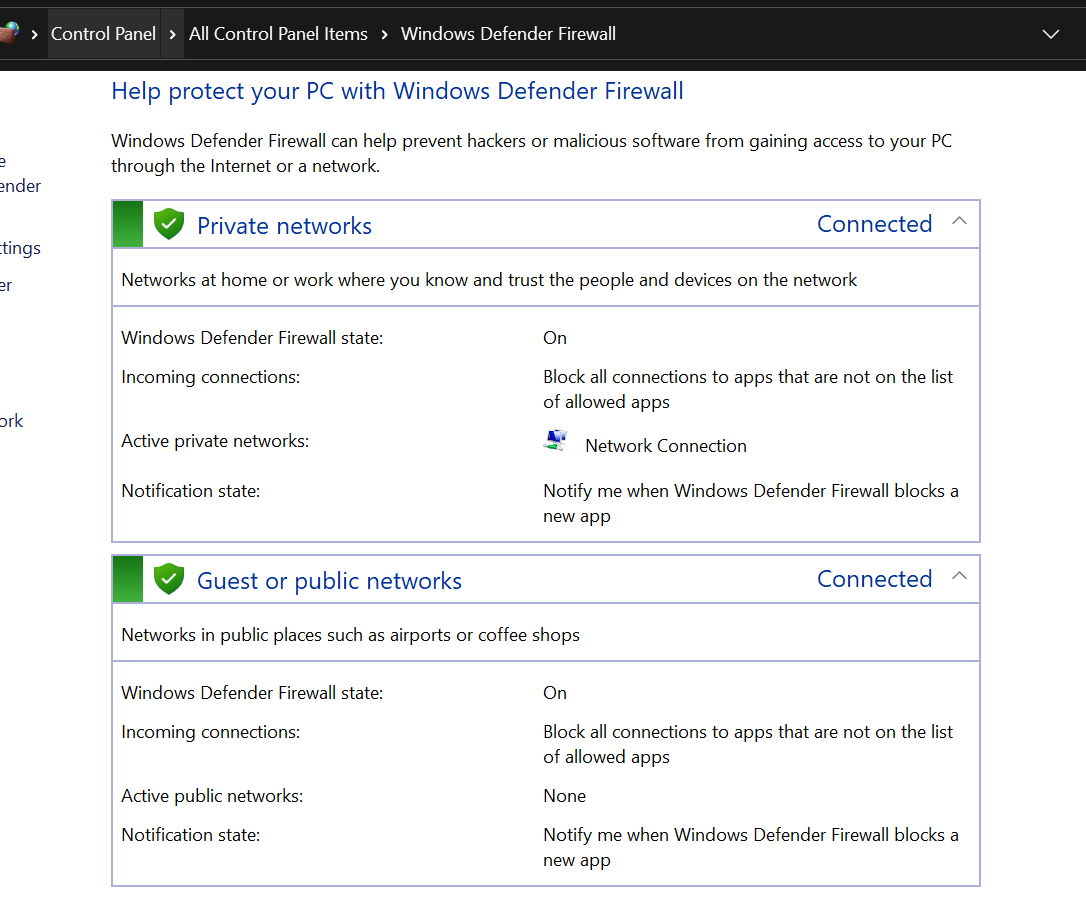
  • Utilizați un firewall, Windows are un firewall deja încorporat și poate fi accesat din control panel

  • Păstrați tot software-ul la zi si sigurați-vă că activați actualizările automate în Windows Update pentru a menține aplicațiile Microsoft actualizate, acest lucru poate fi realizat din Setari -> Windows Update

  • Folosiți software antivirus și păstrați-l actualizat la zi
  • Asigurați-vă că parolele sunt bine alese și protejate
  • Nu deschideți atașamente suspecte și nu faceți clic pe linkuri din mesaje daca nu aveți încredere în persoana care vi le-a trimis. Acestea pot apărea în e-mailuri, tweet-uri, postări, reclame online, mesaje sau atașamente și uneori se deghizează în surse cunoscute și de încredere.
  • Nu folosiți USB-uri sau alte dispozitive externe decât dacă le dețineți
    Pentru a evita infectarea cu malware și viruși, asigurați-vă că toate dispozitivele externe fie vă aparțin, fie provin dintr-o sursă de încredere.
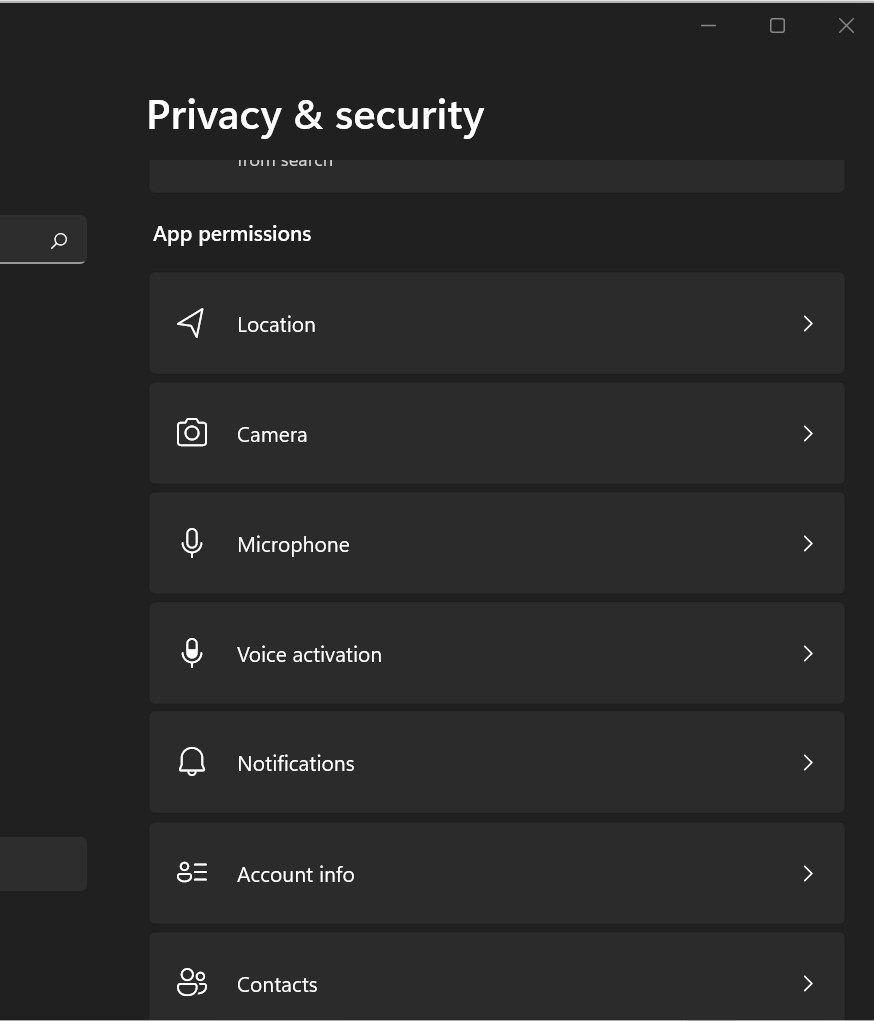
  • Verificati permisiunile aplicatiilor din settings -> privacy and security

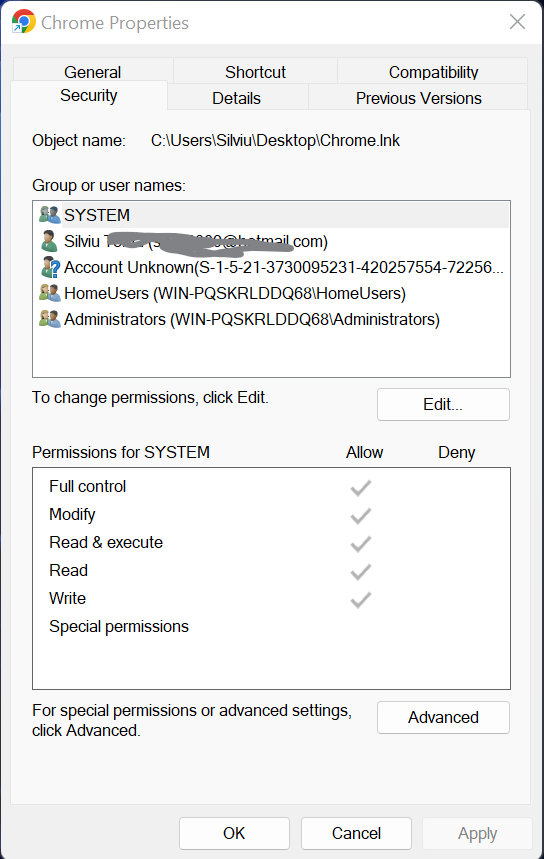
  • In cazul in care computerul este utilizat de mai multe persoane, este recomandat ca fiecare persoana sa foloseasca un cont separat, astfel incat sa poata fi gestionat accesul la fisiere si aplicatii. Permisiunile pot fi modificate accesand meniul properties la tab-ul Security, si putem adauga useri sau grupuri de useri care pot accesa acea aplicatie sau fisier.

[mai mult...]

How to fix Teams microphone by adjusting privacy settings

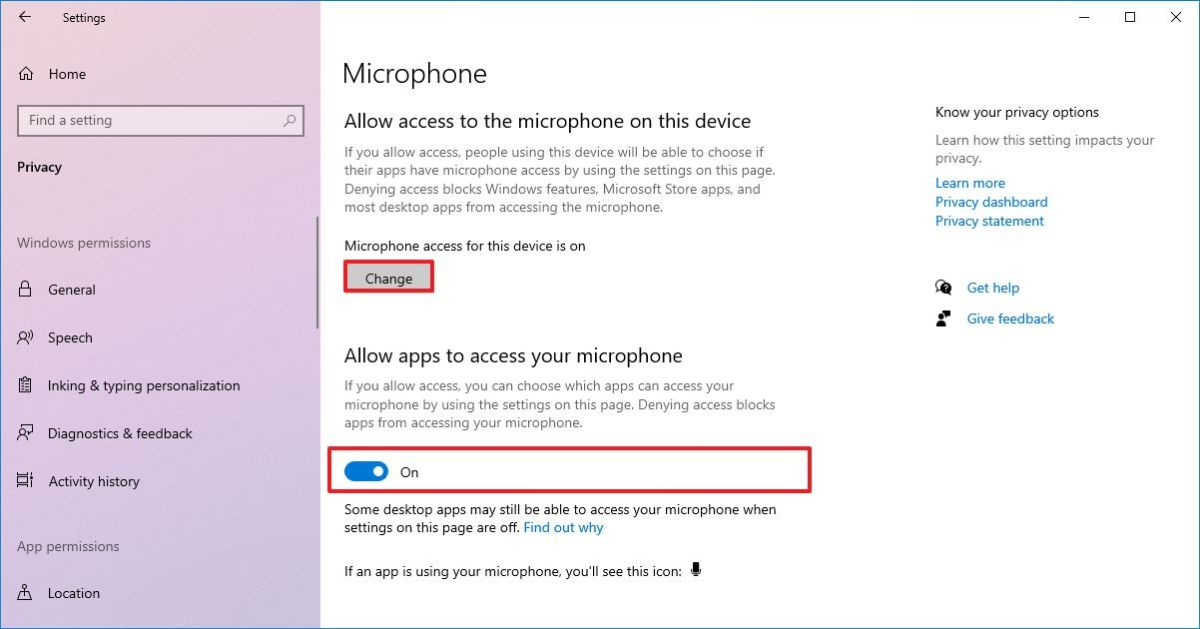
De obicei, atunci când o aplicație nu poate accesa microfonul este pentru că Windows 10 blochează dispozitivul cu setările de confidențialitate. Pentru a permite Microsoft Teams să acceseze microfonul, urmați acești pași:
  1. Deschide setările.
  2. Faceți click pe Confidențialitate.
  3. Faceți click pe Microfon.
  4. În secțiunea „Permiteți accesul la microfon pe acest dispozitiv”, faceți click pe butonul Schimbați.

5. Activați comutatorul de comutare a accesului la microfon pentru acest dispozitiv.
6.  Activați comutatorul de comutare al secțiunii Permiteți accesul aplicațiilor pentru microfon.
7. Activați Permiteți aplicațiilor desktop să acceseze comutatorul de comutare a microfonului.
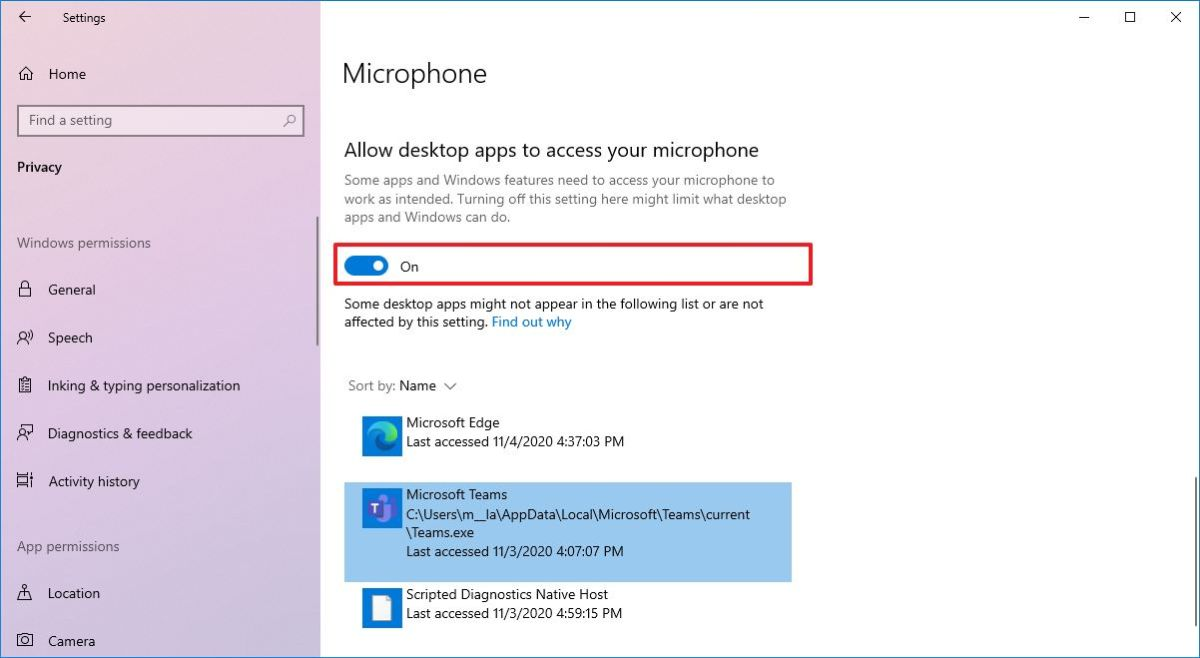
După ce finalizați pașii, aplicația de colaborare ar trebui să poată accesa și utiliza microfonul conectat la computer.

[mai mult...]