Avid Pro Tools on P.C/Mac
Once you have purchased Pro Tools (either as a perpetual license or a software subscription), you will be able to access the installers you need through your Avid Account:
[mai mult...]
Soluții pentru problemele tale IT

Once you have purchased Pro Tools (either as a perpetual license or a software subscription), you will be able to access the installers you need through your Avid Account:
[mai mult...]Scikit-Learn, often abbreviated as sklearn, is a popular machine learning library for Python.
[mai mult...]TensorFlow is one of the most popular open-source libraries for machine learning and deep neural networks in Python—initiated by the machine learning engineers at Google.
[mai mult...]Keras is a machine learning framework built on TensorFlow to facilitate scaling a machine learning app to large GPU clusters relatively easily.
[mai mult...]Veți găsi funcția Sunete de fundal în meniul System Settings > Accessibility > Audio. Activați comutatorul “Background sounds” pentru a începe să redați sunetul audio din difuzoarele încorporate ale Mac-ului.

Puteți alege dintre șase sunete în versiunea 13.0 a macOS Ventura. Să sperăm că Apple va mai adăuga și altele în versiunile ulterioare. Puteți alege dintre următoarele:
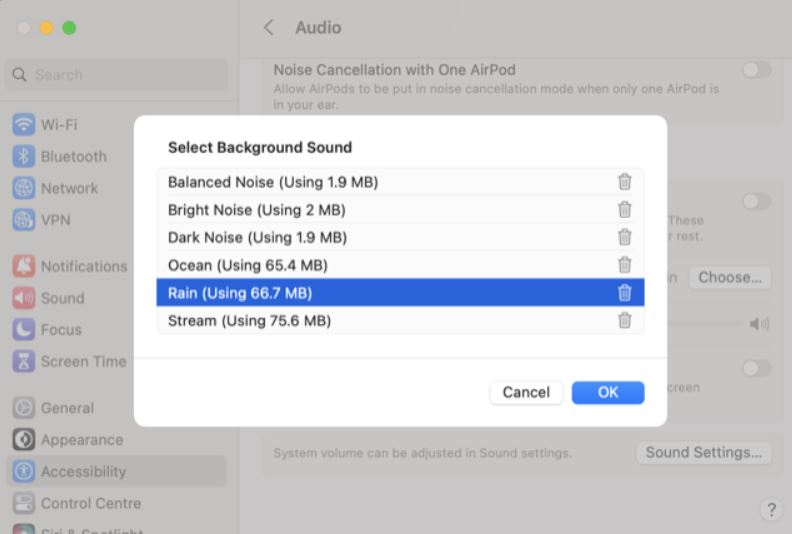
Sunetele “zgomot” ocupă doar aproximativ 2 MB fiecare, în timp ce sunetele înregistrate folosesc până la 75 MB fiecare. macOS va descărca o versiune de înaltă calitate a unui sunet dacă faceți clic pe el. Puteți face clic pe pictograma “Trash” de lângă fiecare pentru a elibera din nou spațiul respectiv dacă decideți că nu veți mai folosi un sunet.
Faceți click pe “OK” pentru a finaliza alegerea sunetului, apoi utilizați cursorul pentru a seta volumul la care doriți ca sunetul de fundal să fie redat în contextul mixajului general de sunet al Mac-ului.
[mai mult...]Uneori, rețelele fără fir nu sunt fiabile, fiind congestionate sau pur și simplu nu sunt disponibile. În zonele de congestie, chiar și rețeaua 4G sau 5G poate fi lentă și dificil de utilizat, lăsându-vă fără internet. Acesta este momentul în care o conexiune cu fir este utilă.

Pentru a vă conecta iPhone-ul la Ethernet veți avea nevoie de un adaptor cu conector Lightning și de un cablu Ethernet. Conectează conectorul Lightning la iPhone și conectează un cablu de rețea la adaptor. Conexiunea Ethernet va avea prioritate față de conexiunile wireless.
Pe site-ul apple se poate comercializa acest adaptor la aproximativ 100 $ – Belkin Ethernet + Power Adapter with Lightning Connector.
