Soluții

Cum rezolvi problema în care Windows deschide foarte greu meniul „Open With”

La apăsarea click-ului dreapta pe Desktop, fișiere sau foldere, meniul contextual apare după 3-10 secunde sau chiar mai mult. Problema este frecvent întâlnită după instalarea mai multor aplicații care adaugă opțiuni suplimentare în meniul contextual.

Cauză: multe programe instalează extensii Shell care sunt încărcate de fiecare dată când se deschide meniul contextual. Dacă una dintre acestea este defectă, întregul meniu devine lent.

[mai mult...]

Utilizarea instrucțiunii „Return” în funcțiile și scripts PowerShell

Principala utilizare a instrucțiunii „return” în PowerShell este aceea de a returna rezultatul unei funcții și/sau de a ieși din domeniul de aplicare curent. Domeniul de aplicare poate fi o funcție, un script sau un bloc de script. După ce instrucțiunea „Return” este invocată, PowerShell iese din funcție și returnează controlul către codul apelant. În acest articol, vom analiza exemple de utilizare a instrucțiunii „Return” în scripturile PowerShell.

[mai mult...]

How to manage noise cancellation Settings on iPhone Calls

By default, iPhones enable noise cancellation during calls made through the Phone app to help minimize background sounds and improve voice clarity. While this feature enhances call quality for most users, some people may find the processed audio less natural or slightly distracting. If you prefer a more unfiltered listening experience, you can easily disable noise cancellation in your iPhone’s settings.

1. First, you need to open the “Settings” on your iPhone

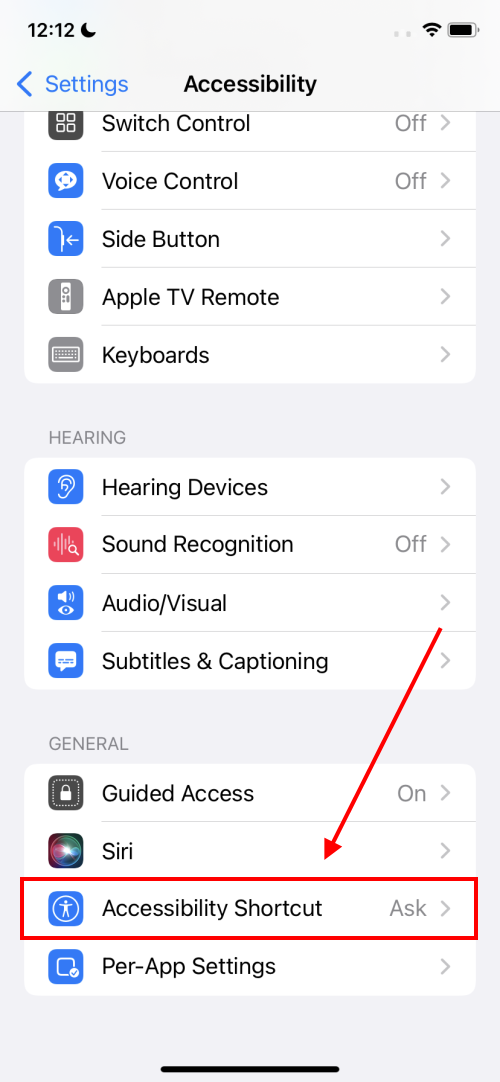
2. In Settings, navigate to “Accessibility”

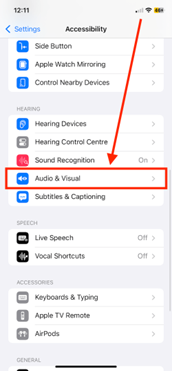
3. Scroll down to the Hearing section and tap “Audio/Visual”

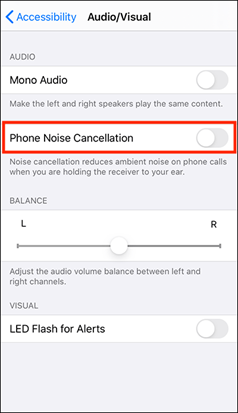
4.Tap the “Phone Noise Cancellation” switch to turn it off.

You may want to return to the previous menu to ensure the setting has been applied correctly. Once confirmed, you can close the Settings app. From that point on, any incoming or outgoing phone calls will take place without noise cancellation enabled.

[mai mult...]

Optimizarea sistemului Windows 11 pentru performanță maximă

Windows 11 oferă un design modern, integrare mai bună cu serviciile cloud și numeroase funcții pentru productivitate. Totuși, aceste îmbunătățiri necesită mai multe resurse de sistem, ceea ce poate afecta performanța pe calculatoarele mai vechi sau mai puțin performante. Din fericire, câteva optimizări simple pot contribui la o funcționare mai rapidă și mai fluidă a sistemului de operare.

  1. Dezactivează programele inutile care pornesc odată cu Windows

Task Manager->Startup apps->si dezactiveaza aplicatiile pe care nu le folosesti frecevent

  1. Verifica si elimina aplicatiile inutile (bloatware)

Settings->Apps->Installed apps

Dezinstaleaza programele pe care nu le folosesti sau nu le recunosti si verifica daca totusi exista software preinstalat de producator

  1. Activeaza modul de performanta ridicata

Settings->System>Power&Battery  iar la Power Mode selecteaza Best Performance

  1. Actualizeaza driverele

Accesam Device Manager->se verifica actualizarile pentru placa video, SSD, etc. si se instaleaza cele mai recente drivere.

  1. Dezactiveaza efectele vizuale inutile

Acest lucru se poate face astfel: Settings->Accessibility->Visual Effects

  1. Reporneste periodic sistemul

Calculatorul devine din ce in ce mai lent dupa mai multe ore de functionare si atunci ar putea fi necesara repornirea sistemului dupa actualizari sau instalarea aplicatiilor noi.

[mai mult...]