Soluții

Securitatea Retelei – raspuns la un incident de Securitate

In era digitala moderna, securitatea sistemelor informatice reprezinta una dintre cele mai critice responsabilitati ale unui administrator de sistem (System Administrator). Administratorii de sistem sunt responsabili de mentinerea integritatii, disponibilitatii si confidentialitatii infrastructurii IT a unei organizatii.

Prezentul referat abordeaza o situatie reala si frecventa intalnita in practica: detectarea si gestionarea unui atac de tip ransomware asupra serverelor unei companii de dimensiuni medii. Prin analiza acestui scenariu si aplicarea unui plan structurat in 6 pasi, vom demonstra cum un System Administrator experimentat poate interveni eficient pentru a limita daunele si a restaura functionalitatea sistemelor.

O companie din sectorul financiar, cu aproximativ 150 de angajati, opereaza o retea interna formata din 3 servere fizice (Windows Server 2019), 2 servere Linux (Ubuntu 22.04 LTS) si aproximativ 120 de statii de lucru. In dimineata zilei de luni, la ora 07:45, administratorul de sistem primeste alarme multiple din sistemul de monitorizare (Zabbix) si sesizari de la angajati ca nu pot accesa fisierele de pe serverul de fisiere.

Simptomele identificate

  • Fisierele de pe serverul principal sunt criptate si au extensia .locked adaugata
  • Apare un fisier README_DECRYPT.txt pe desktop-urile mai multor utilizatori
  • Traficul de retea catre domenii externe necunoscute a crescut brusc in noaptea precedenta
  • Serviciul de backup automat a esuat cu 3 zile in urma fara ca nimeni sa observe
  • Un cont de utilizator cu privilegii ridicate a fost compromis (phishing via email).
[mai mult...]

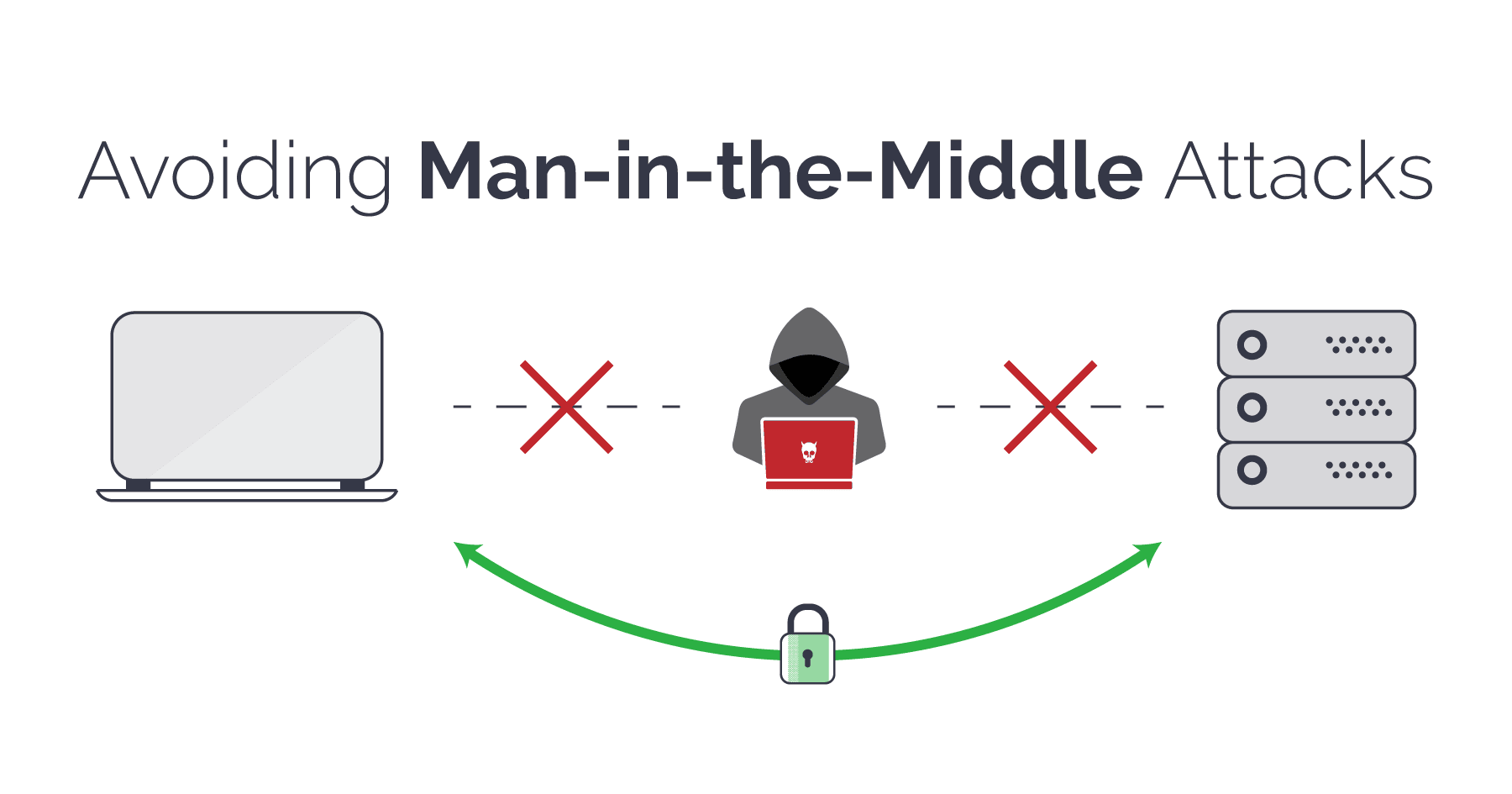
Man-in-the-Middle attacks: what they are and how to protect yourself

Ce semnifică noțiunea de „Man-in-the-Middle”?

Acest tip de atac apare atunci când un atacator se intercalează între două părți care comunică, interceptând sau chiar modificând informațiile transmise, fără ca acestea să-și dea seama.

Cele mai comune tipuri de atacuri din această zonă sunt:

  • Email hijacking-atacatorul intră într-un cont de email și trimite mesaje false pentru a obține bani sau informații.
  • Wi-Fi eavesdropping-utilizatorii sunt păcăliți să se conecteze la o rețea Wi-Fi falsă, iar atacatorul le poate vedea activitatea online.
  • DNS spoofing-utilizatorul este redirecționat către un site fals care arată ca unul real, unde își introduce datele.
  • Session hijacking-atacatorul fură sesiunea activă după logare și poate accesa contul fără parolă.
  • SSL hijacking-sunt interceptate conexiuni aparent sigure pentru a accesa datele transmise.
  • ARP spoofing-atacatorul se dă drept router și redirecționează tot traficul prin dispozitivul său.

Pentru a evita astfel de situații este necesar să acordăm mai multă atenție modului în care ne conectăm și folosim internetul și să avem în vedere următoarele:

-folosirea site-urilor sigure (HTTPS)

-dezactivarea opțiunii de conectare automată la Wi-Fi

-evitarea rețelelor Wi-Fi publice sau necunoscute

-utilizarea unui VPN pentru protecția datelor

– utilizarea parolelor complexe

– actualizarea sistemului și al aplicațiilor

– atenție asupra link-urilor dar și a mesajelor suspecte

Așadar, atacurile Man-in-the-Middle pot avea consecințe foarte grave pentru o companie, afectând atât finanțele și datele sensibile, cât și reputația sau continuitatea activității, ceea ce arată cât de importantă este prevenția și adoptarea unor măsuri de securitate eficiente.

[mai mult...]

How to export bookmarks from Chrome

Pentru a putea exporta link-urile din tab-urile browserului, trebuie să avem în vedere următoarele:

  1. Din secțiunea meniului, selectăm “Bookmarks and lists”

2.  Următoarea etapă este cea în care selectăm opțiunea “Bookmark manager”

3. În această secțiune se selectează “export bookmarks”

4. Vei vedea opțiunile de salvare ale calculatorului tău apărând într-o fereastră. Aspectul și designul pot diferi în funcție de faptul că folosești Windows sau Mac OS, dar procesul este același.

Dă un nume fișierului de bookmark-uri cum dorești, alege locația unde vrei să salvezi fișierul, apoi apasă pe „Save”.

[mai mult...]

Recover from a drive din Windows 11

Optiunea “Recover from a drive” din Windows 11 este unul dintre cele mai puternice instrumente de recuperare a sistemului. Aceasta permite reinstalarea sau repararea completa a Windows-ului folosind un USB bootabil, fara a fi nevoie de acces la internet sau de un disc de instalare separat. Practic, este “plasa de siguranta” a oricarui sistem Windows.

Din pacate, aceasta optiune poate disparea sau refuza sa functioneze din mai multe motive: un USB creat incorect, fisiere de sistem corupte, setari gresite in BIOS sau probleme cu mediul de recuperare Windows (WinRE).

Cand ai nevoie de aceasta optiune?

  • Windows nu porneste normal sau ramane blocat in bucla de restart
  • Ecran albastru (BSOD) persistent care nu poate fi rezolvat altfel
  • Fisiere de sistem corupte care nu pot fi reparate din sistemul activ
  • Performanta extrem de scazuta cauzata de probleme profunde de sistem
  • Vrei sa resetezi complet PC-ul fara a reinstala manual Windows

*Unele dintre solutiile de mai jos pot duce la pierderea datelor. Fa o copie de siguranta a fisierelor importante inainte de orice interventie!

Lucruri de care ai nevoie:

  • Un USB cu minim 8GB spatiu liber (recomandat 16GB)
  • Acces la un alt PC functional pentru crearea USB-ului bootabil (daca al tau nu porneste)
  • Conexiune stabila la internet pentru descarcarea tool-urilor necesare
  • Aproximativ 30-60 minute de timp disponibil

Solutia 1 – Crearea corecta a USB-ului bootabil

Cel mai frecvent motiv pentru care optiunea “Recover from a drive” nu functioneaza este un USB creat incorect sau incomplet. Windows-ul nu recunoaste drive-ul si il ignora complet in meniul de recuperare.

Metoda A: Windows Media Creation Tool

Aceasta este metoda oficiala Microsoft si cea mai sigura cale de a crea un USB bootabil cu Windows 11.

  1. Descarca Windows 11 Media Creation Tool de pe site-ul oficial Microsoft (cauta pe Google: “Windows 11 Media Creation Tool Microsoft”).
  2. Conecteaza USB-ul la PC si ruleaza tool-ul descarcat.
  3. Alege optiunea “Create installation media for another PC”.
  4. Selecteaza limba, editia Windows si arhitectura (64-bit in majoritatea cazurilor).
  5. Alege “USB flash drive” si selecteaza USB-ul tau din lista.
  6. Asteapta finalizarea procesului – poate dura 20-40 minute in functie de viteza internetului.

 Asigura-te ca USB-ul nu contine date importante – procesul il va formata complet.

Metoda B: Rufus

Rufus este o aplicatie gratuita, portabila (nu necesita instalare) si extrem de fiabila pentru crearea USB-urilor bootabile.

  1. Descarca Rufus de pe rufus.ie.
  2. Descarca imaginea ISO a Windows 11 de pe site-ul Microsoft.
  3. Deschide Rufus, selecteaza USB-ul si fisierul ISO descarcat.
  4. La optiunea “Partition scheme” alege GPT (pentru sisteme UEFI moderne).
  5. La “File system” alege NTFS.
  6. Apasa START si asteapta finalizarea.

💡 Rufus este recomandat in special daca Media Creation Tool intampina erori sau daca vrei mai mult control asupra procesului de creare.

Solutia 2 – Bootarea directa de pe USB

Daca optiunea din meniul de recuperare Windows nu apare deloc, poti ocoli complet acest meniu si boota direct de pe USB. Aceasta metoda iti ofera acces direct la instalarea/repararea Windows fara a depinde de mediul WinRE.

Pasi de urmat:

  1. Inchide complet PC-ul (nu restart, ci shutdown complet).
  2. Conecteaza USB-ul bootabil creat anterior.
  3. Porneste PC-ul si apasa imediat tasta de boot menu – de obicei F12, F8, F10 sau DEL, in functie de producatorul placii de baza:
  • Dell: F12
  • HP: F9 sau Esc
  • Lenovo: F12 sau F1
  • ASUS: F8 sau Esc
  • MSI: F11
  • Acer: F12
  1. Din meniul de boot, selecteaza USB-ul si apasa Enter.
  2. Urmeaza instructiunile de pe ecran pentru reparare sau reinstalare.

Optiunea de reinstalare completa va sterge toate datele de pe unitatea C:. Alege cu atentie tipul de instalare – “Repair” pastreaza datele, “Custom” le sterge.

Solutia 3 – Scanari SFC si DISM

Fisierele de sistem corupte sunt o cauza frecventa a problemelor cu mediul de recuperare Windows. Doua instrumente built-in pot detecta si repara automat aceste coruptii: SFC (System File Checker) si DISM (Deployment Image Servicing and Management).

Ce face fiecare instrument:

  • SFC – verifica integritatea fisierelor de sistem Windows si le inlocuieste pe cele corupte din cache-ul local
  • DISM – repara imaginea Windows folosind fisiere descarcate direct de la Microsoft, util cand SFC nu poate repara singur

Pasi de urmat:

  1. Apasa tasta Windows, scrie cmd, click dreapta pe Command Prompt si alege “Run as administrator”
  2. Ruleaza mai intai scanarea SFC: sfc /scannow

Asteapta finalizarea – poate dura 10-15 minute. Nu inchide fereastra.

  1. Dupa finalizarea SFC, ruleaza comenzile DISM in ordine:

DISM /Online /Cleanup-Image /CheckHealth

DISM /Online /Cleanup-Image /ScanHealth

DISM /Online /Cleanup-Image /RestoreHealth

  1. Reporneste PC-ul dupa finalizarea tuturor scanarilor.
  2. Testeaza din nou optiunea “Recover from a drive”.

 Procesul DISM /RestoreHealth necesita conexiune la internet activa, deoarece descarca fisierele de reparare direct de la Microsoft.

Solutia 4 – Configurarea corecta a modului BIOS/UEFI

O setare gresita in BIOS poate face ca USB-ul bootabil sa nu apara deloc in meniul de boot sau sa fie incompatibil cu sistemul. Sistemele moderne Windows 11 necesita obligatoriu modul UEFI – modul Legacy (cunoscut si ca CSM) poate cauza numeroase probleme de compatibilitate.

Cum accesezi BIOS-ul:

  1. Reporneste PC-ul.
  2. Apasa repetat tasta specifica producatorului imediat dupa ce porneste (inainte sa apara logo-ul Windows):
  • DEL sau F2 – cel mai frecvent pentru placi de baza ASUS, Gigabyte, MSI
  • F1 sau F2 – Lenovo
  • F10 – HP
  • F2 – Dell, Acer

Ce trebuie sa verifici si sa modifici:

  • Boot Mode: seteaza pe UEFI (dezactiveaza CSM/Legacy daca este activ)
  • Secure Boot: recomandat sa fie activat pentru Windows 11
  • Boot Order: asigura-te ca USB-ul apare in lista si este prioritizat
  • Fast Boot: dezactiveaza-l temporar daca USB-ul nu este detectat

Dupa modificarea setarilor in BIOS, salveaza intotdeauna cu F10 sau prin optiunea “Save and Exit”. Fara salvare, modificarile nu se aplica.

*Nu modifica alte setari din BIOS daca nu esti sigur ce fac. O configuratie gresita poate impiedica pornirea PC-ului.

Solutia 5 – Dezactivarea si reactivarea WinRE

Mediul de recuperare Windows (WinRE – Windows Recovery Environment) este componenta care gestioneaza toate optiunile de recuperare, inclusiv “Recover from a drive”. Uneori aceasta componenta se corupe sau se dezactiveaza accidental in urma unor actualizari sau modificari de sistem. Resetarea ei completa rezolva de obicei problema.

Pasi de urmat:

  1. Deschide Command Prompt ca Administrator.
  2. Verifica mai intai starea curenta a WinRE cu comanda:

reagentc /info

Vei vedea daca WinRE este activ sau nu si unde se afla imaginea de recuperare.

  1. Dezactiveaza WinRE:

reagentc /disable

  1. Reporneste PC-ul complet.
  2. Dupa repornire, deschide din nou Command Prompt ca Administrator si reactiveaza WinRE:

reagentc /enable

  1. Verifica din nou starea pentru a confirma ca s-a activat corect:

reagentc /info

  1. Testeaza optiunea “Recover from a drive” din Setari → System → Recovery.

 Daca comanda reagentc /enable returneaza o eroare, inseamna ca imaginea WinRE lipseste sau este corupta. In acest caz, solutia 1 (crearea unui USB nou) sau solutia 3 (DISM) ar trebui aplicate mai intai.

Sfaturi suplimentare si prevenire

Cum intri in WinRE fara USB:

Daca Windows nu porneste si nu ai USB la indemana, poti accesa mediul de recuperare astfel:

  1. Apasa butonul de pornire pentru a inchide PC-ul fortat in timp ce Windows incearca sa porneasca.
  2. Repeta acest proces de 2-3 ori consecutiv.
  3. Windows va detecta problema si va intra automat in mediul WinRE la urmatoarea pornire.

*Aceasta metoda (oprire fortata repetata) poate cauza coruptii suplimentare ale sistemului de fisiere. Foloseste-o doar ca ultima solutie.

Prevenire – ce poti face pentru a evita aceste probleme in viitor:

  • Creeaza un USB de recuperare din timp, inainte sa ai nevoie de el: Setari → System → Recovery → Recovery drive
  • Pastreaza Windows-ul actualizat – actualizarile contin frecvent fix-uri pentru mediul de recuperare
  • Fa backup regulat la date importante (OneDrive, extern HDD, etc.)
  • Nu intrerupe fortat PC-ul in timpul actualizarilor – aceasta este una dintre cele mai frecvente cauze de coruptie a sistemului
  • Ruleaza ocazional sfc /scannow preventiv, chiar si cand nu ai probleme aparente.
[mai mult...]