Soluții

Cum cream zone de interfata pe Fortigate

Acestea sunt grupuri in care poti integra mai multe interfete. Zonele sunt folosite pentru structurarea ordonata a interfetelor, spre exemplu:  In situatia in care sunt mai multe interfete de VPN, pentru a nu se crea politici pentru fiecare interfata, integram interfetele intr-o zona si cream o singura politica doar pentru acea zona.

[mai mult...]
Cum schimbi butonul ‘’Bixby” pe Samsung Galaxy S8, S9, S10, Note 8, Note 9

Bixby este o adăugare destul de inutilă pentru telefoanele Galaxy și veți fi greu să numiți ceva pe care Bixby îl poate face iar Asistentul Google nu poate face.

Din păcate, până acum nu ai putut să faci prea multe cu butonul Bixby pe care Samsung insistă să-l faca pe telefoane cum ar fi Galaxy S8, S9, S10, Nota 8 și Nota 9. Vestea bună este că, odată cu actualizările noi, puteți să editati butonul Bixby fără a fi nevoie să recurgeți la alte aplicații. Iată ce să faceți :

Schimbarea butonului Bixby

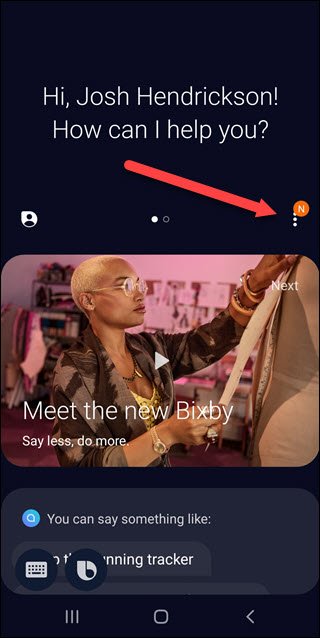
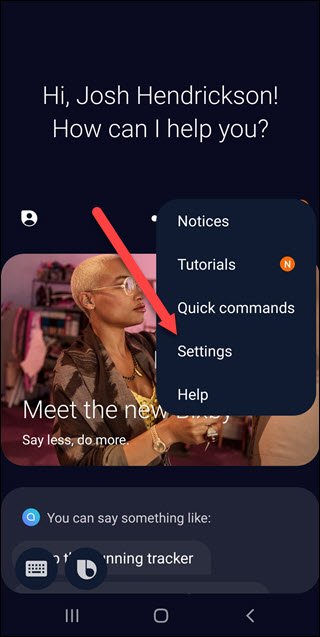
Primul lucru pe care trebuie să-l faceți este să deschideți aplicația Bixy, deci mergeți mai departe și apăsați pe butonul Bixby pentru a o lansa. Odată ce aplicația se deschide (și puteți trece prin orice setare), apăsați pe cele trei puncte verticale din centru-dreapta ale ecranului.

Apasati pe ‘’Settings”

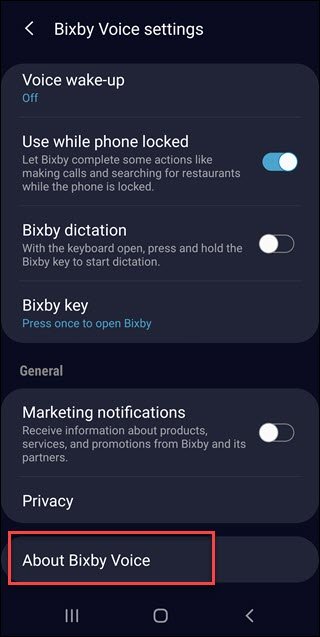
În primul rând, va trebui să vă asigurați că aplicația Bixby este actualizată sau nu veți primi opțiunea de schimbare. Derulați în jos și alegeți “About Bixby”.

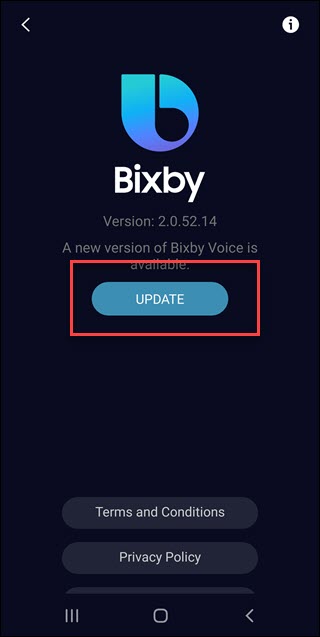
Bixby trebuie să aibă cel puțin versiunea 2.1.04.18 pentru ca aceasta să funcționeze. Dacă nu aveți acest lucru, atingeți butonul de actualizare.

După actualizare, atingeți cele trei puncte verticale și atingeți din nou “Setări”. Derulați în jos și găsiți “Bixby Key”. Apăsați pe acesta.

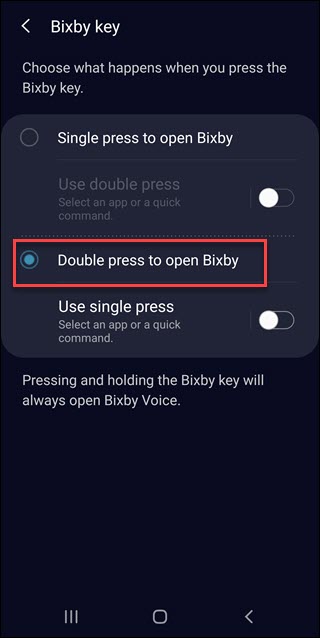
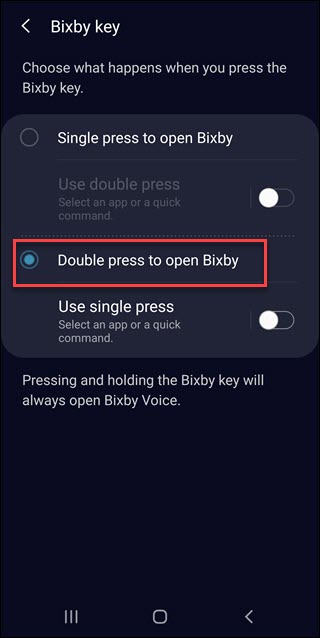
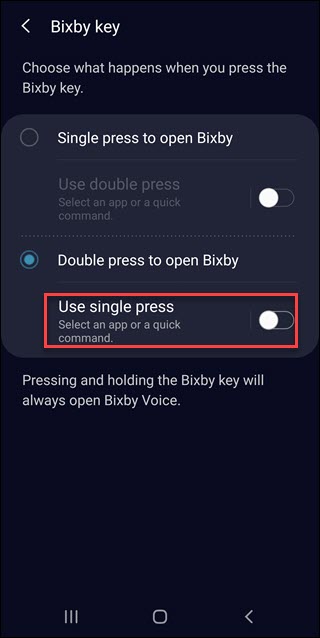
Nu mai puteți dezactiva complet Bixy. Următorul lucru este să alegeți opțiunea “Double press to open Bixby”

Sub opțiunea “double press” comutați pe opțiunea “use single”, aceasta vă va permite să schimbati butonul pentru o alta aplicatie.

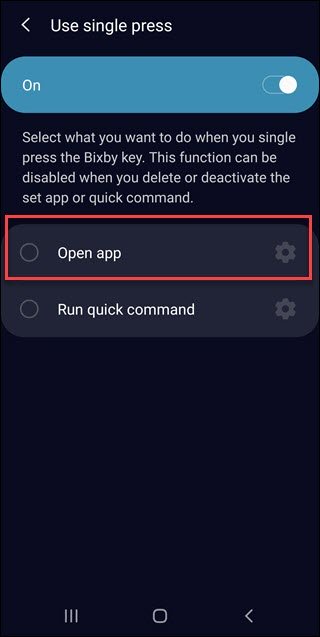
În ecranul următor, puteți alege “Open app” sau “run quick command.”. Pentru a seta o singură apăsare pe ceva ca Google Asistent, alegeți Open app.

De acum butonul ‘’Bixby” are o noua intrebuintare.


[mai mult...]

Cum să păstrați laptopul pornit cu capacul închis pe Windows 10

În mod normal, Windows 10 vă pune laptopul în modul de repaus redus atunci când închideți capacul. Aceasta poate fi o problemă atunci când conectați laptopul la un monitor extern. Utilizați Control Panel—Windows 10’s Settings app pentru a schimba aceasta setare.

Dacă faceți acest lucru, aveți grijă! Închiderea capacului laptopului și aruncarea în ghiozdan în timp ce acesta funcționează în continuare ar putea provoca probleme serioase datorită circulației necorespunzătoare sau blocării orificiilor de ventilație. Va trebui să puneți laptopul în starea de repaus, în hibernare sau să îl închideți cu ajutorul butoanelor sale de alimentare sau în opțiunile din meniul Start, mai degrabă decât să închideți capacul.

[mai mult...]