Soluții

Android 8.0 disponibil si pentru laptop

Dezvoltat în regim open source, proiectul Android-x86 a trecut la versiunea Android 8.1 Oreo, permiţând utilizatorilor să ruleze aplicaţii de Android pe PC folosind cea mai recentă versiune a platformei Google pentru dispozitive mobile.

Chiar dacă nu este singurul proiect de acest tip, Android-x86 este una dintre puţinele opţiuni complet gratuite pentru rularea de aplicaţii Android pe PC, folosind o versiune curată şi sigură de Android, adaptată pentru a funcţiona corect pe platforma desktop PC.

Android-x86 8.1 RC 1 este prima ediţie publică a acestui proiect, bazată pe versiunea 8.1 a platformei Android. Încă neajunsă la forma finală, noua versiune îmbunătăţeşte gestionarea proceselor pentru aplicaţii care rulează în fundal şi modul de afişare a notificărilor. Totodată, sunt preluate şi alte caracteristici specifice versiunii Android Oreo, cum ar fi funcţia smart text selection.

Pentru a înlesni acomodarea utilizatorilor obişnuiţi cu platforma Windows, interfaţa grafică este prevăzută cu taskbar şi buton pentru sertarul cu aplicaţii. În plus, aplicaţiile de Android rulează în ferestre individuale uşor de gestionat, înlesnind folosirea PC-ului în regim multitasking.

Lista dispozitivelor suportate este ceva mai cuprinzătoare decât la versiunile anterioare: ecrane cu interfaţă multi-touch, module pentru sunet, Wi-Fi, Bluetooth, camere web, etc.

Disponibil gratuit pentru download, Android-x86 8.1 RC 1 poate fi instalat ca sistem de operare boot-abil pe PC-uri compatibile UEFI. Desigur, cei care doresc să încerce noul OS fără a aduce modificări permanente configuraţiei software a PC-ului pot apela la una dintre aplicaţiile de tip maşină virtuală (ex. VMWare sau VirtualBox) pentru a rula Android 8.1 suprapus peste versiunea Windows deja instalată.


[mai mult...]
Disable or customize Windows’ Internet Connection test to improve privacy

Whenever you start a PC running Windows, an Internet connection test is run automatically to test the Internet availability. The test tries to connect to a Microsoft website — http://www.msftncsi.com/ — to download the ncsi.txt text file from the server the website is hosted on.

Windows knows then if your computer has Internet access, local area network access, or no network access at all.

[mai mult...]

How to edit timestamps with Windows PowerShell

The following tutorial demonstrates how you can edit file timestamps — create, last access and last write — using Windows PowerShell.

PowerShell is part of any modern version of Microsoft’s Windows operating system. Microsoft shifted to PowerShell away from the Command Prompt on Windows 10, but did not remove the command prompt doing so.

Windows 10 users and administrators have access to both, but the development focus lies clearly on PowerShell.

Each file on Windows, and other operating systems as well, has several timestamps associated with it. The file system keeps track of the files creation time, last access time, and last write time.

[mai mult...]

How to reset the Screenshots counter on Windows 10

Microsoft improved the screenshot taking functionality of Windows in Windows 10 significantly. The operating system comes with plenty of options to take screenshots, and one of the easiest options is to use the keys Windows+Print for that.

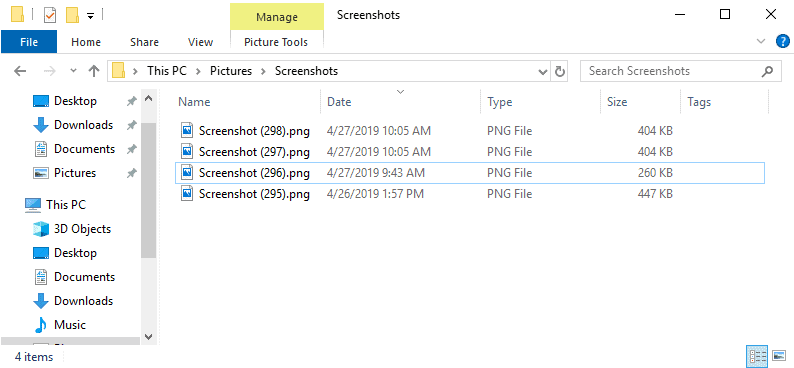
A new screenshot is saved to the default Screenshots directory on the system whenever you use the keyboard shortcut.  You can open File Explorer manually and select Pictures in the sidebar to open it, or load %userprofile%\Pictures\Screenshots directly instead anywhere provided that an address bar is available.

Windows assigns file names to screenshots automatically. Each file name begins with Screenshot but since file names need to be unique, a counter is added to the file name. Windows increases the counter by 1 each time you take a new screenshot on the system. The index is incremented by 1 automatically so that you end up with names like Screenshot (1).png, Screenshot (2).png and so on.

windows 10 screenshot number filename

The counter is not reset, even if you delete files in the Screenshot directory or move all files to another location. Windows remembers the last used number and will increment it by 1 automatically.

[mai mult...]

How to insert or change an Outlook 2019 / 365 email signature?

Cum să inserați sau să modificați o semnătură de e-mail Outlook 2019/365?

  1. În primul rând, deschideți Outlook și selectați meniul File.
  2. Acum selectați Options.
  3. Mergeți înainte și selectați Mail.
  4. În partea dreaptă a dialogului apăsați butonul Signature.
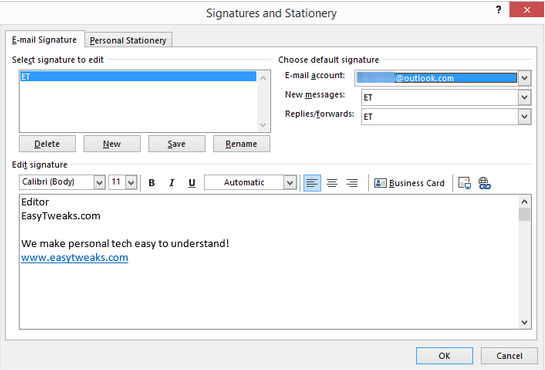
  5. Va apărea următoarea casuta:

6. Apsati pe New.

7. Utilizați caseta Edit signature pentru a vă personaliza textul după cum este necesar.

8. Rețineți că puteți adăuga cu ușurință linkuri (la site-ul dvs. web și / sau adresa de e-mail), imagini și o carte de vizită la semnătura dvs. Ați putea chiar să faceți o semnătură scrisă de mână frumos și să o atașați la e-mailul de ieșire.

9. Utilizați E-mail account pentru a asocia o semnătură implicită la diferite conturi de e-mail (Gmail / Yahoo / Exchange / Outlook), după cum este necesar.

10. Specificați dacă setările dvs. trebuie utilizate pentru un e-mail nou / atunci când răspundeți sau în ambele cazuri.

11. Rețineți că puteți crea cât mai multe înregistrări de semnătură. Acest lucru vă permite să configurați semnătura diferită pentru utilizări profesionale, de afaceri și personale. Trebuie doar să vă asigurați că intrarea respectiva  este asociată cu contul de e-mail potrivit

12. Odată terminat, OK.

[mai mult...]