Probleme frecvente la PlayStation 5 și cum le poți rezolva pas cu pas
PlayStation 5 este o consolă de gaming incredibilă, dar, ca orice dispozitiv inteligent, poate avea momente în care apar erori.
[mai mult...]
Soluții pentru problemele tale IT

PlayStation 5 este o consolă de gaming incredibilă, dar, ca orice dispozitiv inteligent, poate avea momente în care apar erori.
[mai mult...]Tracking real-time network usage helps diagnose slow connections, detect unexpected traffic, and troubleshoot server or desktop networking issues. Unlike broad tools like top, the tool nload gives you a clear, live, graphical view of upload and download bandwidth, per interface.
[mai mult...]A swap file acts as additional virtual memory when your physical RAM is full. It can prevent your system from crashing due to memory exhaustion, especially on servers or VPS instances with limited resources. While not as fast as RAM, swap gives breathing room to processes under memory pressure. Setting one up is useful on systems without a swap partition or where more swap space is needed temporarily.
[mai mult...]NetBox este un instrument de modelare a resurselor de infrastructură (IRM) conceput pentru automatizarea rețelelor și ingineria infrastructurii. Inițial, a fost creat de echipa DigitalOcean și acum a devenit un proiect open-source lansat sub licența Apache 2.
Înainte de a continua, asigură-te că ai următoarele:
Pentru a instala Netbox, trebuie să vă asigurați că dependențele sunt instalate pe serverul Ubuntu. Acestea includ Python3, serverul PostgreSQL, serverul web Apache, Redis și bibliotecile de sistem. În această secțiune, veți instala aceste pachete cu ajutorul managerului de pachete APT.
Mai întâi, executați următoarea comandă pentru a actualiza indexul pachetului Ubuntu.
sudo apt update
După actualizare, instalați dependențele pentru Netbox cu următoarea comandă. În acest exemplu, veți instala PostgreSQL, Apache, Python, Redis, Certbot, veți construi dependențe și câteva biblioteci.
sudo apt install apache2 postgresql postgresql-common libpq-dev redis-server git certbot python3 python3-pip python3-venv python3-dev build-essential libxml2-dev libxslt1-dev libffi-dev libssl-dev zlib1g-dev
Introduceți „ Y ” pentru a confirma instalarea.
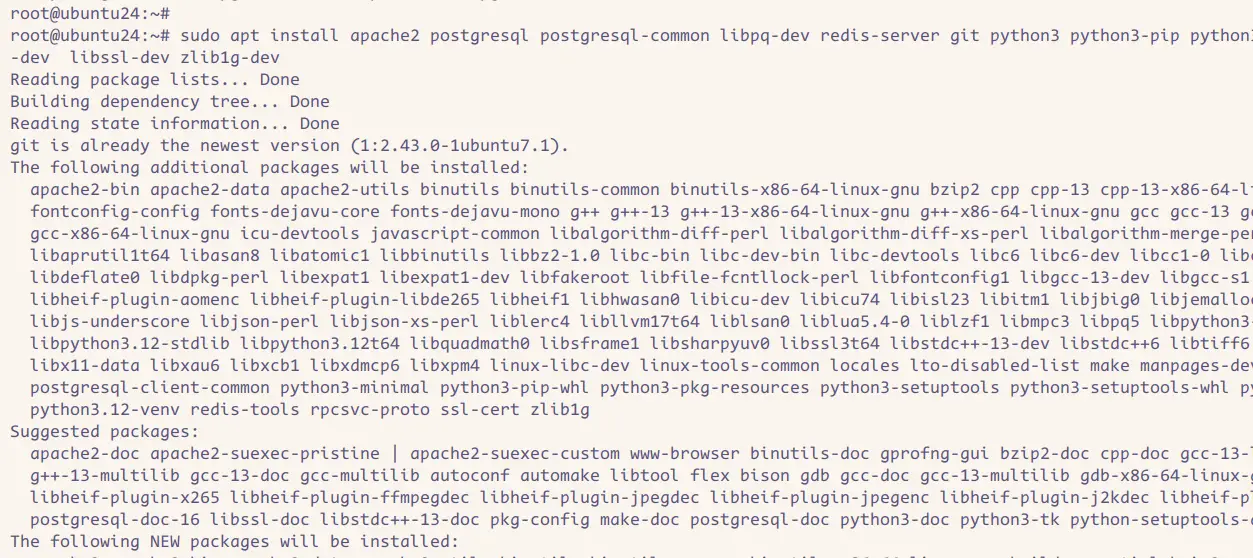
După finalizarea instalării, executați comanda „systemctl” de mai jos pentru a verifica starea serverului web Apache.
sudo systemctl is-enabled apache2
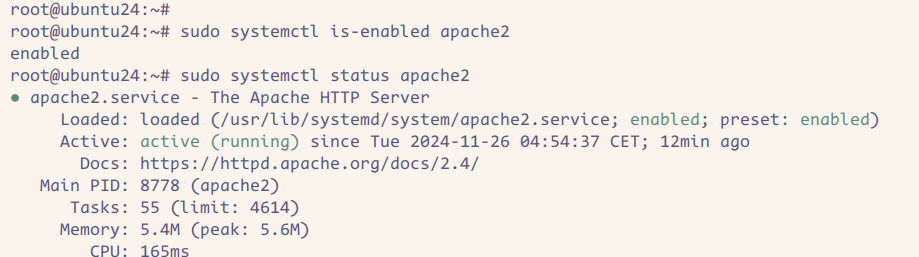
sudo systemctl status apache2
În următoarea ieșire, puteți vedea că Apache rulează și este activat.
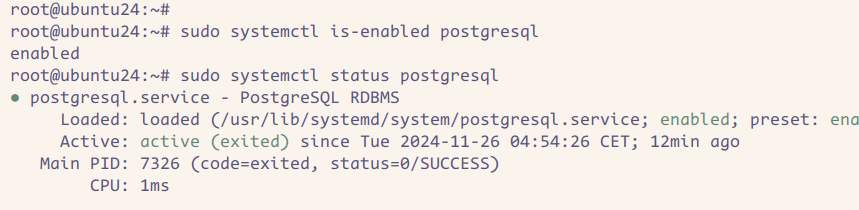
În cele din urmă, verificați starea serverului PostgreSQL cu următoarele:
sudo systemctl is-enabled postgresql
sudo systemctl status postgresql
În rezultatul de mai jos, puteți vedea că PostgreSQL este activat și rulează cu starea „exited” (sistem-ul nu poate găsi serviciul de monitorizat).
Configurarea PostgreSQL
După instalarea dependențelor, trebuie să configurați serverul PostgreSQL creând un nou utilizator și o nouă bază de date pe care Netbox le va utiliza.
Conectați-vă la serverul PostgreSQL folosind comanda de mai jos.
sudo -u postgres psql
Acum executați următoarele interogări pentru a crea un nou utilizator „ netbox ” cu parola „ netboxpassword ” și noua bază de date „ netboxdb ”.
CREATE USER netbox LOGIN CREATEDB PASSWORD 'netboxpassword';
CREATE DATABASE netboxdb OWNER netbox;
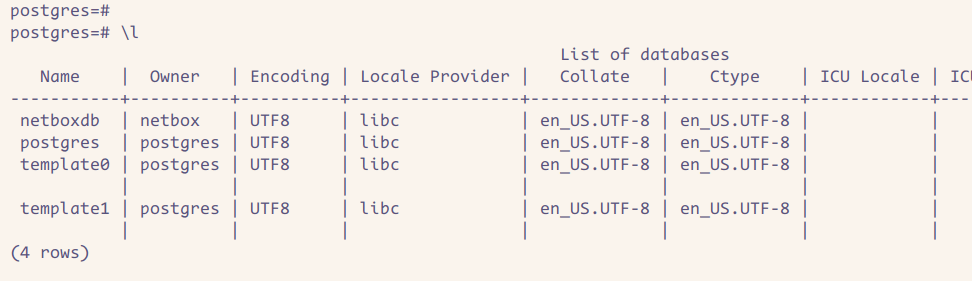
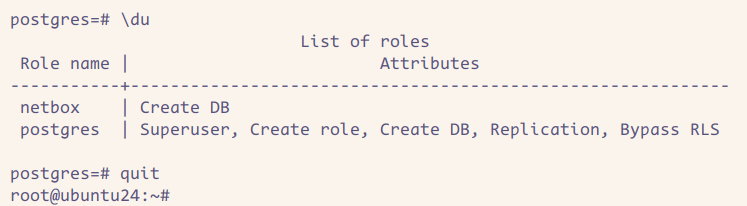
După ce baza de date și utilizatorul sunt create, verificați lista de baze de date și utilizatori pe PostgreSQL cu următoarele.
\l
\du
Puteți vedea mai jos baza de date „ netboxdb ” și utilizatorul „ netbox ” care este creat.
Tastați „ quit ” pentru a ieși din serverul PostgreSQL.
Acum că baza de date PostgreSQL este gata, veți descărca și instala Netbox pe mașina dvs. Ubuntu. Veți configura numele de domeniu, cheia secretă și baza de date pentru Netbox.
Mai întâi, executați comanda de mai jos pentru a crea un nou utilizator „netbox” pe mașina dvs. Ubuntu.
sudo useradd -r -d /opt/netbox -s /usr/sbin/nologin netbox
Acum executați comanda de mai jos pentru a descărca codul sursă Netbox cu comanda „ git ” și schimbați proprietarul la utilizatorul „ netbox ”.
sudo git clone -b master --depth 1 https://github.com/netbox-community/netbox.git /opt/netbox
sudo chown -R netbox:netbox /opt/netbox
Mutați-vă în directorul „ /opt/netbox/netbox/netbox ” și executați fișierul „ generate_secret_key.py ”. Copiați cheia secretă în nota dvs.
cd /opt/netbox/netbox/netbox
sudo -u netbox python3 ../generate_secret_key.py
Apoi, copiați fișierul „ configuration.py ” și modificați-l folosind editorul „ nano ”.
sudo -u netbox cp configuration_example.py configuration.py
sudo -u netbox nano configuration.py
Adăugați adresa IP locală și numele de domeniu la „ ALLOWED_HOSTS ”.
ALLOWED_HOSTS = ['netbox.howtoforge.local', '192.168.10.60']
Introduceți numele bazei de date PostgreSQL, utilizatorul și parola în secțiunea „ BAZA DE DATE ”.
# configurare bază de date
DATABASE = {
'NAME': 'netboxdb', # Nume bază de date
'USER': 'netbox', # Nume utilizator PostgreSQL
'PASSWORD': 'netboxpassword', # Parolă PostgreSQL
'HOST': 'localhost', # Server bază de date
'PORT': '', # Port bază de date (se lasă necompletat pentru implicit)
'CONN_MAX_AGE': 300, # Vârsta maximă a conexiunii la baza de date (secunde)
}
Lipiți cheia secretă în secțiunea „ SECRET_KEY ”.
SECRET_KEY = '98%D9uh8S%)T0QhQ@Z3zYf%Hik^CqWJ)Uwz%0J7TZUztmNiitG'
Salvați fișierul și ieșiți din editor când ați terminat.
Migrarea Netbox și configurarea administratorului
Acum că ați configurat Netbox cu serverul PostgreSQL, sunteți gata să migrați baza de date și să creați un utilizator de administrator pentru instalarea Netbox.
Executați scriptul „ upgrade.sh ” folosind comanda de mai jos. Aceasta va crea un mediu Python, va instala dependențele pentru Netbox, va migra baza de date Netbox, se va conecta la Redis și apoi va genera fișiere statice.
sudo -u netbox /opt/netbox/upgrade.sh
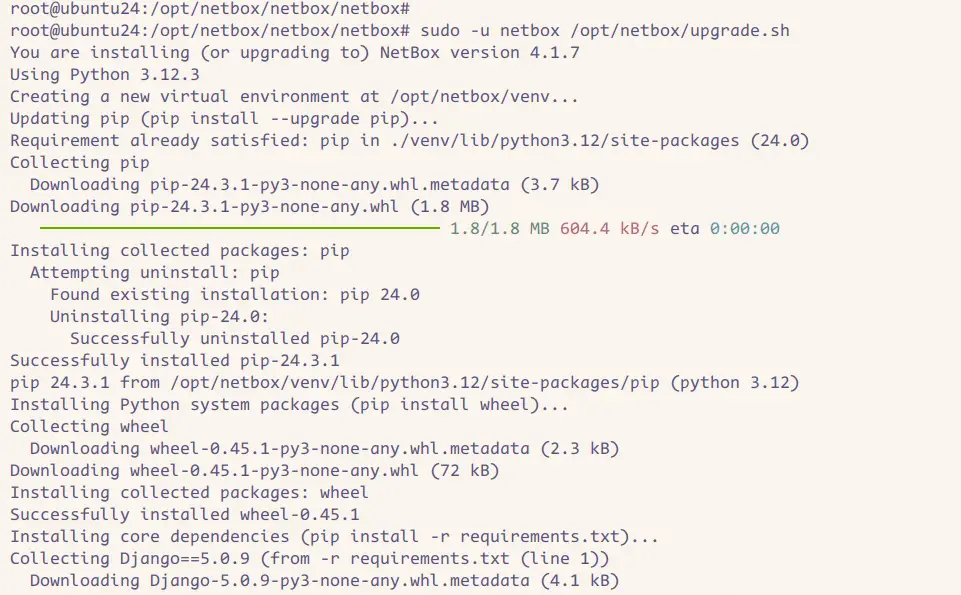
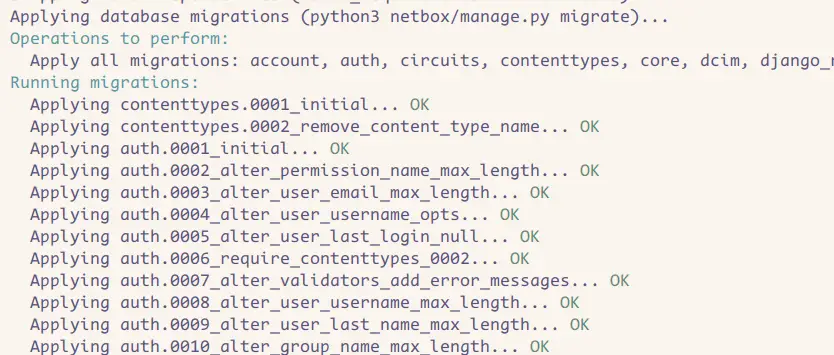
Mai jos puteți vedea migrarea bazei de date pentru Netbox.
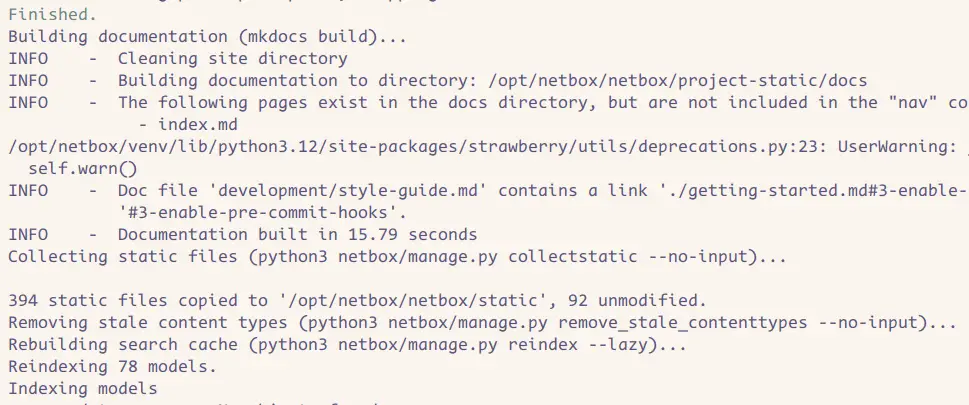
Și mai jos, când „ manage.py ” generează fișiere statice.
După finalizarea procesului, trebuie să creați un nou utilizator de administrator pentru Netbox prin intermediul scriptului „ manage.py ”.
Rulați următoarea comandă pentru a activa mediul virtual Netbox. Odată activat, shell-ul dvs. va deveni de genul „ (venv) user@hostname ”.
source /opt/netbox/venv/bin/activate
Accesați directorul „ /opt/netbox/netbox ” și executați scriptul „ manage.py ” astfel:
cd /opt/netbox/netbox
python3 manage.py createsuperuser
Introduceți numele de utilizator, adresa de e-mail și parola pentru administratorul Netbox.
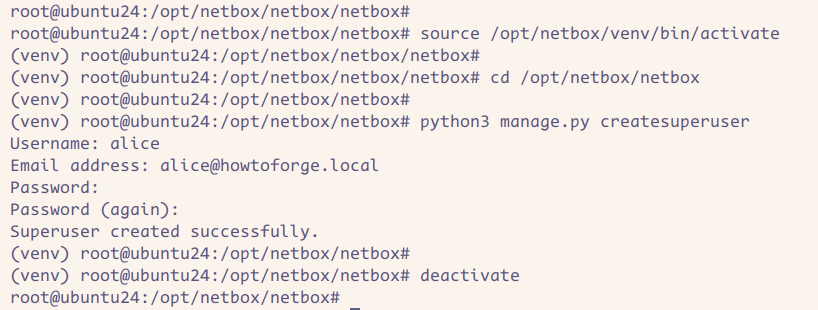
După finalizare, executați comanda „ dezactivate ” pentru a ieși din mediul virtual Netbox.
Rularea Netbox ca serviciu
În această secțiune, veți copia configurațiile Netbox care vor fi utilizate pentru a rula Netbox ca serviciu systemd. Trebuie să vă asigurați că Netbox rulează sub Gunicorn, apoi să copiați fișierele serviciului Netbox în directorul „ /etc/systemd/system ”.
Mai întâi, copiați scriptul „ gunicorn.py ” în directorul „ /opt/netbox ”. Acest script conține configurația pentru ca Netbox să ruleze sub serverul WSGI Python.
sudo -u netbox cp /opt/netbox/contrib/gunicorn.py /opt/netbox/gunicorn.py
Acum executați comanda de mai jos pentru a copia fișierele de service pentru Netbox în directorul „ /etc/systemd/system ” și a reîncărca managerul systemd.
sudo cp -v /opt/netbox/contrib/*.service /etc/systemd/system/
sudo systemctl daemon-reload
După ce systemd este reîncărcat, executați comanda „ systemctl ” de mai jos pentru a porni și activa serviciile Netbox.
sudo systemctl enable --now netbox netbox-rq netbox-housekeeping

În cele din urmă, verificați serviciile Netbox pentru a vă asigura că rulează cu următoarea comandă.
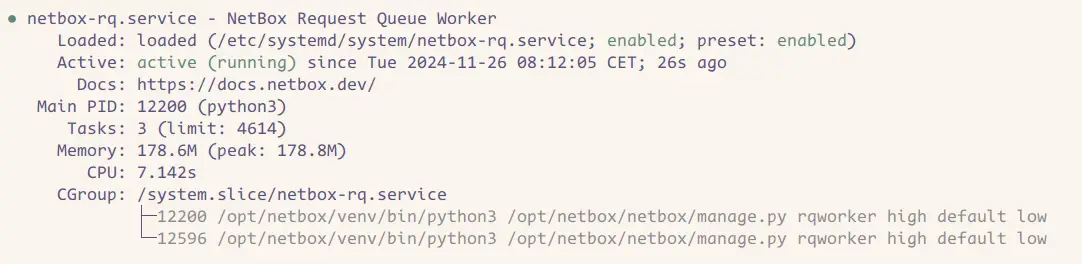
sudo systemctl status netbox netbox-rq netbox-housekeeping
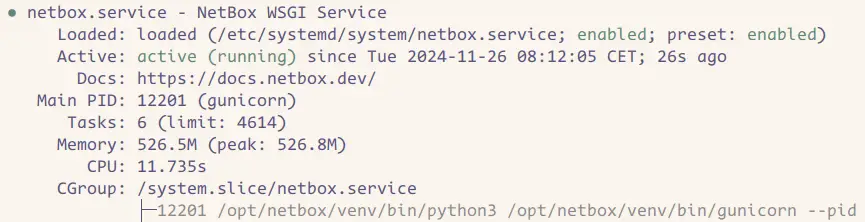
În următoarea ieșire, puteți vedea că serviciul „ netbox ” rulează și este activat.
Pentru serviciul „ netbox-rq ”, ar trebui să obțineți o ieșire de genul:
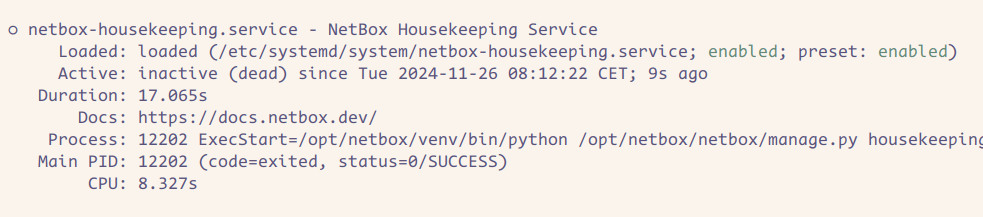
În cele din urmă, „ netbox-housekeeping ” cu starea „ dead ” deoarece va funcționa ca un cronometru.
Configurarea Apache ca proxy invers
În acest moment, Netbox rulează în fundal ca serviciu pe serverul Python WSGI. Pentru a-l face accesibil din exterior, trebuie să configurați Apache ca proxy invers. Înainte de asta, trebuie să generați și certificate SSL pentru a securiza instalarea Netbox.
Mai întâi, executați comanda de mai jos pentru a opri serviciul „ apache2 ”.
sudo systemctl stop apache2
Acum generați certificate SSL din Letsencrypt cu comanda „ certbot ” de mai jos. Asigurați-vă că schimbați numele de domeniu și adresa de e-mail cu informațiile dvs.
sudo certbot certonly --standalone --preferred-challenges http -d netbox.howtoforge.local
După finalizarea procesului, certificatele SSL vor fi disponibile în directorul „ /etc/letsencrypt/live/domain.com ”.
Apoi, copiați configurația Apache pentru Netbox în fișierul „ /etc/apache2/sites-available/netbox.conf ” și modificați-o folosind editorul „ nano ”.
sudo cp /opt/netbox/contrib/apache.conf /etc/apache2/sites-available/netbox.conf
sudo nano /etc/apache2/sites-available/netbox.conf
Înlocuiți numele domeniului în opțiunea „ ServerName ” și modificați calea certificatelor SSL.
<VirtualHost *:80>
# SCHIMBAȚI ACESTA ÎN NUMELE SERVERULUI
DUMNEAVOASTRĂ ServerName netbox.howtoforge.local

...
</VirtualHost>

<VirtualHost *:443>
ProxyPreserveHost On # SCHIMBAȚI ACESTA

ÎN NUMELE SERVERULUI DUMNEAVOASTRĂ
ServerName netbox.howtoforge.local

SSLEngine on
SSLCertificateFile /etc/letsencrypt/live/netbox.howtoforge.local/fullchain.pem
SSLCertificateKeyFile /etc/letsencrypt/live/netbox.howtoforge.local/privkey.pem
...
</VirtualHost>
Salvați fișierul și ieșiți din editor când ați terminat.
Acum executați comanda de mai jos pentru a activa modulele Apache și fișierul gazdă virtuală „ netbox.conf ”.
sudo a2enmod ssl proxy proxy_http headers rewrite
sudo a2ensite netbox.conf
După ce gazda virtuală este activată, executați următoarea comandă pentru a reporni Apache și a aplica modificările. Astfel, instalarea Netbox ar trebui să ruleze sub proxy-ul invers Apache cu HTTPS activat.
sudo systemctl restart apache2
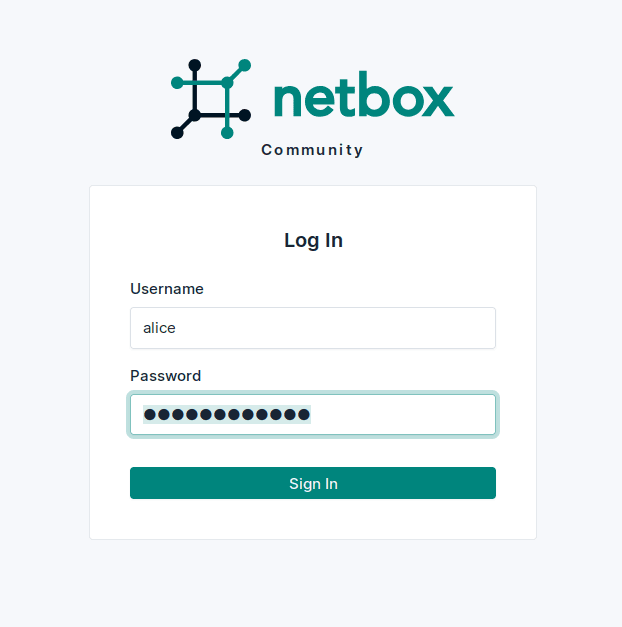
În cele din urmă, accesați https://netbox.howtoforge.local/ cu browserul web și veți fi redirecționat către pagina de conectare Netbox. Introduceți numele de utilizator și parola de administrator, apoi faceți clic pe Conectare.
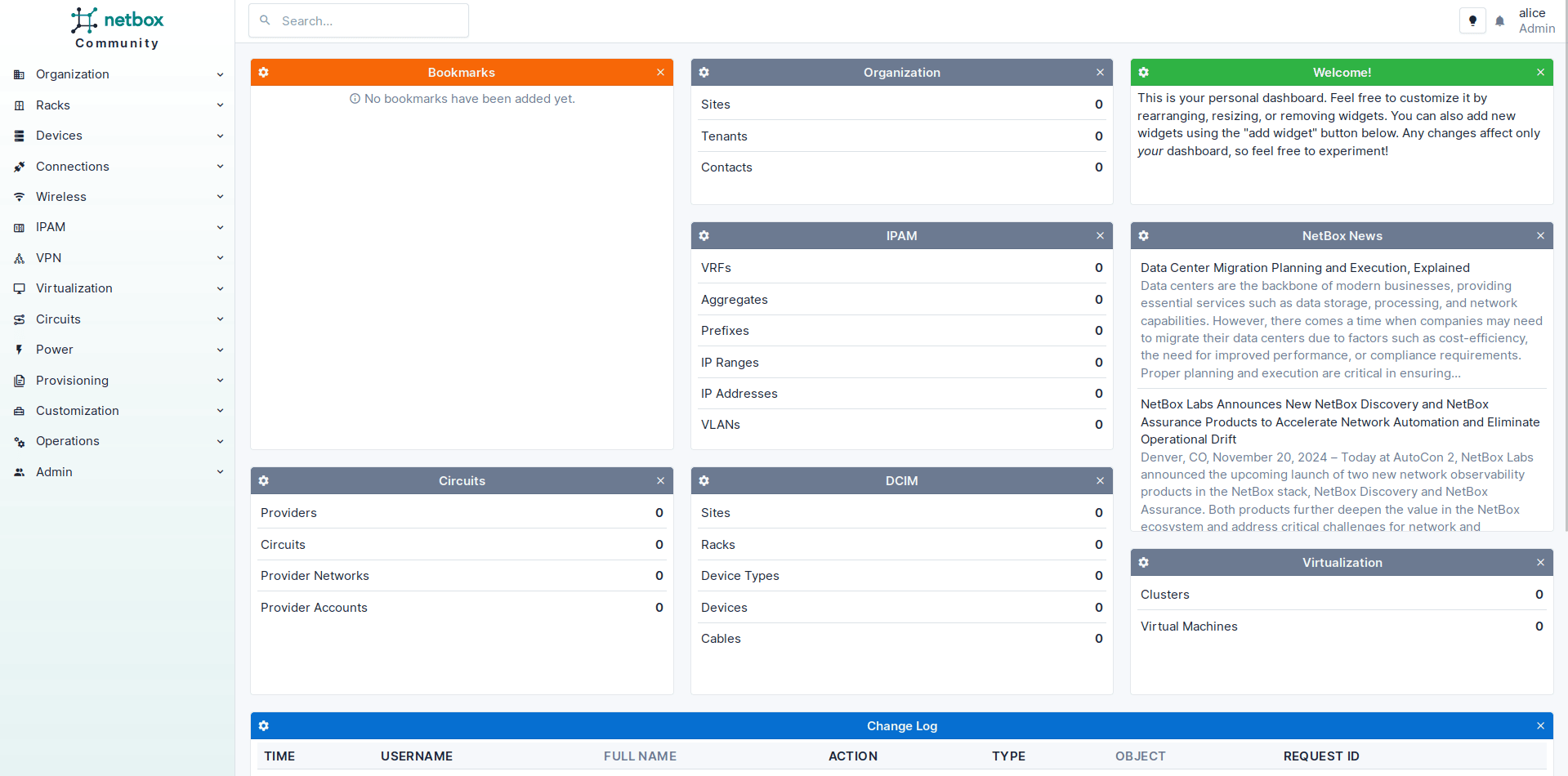
Veți vedea următorul tablou de bord Netbox dacă aveți acreditările de administrator corespunzătoare.
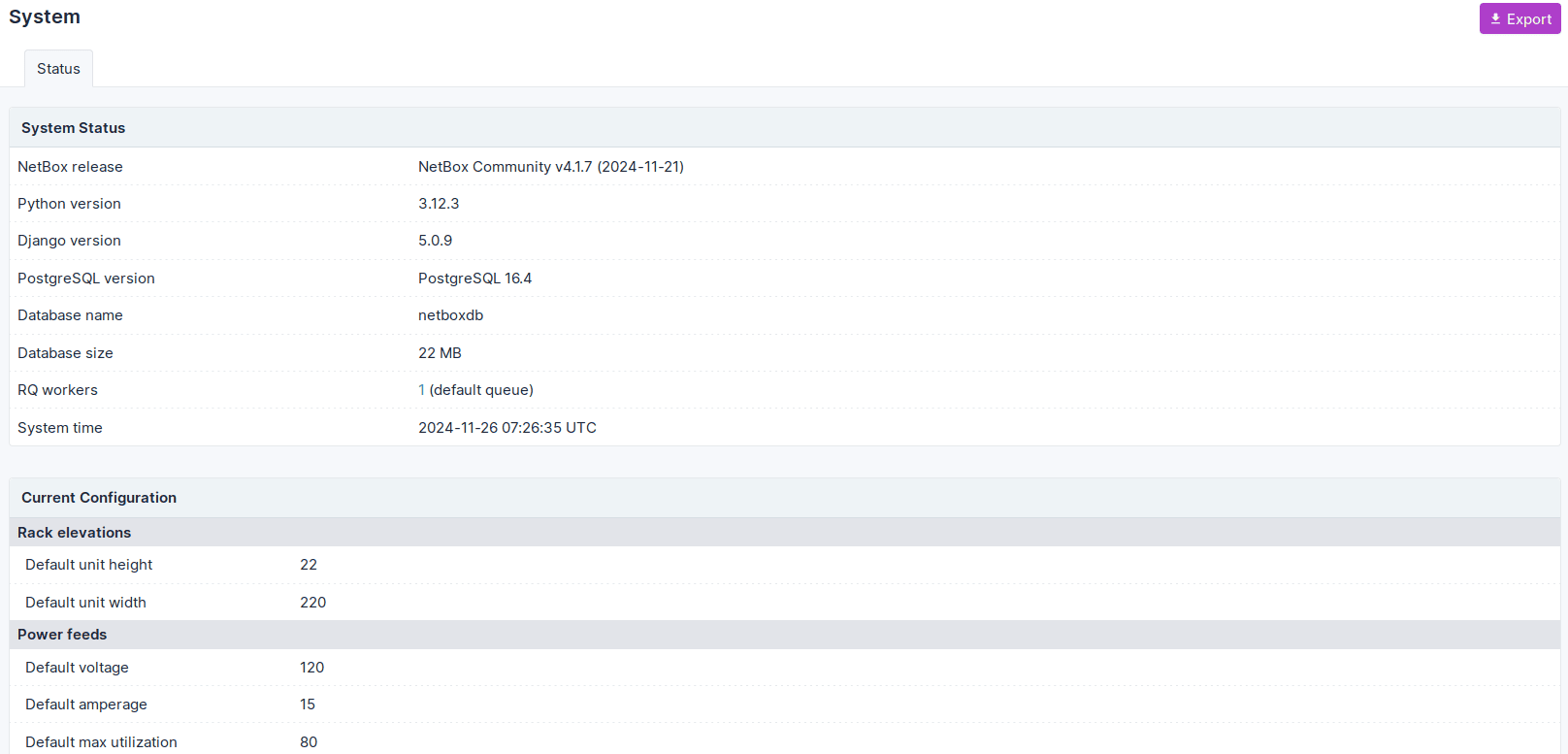
Faceți clic pe meniul Admin > System pentru a vedea informații despre instalarea Netbox. În rezultatul următor, puteți vedea că Netbox v4.1.7 este instalat împreună cu baza de date PostgreSQL.
Miniconda este versiunea mini a Anaconda Distribution, cu mai puține pachete, dar suficient de puternică pentru a configura proiectele Python/R și de știința datelor. Miniconda include doar pachete cu taxe precum „conda”, Python și pachete suplimentare utile. Este o versiune ușoară a Anaconda, cu o dimensiune mai mică, care permite totuși instalarea de pachete suplimentare prin intermediul depozitului public al Anaconda sau al oricăror depozite terțe, cum ar fi conda-forge și bioconda.
Cerințe preliminare
Pentru a începe să utilizați acest ghid, asigurați-vă că aveți următoarele:
Instalarea Minicondei
Pentru a instala Miniconda pe Debian, puteți descărca cu ușurință programul de instalare cu comanda „curl” și îl puteți executa din terminal. Iată cum se instalează Miniconda pe mașina dvs. Debian.
Descărcați programul de instalare Miniconda pentru Linux cu comanda „curl” de mai jos.
curl -O https://repo.anaconda.com/miniconda/Miniconda3-latest-Linux-x86_64.sh
După finalizarea descărcării, executați scriptul de instalare „Miniconda3-latest-Linux-x86_64” astfel:
bash ~/Miniconda3-cea-mai-recentă-fișiere-Linux-x86_64.sh
Acum faceți următoarele:
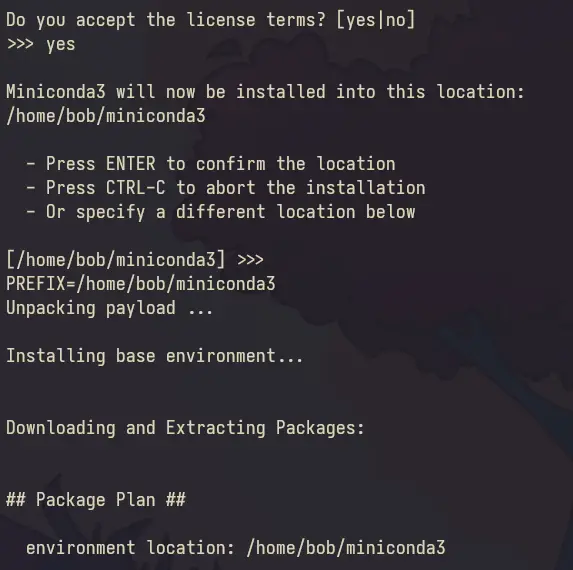
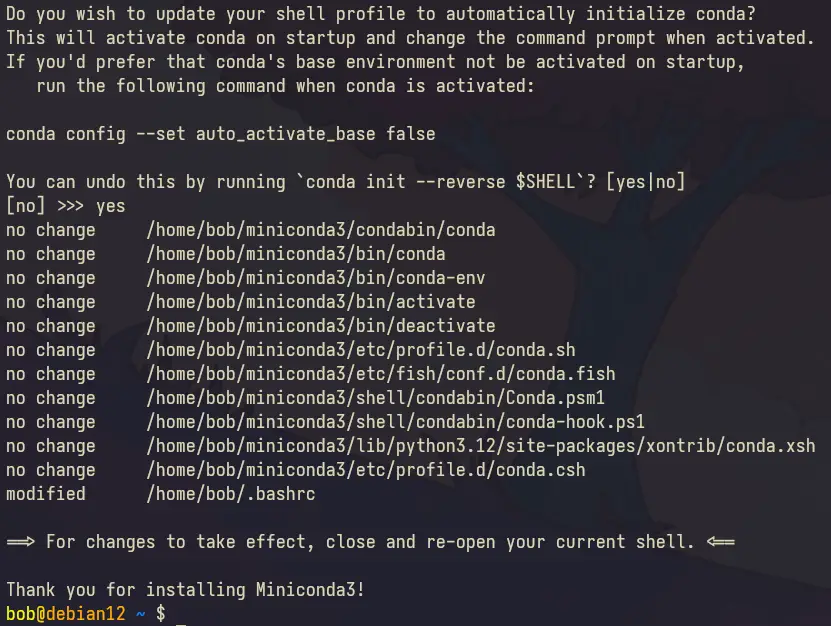
Acum că instalarea este finalizată, reîncărcați mediul shell curent cu comanda de mai jos. Mai jos puteți utiliza una, „~/.bashrc” pentru utilizatorul Bash sau „~/.zshrc” pentru utilizatorul ZSH.
source ~/.bashrc
source ~/.zshrc
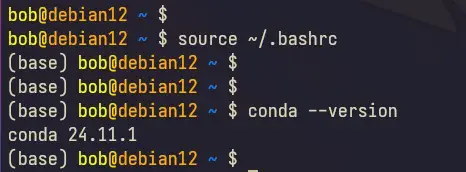
După ce shell-ul este reîncărcat, veți intra automat în mediul „ (base) ”, care este destinat exclusiv Miniconda. Pentru aplicațiile sau proiectele tale, creează-ți propriul mediu, despre care vei învăța mai târziu. Verificați versiunea „conda” cu comanda de mai jos. În acest moment, avem instalată versiunea conda „ 24.11.1 ”.
conda --version
În cele din urmă, puteți verifica informații detaliate despre instalarea Miniconda cu următoarele:
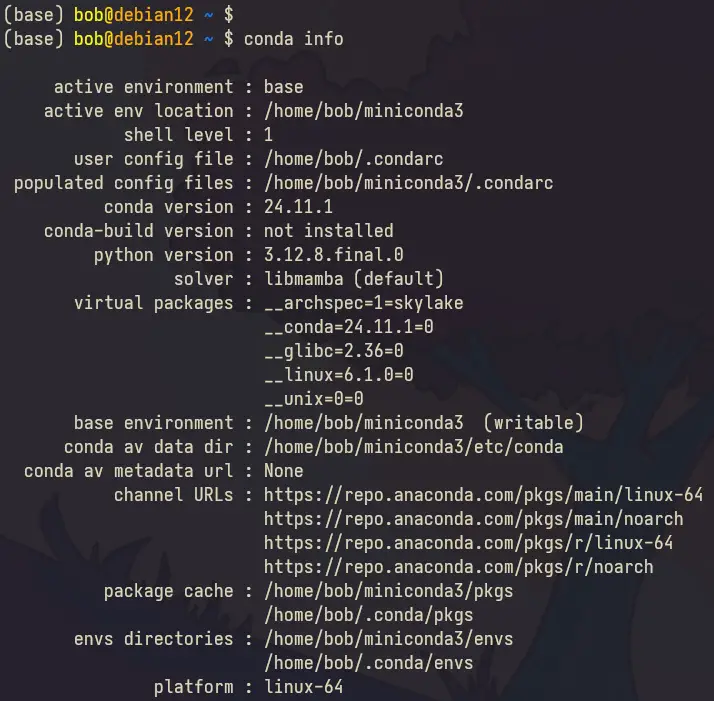
conda info
Aici puteți vedea mediul activ, directorul de date, directorul cache, versiunea „ conda ”, directoarele de mediu și adresele URL ale canalelor (depozitele).
După ce ați instalat Miniconda, haideți să învățăm cum să creăm și să gestionăm medii virtuale folosind Miniconda.
Miniconda oferă un instrument de linie de comandă numit „conda” pentru gestionarea și implementarea mediilor virtuale, a pachetelor și a aplicațiilor. În acest pas, veți învăța cum să creați și să activați medii virtuale cu „conda” și, de asemenea, cum să instalați pachete în mediul dvs. virtual.
Pentru a crea un nou mediu de dezvoltare Conda, executați comanda „ conda ” de mai jos. În acest exemplu, veți crea un nou mediu numit „ cenv ”.
conda create -n cenv
Când vi se solicită, introduceți „ y ” pentru a continua.
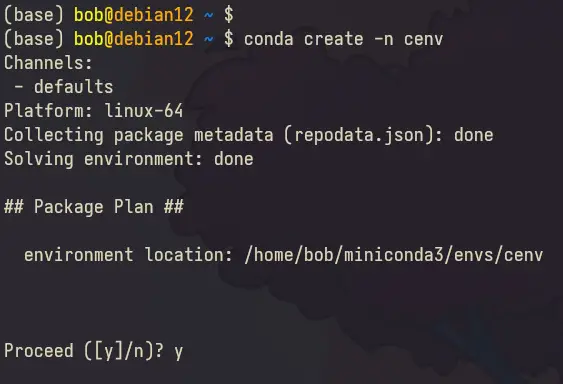
După ce mediul „ cenv ” este creat, executați comanda „ conda activate ” de mai jos pentru a activa noul mediu.
conda activate cenv
Cu aceasta, shell-ul dvs. ar trebui schimbat de la „ (base) ” la „ (cenv) ”.
Apoi, executați comanda „conda install” de mai jos pentru a instala pachetele. De exemplu, aici vom instala pachetele Python 3.12, Beautifulsoup4 și docutils.
conda install python=3.12 beautifulsoup4 docutils
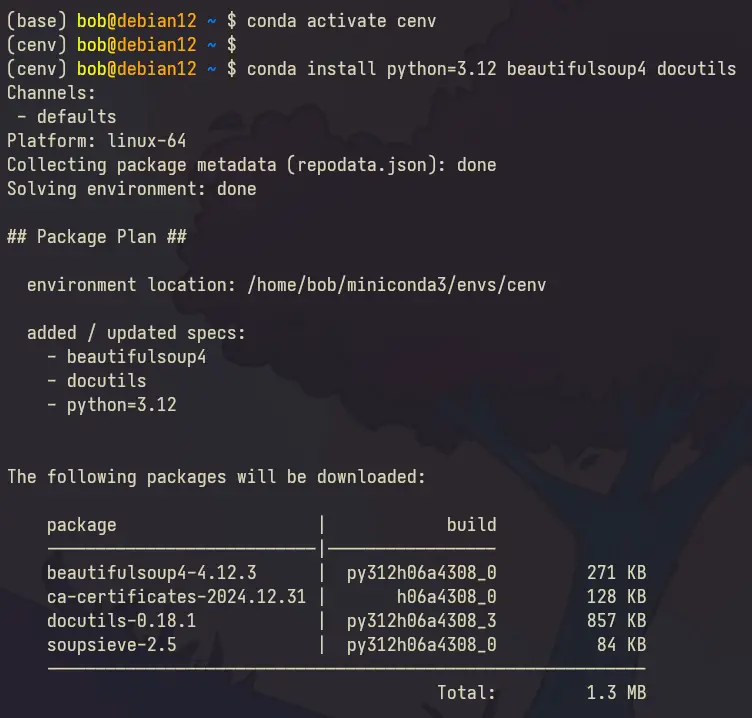
În cele din urmă, puteți dezactiva mediul curent cu comanda de mai jos.
conda deactivate
În plus, puteți utiliza și comanda „conda create” dintr-o singură linie pentru a crea un mediu nou și a instala pachete precum următoarele.
conda create cent python=3.12 beautifulsoup4 docutils
Crearea mediului cu fișier YAML
Miniconda oferă și o modalitate de a crea medii prin intermediul fișierului YAML. Cu aceasta, puteți partaja cu ușurință fișierul YAML cu prietenii dvs. și toți vor avea aceleași medii. Acum, haideți să învățăm cum să creăm medii virtuale cu „conda” prin intermediul fișierului YAML.
Creați un nou fișier „ environment.yml ” cu editorul de text. În acest caz, vom folosi „ nano ”.
nano mediu.yml
Introduceți configurația de mai jos pentru a crea un nou mediu, „ myproject ”, cu pachetele „ Python3.12 ”, „ pip ” și „ flask ”. Pachetul respectiv va fi instalat automat.
nume: myproject
dependențe:
- python=3.12
- pip
- flask
Salvați fișierul și ieșiți din editor când ați terminat.
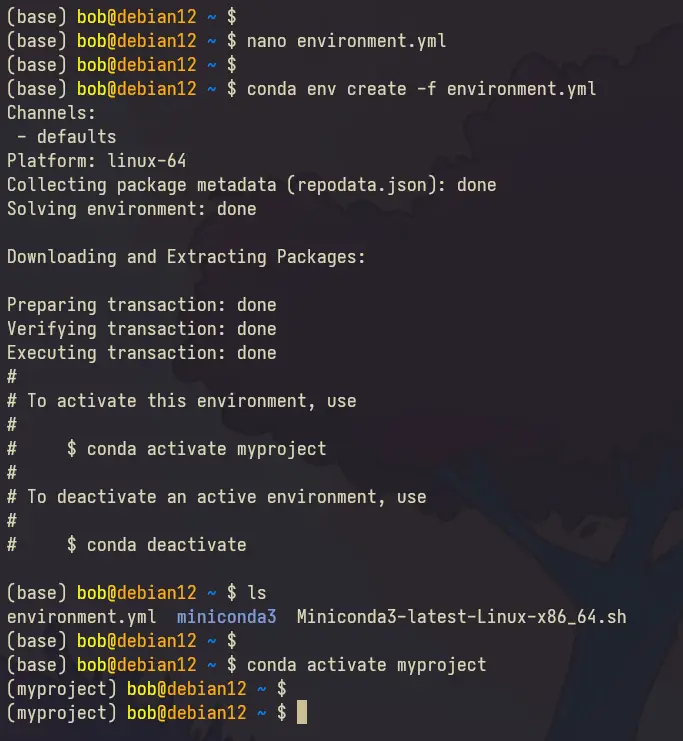
Acum executați comanda „ conda env create ” de mai jos pentru a crea un nou mediu virtual prin intermediul fișierului „ environment.yml ”.
conda env create -f environment.yml
După finalizare, activați mediul „ myproject ” cu comanda de mai jos.
conda activate myproject
Dacă merge bine, shell-ul tău va deveni de genul „ (proiectulmeu) utilizator@gazdă”, ca în captura de ecran de mai jos.
Medii de listare și pachete
În această secțiune, veți învăța cum să verificați mediile pe care le-ați creat și să listați pachetele disponibile pe care le-ați instalat folosind „conda”.
Rulați comanda „conda env” de mai jos pentru a lista proiectele/mediile din sistemul dvs. Așadar, în acest caz, veți vedea trei medii, „ (base) ” pentru Miniconda implicită, „ cenv ” și „ myproject ”.
conda env list
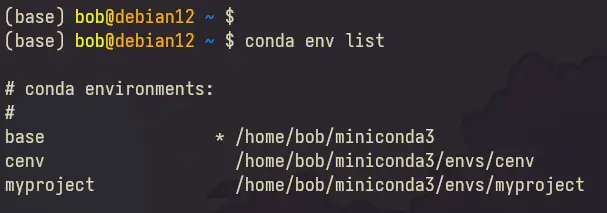
De asemenea, puteți verifica lista de pachete din mediul dvs. folosind comanda „ conda list ” de mai jos.
conda list -n myproject
conda list -n cenv
Mai jos puteți vedea lista de pachete din cadrul „ myproject ”.
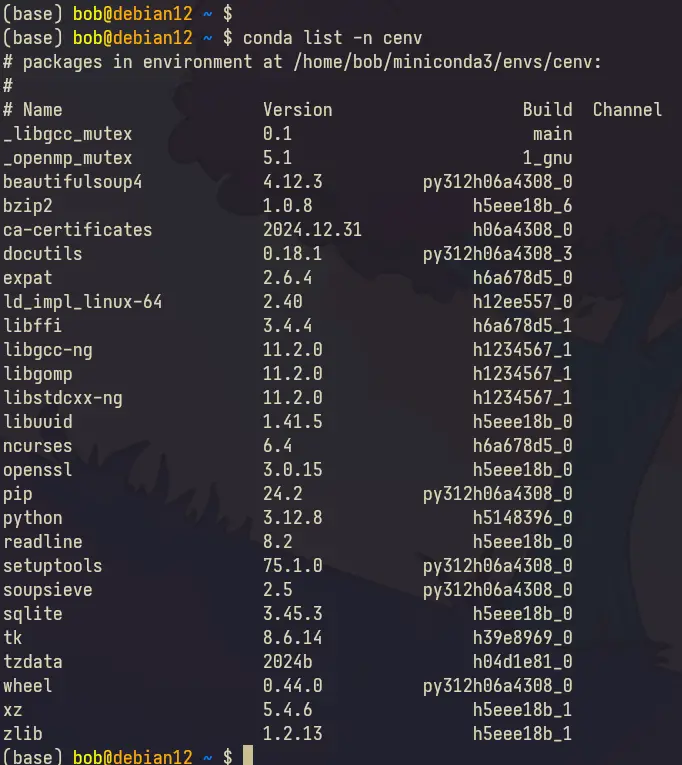
Acum că ați învățat cum să listați medii și pachete, în pasul următor veți învăța cum să eliminați pachete și medii virtuale în Miniconda.
Pentru a elimina pachetul specific din mediul dvs., executați comanda „ conda remove ” urmată de „ -n nume-mediu ” și numele pachetului.
conda remove -n myproject pip
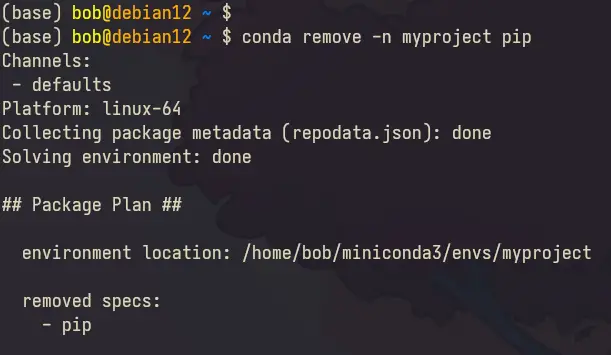
Pentru a elimina mediul din sistem, executați următoarea comandă „ conda remove ” urmată de numele mediului și opțiunea „ –all ”.
conda remove -n myproject --all
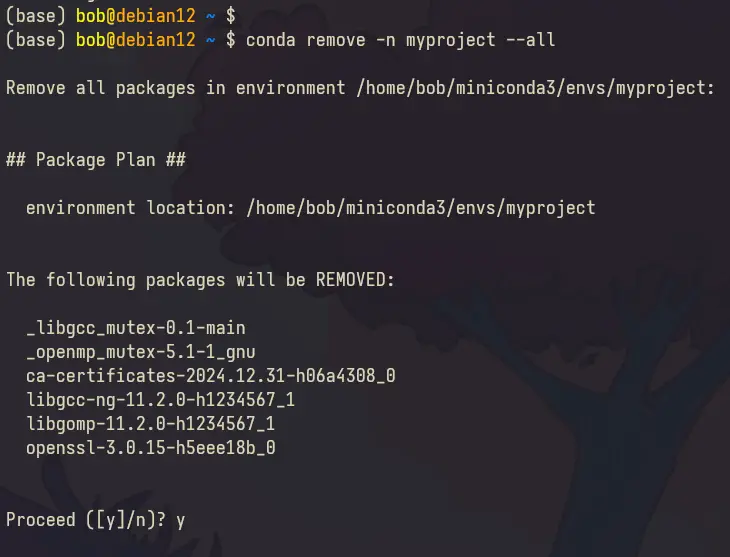
În cele din urmă, verificați din nou lista de medii cu comanda de mai jos. Veți vedea că mediul dvs. este șters. În acest exemplu, „ myproject ” este șters.
conda env list
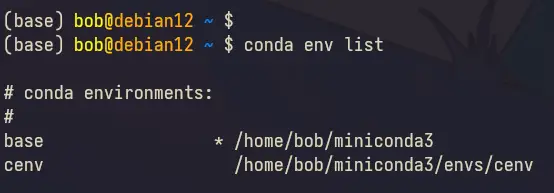
Pentru acest ultim pas, vă vom oferi o demonstrație a dezvoltării Flask folosind Miniconda. Pentru aceasta, vom folosi mediul „cenv” pe care l-am creat, apoi vom instala pachetele Python, Pip și Flask.
Mai întâi, activați mediul virtual „ cenv ” și instalați pachetele necesare, inclusiv „ flask ”.
conda activate cenv
conda install python=3.12 pip flask
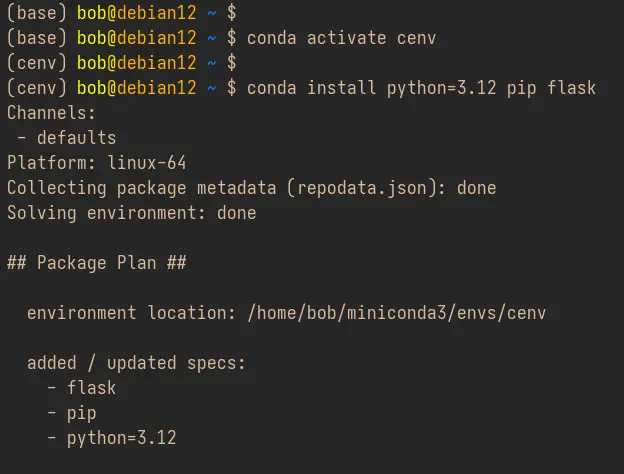
Acum creați un nou director de proiect „ ~/flask ” și accesați-l. Apoi, creați o nouă aplicație „ myapp.py ” folosind editorul de text preferat.
mkdir -p ~/flask; cd ~/flask
vim myapp.py
Introduceți următorul script Python pentru a crea o nouă aplicație, „ myapp ”, care va afișa „ Hello Flask ” în browser.
#myapp
from flask import Flask, render_template # importing the render_template function

app = Flask(__name__)
# route to index page
@app.route("/")
def hello():
return render_template('index.html')

if __name__ == ' __main__':
app.run(debug=True)
Acum creați un nou director „templates” și creați un fișier „index.html” în directorul respectiv.
mkdir -p templates
nano templates/index.html
Introduceți următorul script HTML care va fi redat de funcția „ render_template ”.
<html>
<body>
<h1><center>Hello Flask within Miniconda!</center></h1>
</body>
</html>
Apoi, executați comanda „flask” de mai jos pentru a porni aplicația. Aceasta va rula Flask pe portul implicit „5000”.
flask --app myapp run
Când rulați, veți vedea o ieșire de genul următor:
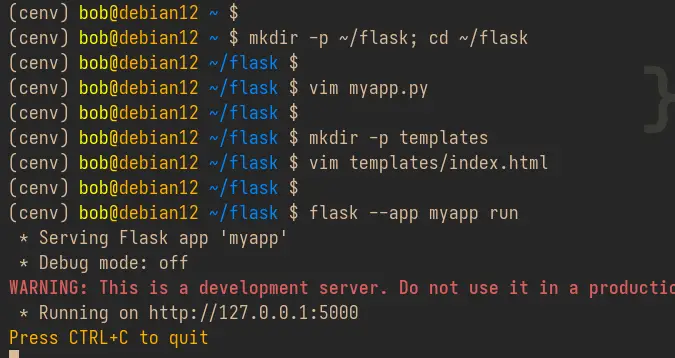
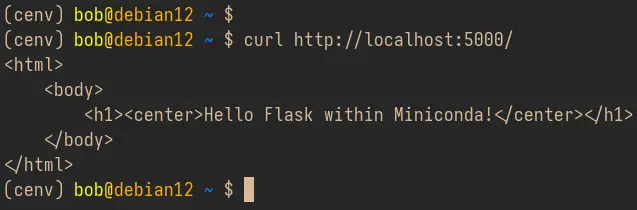
În cele din urmă, deschideți o nouă filă de terminal și conectați-vă la serverul dvs. Apoi, executați comanda „curl” de mai jos pentru a accesa aplicația Flask.
curl http://localhost:5000/
Vei vedea scriptul „index.html” afișat pe terminal.
Jupyter este o aplicație web gratuită și open-source pentru calcul interactiv și știința datelor. Jupyter este compatibilă cu toate limbajele de programare și oferă mai multe programe software, cum ar fi JupyetrLab, care oferă un mediu de editare multi-notebook bogat în funcții și cu file, Notebook ca o modalitate ușoară și simplificată de creare a notelor, Qtconsole și multe altele.
Înainte de a începe, asigurați-vă că aveți următoarele:
Instalarea pachetelor Python
Înainte de a instala Jupyter, trebuie să instalați Python, managerul de pachete Pip Python, venv pentru crearea unui mediu virtual Python și git. În această secțiune, veți instala aceste pachete cu ajutorul managerului de pachete APT.
Pentru a începe, executați comanda de mai jos pentru a actualiza indexul pachetului Debian.
actualizare sudo apt
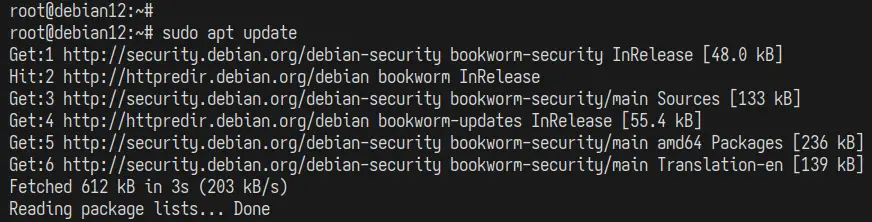
Acum instalați Python și dependențele precum Pip, venv și pachetul Python Dev. Introduceți „ Y ” pentru a confirma instalarea.
sudo apt instalează python3 python3-pip python3-dev python3-venv git
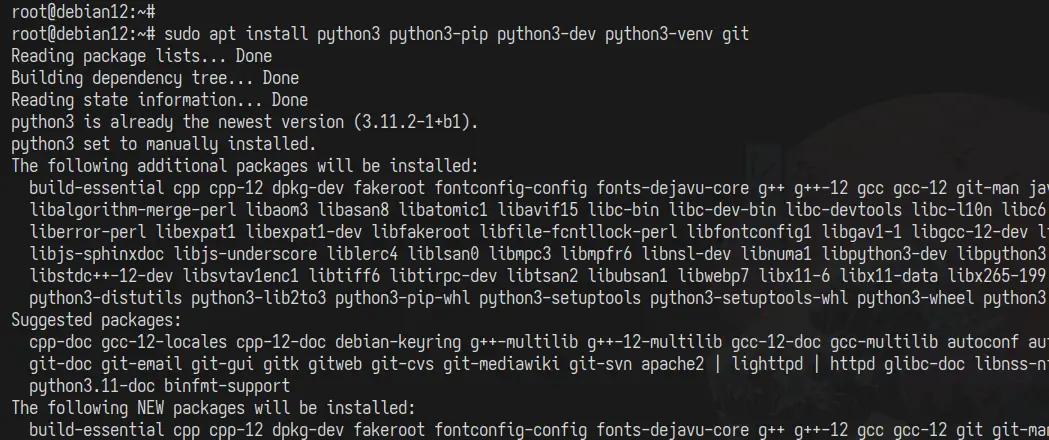
După finalizarea instalării, executați comanda „ pip3 ” de mai jos pentru a actualiza versiunea de Pip.
pip3 instalează --break-system-package --upgrade pip
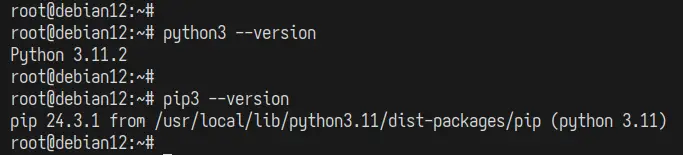
Acum verificați versiunea Python și Pip cu comanda de mai jos.
python3 --version
pip3 --version
Puteți vedea mai jos că sunt instalate Python 3.11 și Pip 24.3 .
Configurarea mediului virtual Python
După ce ați instalat Python și alte dependențe, veți crea un nou mediu virtual Python pentru instalarea Jupyter. Astfel, instalarea Jupyter va fi izolată în mediul virtual. De asemenea, aveți nevoie de un utilizator Linux dedicat, așa că asigurați-vă că aveți utilizatorul pregătit.
Conectați-vă la utilizatorul dvs. cu comanda de mai jos.
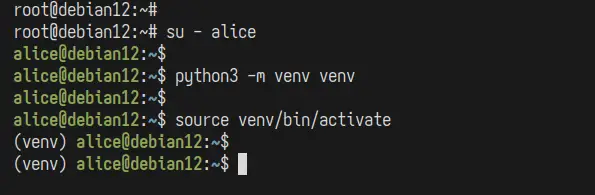
su - nume de utilizator
Rulați comanda „ python3 ” de mai jos pentru a crea un nou mediu virtual Python, „ venv ”. Aceasta va instala Python și Pip în mediul dvs. virtual, care este separat de sistemul dvs.
python3 -m venv venv
Activați mediul virtual Python „ venv ”. Odată activat, promptul shell va deveni de genul „ (venv) numeutilizator@gazdă … ”.
sursă venv/bin/activate
Dacă doriți să dezactivați „ venv ”, executați comanda „ deactivate ” de mai jos.
deactivate
Instalarea Jupyter
Acum că ați creat și activat mediul virtual Python, puteți începe instalarea Jupyter prin intermediul managerului de pachete Pip Python.
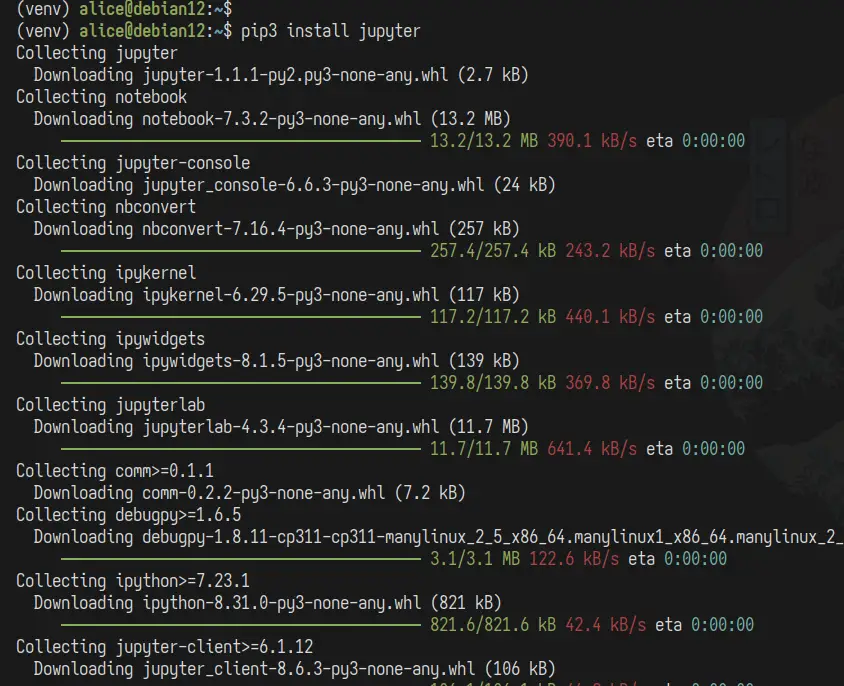
Pentru a instala Jupyter, executați comanda „ pip3 ” de mai jos.
pip3 install jupyter
Mai jos puteți vedea instalarea Jupyter într-un mediu virtual.
După finalizarea instalării, verificați versiunea Jupyter cu următoarea comandă.
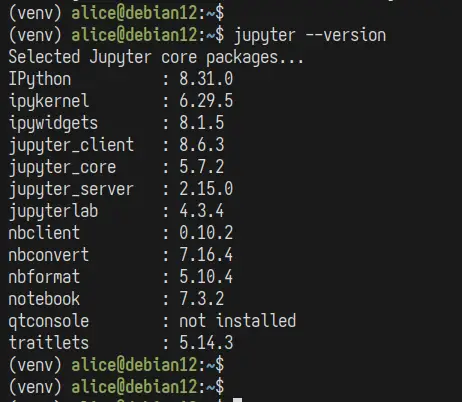
jupyter --version
În rezultatul următor, puteți vedea versiunea fiecărei componente Jupyter instalate.
Activați autentificarea în Jupyter Notebook
După ce ați instalat Jupyter, veți configura instalarea Jupyter Notebook activând autentificarea prin parolă.
Mai întâi, executați comanda de mai jos pentru a genera configurația pentru Jupyter Notebook. Aceasta va genera o nouă configurație pentru „ ~/.jupyter/jupyter_notebook_config.py ”.
jupyter notebook --geenrate-config
Acum setați parola pentru Jupyter Notebook folosind comanda de mai jos. Introduceți parola când vi se solicită și repetați.
jupyter notebook password
În cele din urmă, executați comanda „ deactivate ” pentru a vă deconecta din mediul virtual „venv”.
deactivate
Rularea Jupyter Notebook ca serviciu Systemd
În această secțiune, veți crea un nou serviciu systemd care va rula Jupyter Notebook. Astfel, Jupyter Notebook va rula în fundal ca serviciu systemd și îl puteți gestiona cu ușurință cu utilitarul „ systemctl ”.
Creați un nou fișier de serviciu systemd „ /etc/systemd/system/jupyter.service ” cu următorul editor „ nano ”.
sudo nano /etc/systemd/system/jupyter.service
Introduceți configurația de mai jos pentru a rula Jupyter Notebook ca serviciu systemd.
[Unitate]
Descriere=Jupyter Notebook
[Unit]
Description=Jupyter Notebook

[Service]
Type=simple
PIDFile=/run/jupyter.pid
ExecStart=/home/alice/venv/bin/jupyter-notebook --config=/home/alice/.jupyter/jupyter_notebook_config.py --allow-root
User=root
Group=root
WorkingDirectory=/home/alice/venv
Restart=always
RestartSec=10

[Install]
WantedBy=multi-user.target
Salvați fișierul și ieșiți din editor.
Acum executați comanda „ systemctl ” de mai jos pentru a reporni managerul systemd și a aplica modificările.
sudo systemctl daemon-reload
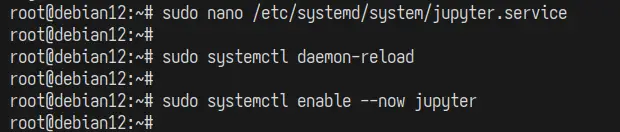
În cele din urmă, porniți și activați serviciul „ jupyter ” cu comanda de mai jos.
sudo systemctl enable --now jupyter
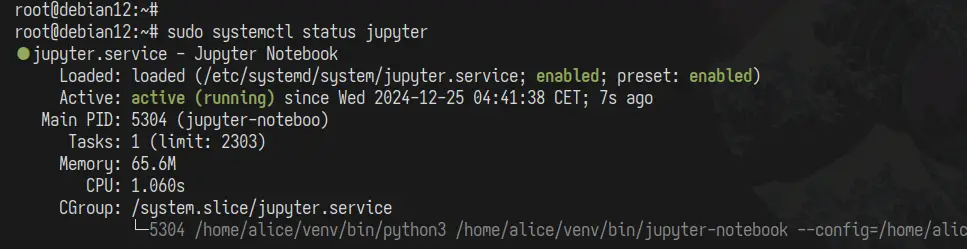
sudo systemctl status jupyter
În următoarea ieșire, puteți vedea că serviciul „ jupyter ” rulează pe sistemul dumneavoastră.
Permiterea accesului de la distanță la Jupyter Notebook
În această secțiune, veți activa accesul de la distanță la Jupyter. Acest lucru trebuie făcut dacă doriți să configurați un proxy invers în fața instalării Jupyter.
Conectați-vă la contul de utilizator și deschideți configurația Jupyter „~/.jupyter/jupyter_notebook_config.py” cu următorul editor „nano”.
su - username
nano ~/.jupyter/jupyter_notebook_config.py
Pentru a activa accesul la distanță, eliminați comentariile de la opțiunea „ c.ServerApp.allow_remote_access ” și schimbați valoarea la „ True ”.
c.ServerApp.allow_remote_access = True
Salvați și ieșiți din fișier când ați terminat.
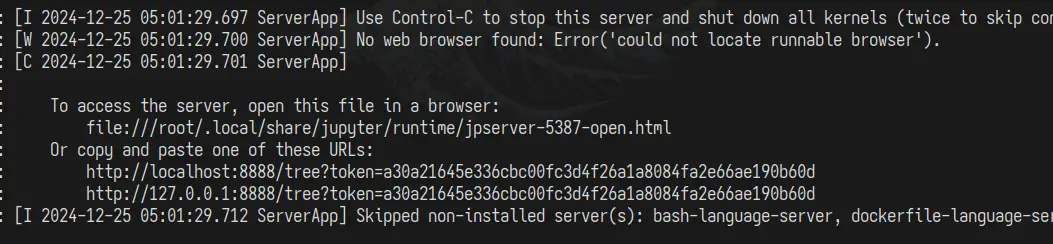
Apoi, executați comanda „ systemctl ” de mai jos pentru a reporni serviciul „ jupyter ” și a aplica modificările. Astfel, noul token va fi generat și poate fi găsit în fișierul jurnal.
sudo systemctl restart jupyter
În cele din urmă, verificați starea serviciului „ jupyter ” cu următoarea comandă.
sudo systemctl status jupyter
Uită-te la partea de jos a mesajului și copiază token-ul generat pentru Jupyter Notebook.
Setarea Nginx ca proxy invers
Acum, că Jupyter Notebook rulează ca serviciu, următorul pas este să instalați Nginx și să îl configurați ca proxy invers pentru Jupyter Notebook. În acest fel, puteți securiza cu ușurință Jupyter Notebook cu HTTPS.
Instalați pachetul „ nginx ” cu comanda „ apt ” de mai jos.
sudo apt install nginx -y
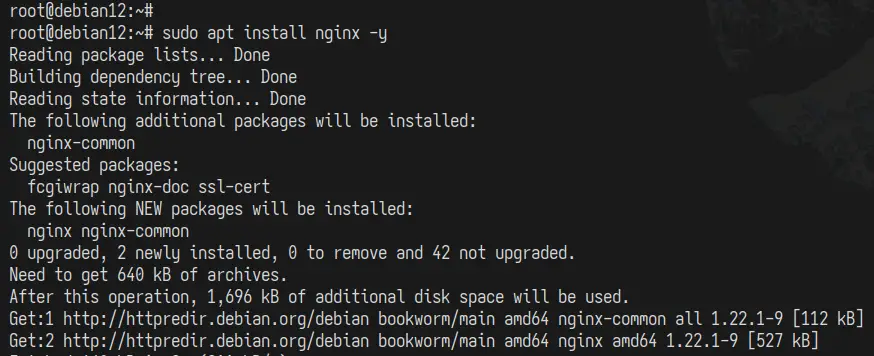
După finalizarea instalării, creați o nouă configurație de blocuri pentru serverul Nginx „ /etc/nginx/sites-available/jupyter ” cu următorul editor „ nano ”.
sudo nano /etc/nginx/sites-available/jupyter
Introduceți configurația de mai jos pentru a configura Nginx ca proxy invers pentru Jupyter Notebook. Asigurați-vă că schimbați parametrul „ server_name ” cu numele domeniului dvs.
server {
listen 80;
server_name lab.howtoforge.local;

access_log /var/log/nginx/howtoforge.local.access.log;
error_log /var/log/nginx/howtoforge.local.error.log;

location / {
proxy_pass http://127.0.0.1:8888;
proxy_set_header X-Forwarded-For $proxy_add_x_forwarded_for;
proxy_set_header X-Real-IP $remote_addr;
proxy_set_header Host $http_host;
proxy_http_version 1.1;
proxy_redirect off;
proxy_buffering off;
proxy_set_header Upgrade $http_upgrade;
proxy_set_header Connection "upgrade";
proxy_read_timeout 86400;
}
}
Salvați fișierul și ieșiți din editor.
Apoi, executați comanda de mai jos pentru a activa blocul de server „ jupyter ” și a verifica configurația Nginx.
sudo ln -s /etc/nginx/sites-available/jupyter /etc/nginx/sites-enabled/
sudo nginx -t
Dacă aveți setările Nginx corecte, veți vedea un mesaj de genul „ sintaxa este ok – testul a reușit ”.
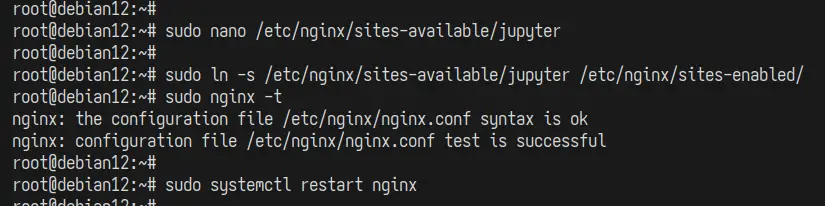
În cele din urmă, executați comanda „ systemctl ” de mai jos pentru a reporni serverul web Nginx și a verifica starea Nginx.
sudo systemctl restart nginx
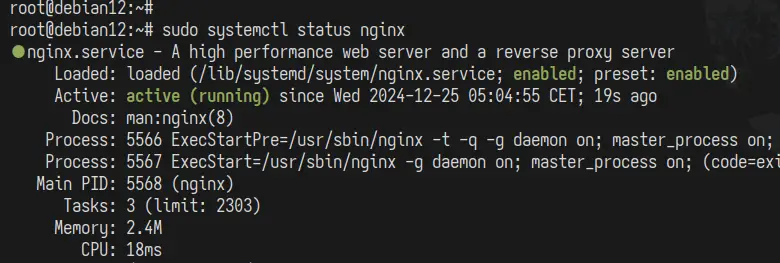
sudo systemctl status nginx
Dacă Nginx rulează, puteți vedea un rezultat de genul următor:
Accesarea Jupyter Notebook
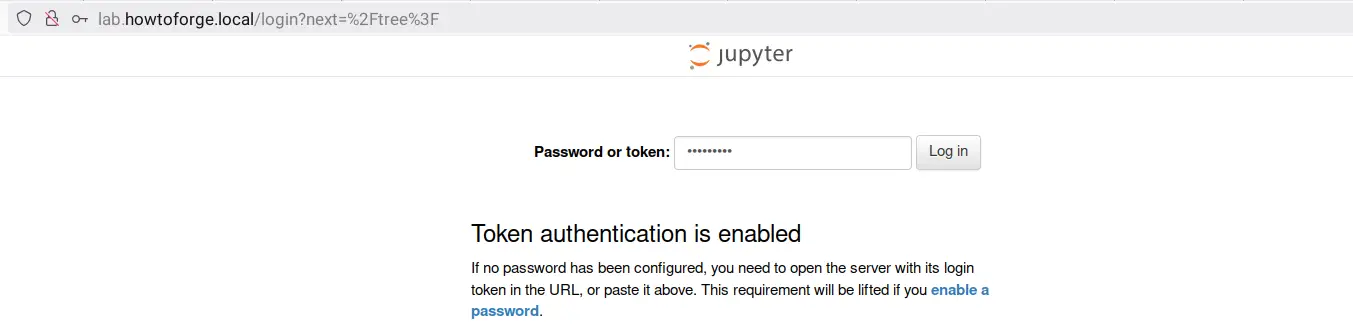
Deschideți browserul web și accesați numele de domeniu al instalării Jupyter Notebook, cum ar fi http://lab.howtoforge.local/. Dacă instalarea a reușit, vi se va solicita autentificarea cu parola Jupyter.
Introduceți parola și faceți clic pe „ Autentificare ”.
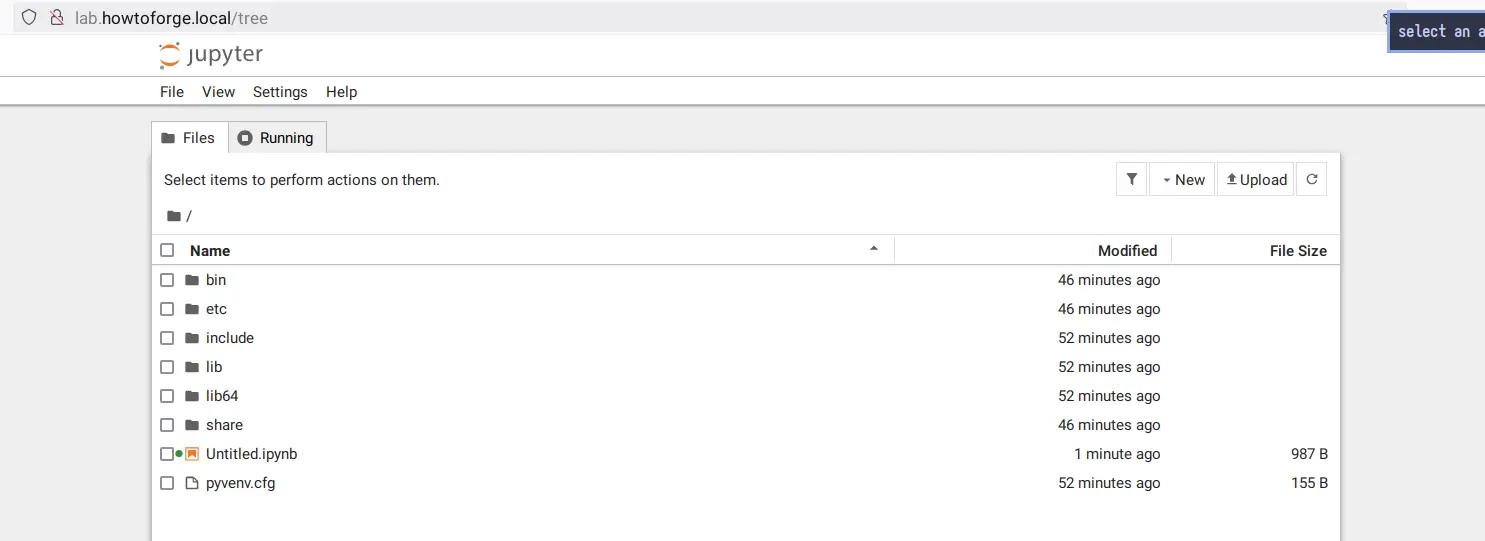
Acum veți vedea tabloul de bord Jupyter Notebook astfel: