Soluții

iPad conectat la Windows afiseaza Internal Storage, dar nu permite crearea unui folder

Conectam un iPad prin USB la un calculator Windows. In File Explorer dispozitivul apare sub forma:

This PC -> Apple iPad -> Internal Storage

Putem vedea continutul existent, de obicei fotografii si fisiere media, insa atunci cand incercam sa cream un folder nou apare:

Try Again

sau:

Access denied

sau optiunea New Folder nu functioneaza.

Cauza

iPad-ul nu este expus catre Windows ca un stick USB sau ca un HDD extern. Windows nu primeste acces direct la intregul sistem de fisiere iPadOS. Apple permite transferul de documente catre aplicatii compatibile prin functia File Sharing din Apple Devices. Daca in Apple Devices nu apare sectiunea Files, inseamna ca pe iPad nu exista momentan aplicatii compatibile cu File Sharing.

Prin urmare, faptul ca un utilizator are drepturi de Administrator in Windows nu ii ofera acces suplimentar la memoria interna a iPad-ului.

Verificare initiala

  • Deblocam iPad-ul.
  • Conectam cablul USB sau USB-C.
  • Daca apare mesajul:

Trust This Computer?

selectam:

Trust

si introducem codul de acces al iPad-ului. Apple mentioneaza ca la prima conectare poate fi necesara autorizarea dispozitivului.

Varianta 1 – Transfer prin Apple Devices

Pe Windows deschidem aplicatia:

Apple Devices

Selectam iPad-ul din bara laterala.

Accesam:

Files

  • Daca exista aplicatii compatibile, acestea vor fi afisate in lista.
  • Selectam aplicatia in care dorim sa copiem fisierul.
  • Apasam:

Add File

  • Selectam documentul din Windows si confirmam.
  • Apple Devices copiaza fisierul in spatiul aplicatiei respective.

Varianta 2 – Crearea folderului direct pe iPad

Daca dorim un folder general pentru documente, acesta trebuie creat din iPad.

Deschidem:

Files

Accesam:

On My iPad

Apasam:

...

Selectam:

New Folder

Introducem numele folderului.

Exemplu:

Documente lucru

sau:

Transfer PC

Varianta 3 – Utilizare iCloud Drive

Putem folosi:

Files -> iCloud Drive

si sa copiem fisierele prin iCloud for Windows sau prin browser. Apple recomanda si iCloud Drive ca alternativa pentru mentinerea fisierelor disponibile intre Windows si iPad.

De ce putem vedea DCIM, dar nu putem crea foldere liber

Zona media este expusa separat pentru importul fotografiilor si videoclipurilor.Acest lucru nu inseamna ca Windows are acces la structura completa de fisiere a dispozitivului. De aceea putem avea o situatie in care:

Internal Storage

este vizibil, dar operatia:

Right click -> New Folder

esueaza.

Daca iPad-ul nu apare in Apple Devices

Verificam:

  • cablul USB;
  • daca iPad-ul este deblocat;
  • daca am apasat Trust;
  • daca Windows si Apple Devices sunt actualizate;
  • daca dispozitivul apare in Device Manager.

Deconectam si reconectam dispozitivul.

[mai mult...]
Cum rulam o aplicatie web veche care necesita ActiveX in Microsoft Edge folosind Internet Explorer Mode

Avem un echipament sau o aplicatie web mai veche, precum:

  • DVR;
  • NVR;
  • interfata camere CCTV;
  • sistem de access control;
  • echipament industrial;
  • aplicatie intranet;
  • interfata administrativa legacy.

Accesam adresa:

http://192.168.1.100

Pagina se incarca, dar una dintre functii nu este disponibila.

Exemple:

Plugin not installed

ActiveX component required

Browser not supported

sau componenta video ramane neagra.

Microsoft Edge foloseste motorul Chromium si nu ruleaza controale ActiveX in modul normal. Internet Explorer Mode foloseste motorul legacy MSHTML/Trident pentru site-urile care necesita compatibilitate cu Internet Explorer. Microsoft confirma ca IE Mode suporta inclusiv ActiveX controls si alte componente legacy.

Verificam mai intai daca site-ul functioneaza normal in Edge.Daca interfata se deschide, dar componenta video sau plugin-ul nu functioneaza, incercam IE Mode.

Varianta simpla – activare manuala IE Mode

Deschidem Edge.In bara de adrese introducem:

edge://settings/defaultBrowser

Cautam zona:

Internet Explorer compatibility

Activam optiunea:

Allow sites to be reloaded in Internet Explorer mode

Apoi repornim Edge.

Microsoft documenteaza optiunea de reincarcare manuala in IE Mode pentru site-uri care nu sunt deja configurate centralizat.Accesam din nou site-ul.

Exemplu:

http://192.168.1.100

Deschidem meniul:

...

si selectam:

Reload in Internet Explorer mode

In functie de versiunea Edge, optiunea poate aparea si sub:

More tools

sau poate fi adaugata ca buton in toolbar.

Verificarea IE Mode

Dupa reincarcare trebuie sa apara indicatorul de Internet Explorer Mode in browser.Pagina este acum randata folosind motorul Internet Explorer 11 integrat in Edge.

Instalarea plugin-ului ActiveX

Daca dispozitivul necesita un plugin propriu, il descarcam numai de la producatorul echipamentului sau din interfata dispozitivului.

  • Instalam plugin-ul.
  • Inchidem complet Edge.
  • Redeschidem browserul.
  • Incarcam din nou pagina in IE Mode.

Intr-un mediu administrat este recomandat sa nu configuram manual fiecare PC.Administratorul poate folosi:

Enterprise Mode Site List

si politica:

Configure Internet Explorer integration

Microsoft ofera politica:

InternetExplorerIntegrationLevel

cu valoarea IE Mode pentru integrarea cu Internet Explorer.Lista centralizata de site-uri se configureaza prin:

InternetExplorerIntegrationSiteList

si poate indica un fisier XML cu site-urile care trebuie deschise automat in IE Mode.

Exemplu conceptual:

http://192.168.1.100 -> IE11 Mode

Astfel utilizatorul nu mai trebuie sa selecteze manual optiunea de fiecare data.

Daca IE Mode nu apare

Accesam:

edge://policy

Verificam daca browserul este administrat de organizatie.Este posibil ca o politica sa ascunda sau sa dezactiveze reincarcarea manuala in IE Mode.

Testam:

  • login-ul
  • stream-ul video
  • controalele PTZ
  • playback
  • download/export
  • meniurile dispozitivului.
[mai mult...]

Windows 11 nu poate accesa un NAS vechi care foloseste SMB Guest

Avem un NAS, un storage vechi sau un echipament embedded.

In Windows incercam:

\\192.168.1.50

sau:

\\NAS

dar accesul nu functioneaza. Putem primi mesaje precum:

Windows cannot access \\192.168.1.50

sau:

You can't access this shared folder because your organization's security policies block unauthenticated guest access

Echipamentul raspunde la ping si este vizibil in retea.

Unele NAS-uri vechi permit accesul la share-uri fara username si parola, folosind SMB Guest. Windows 11 restrictioneaza autentificarea SMB Guest, iar versiunile moderne au introdus si politici mai stricte de SMB signing. Microsoft mentioneaza ca Windows 11 Pro nu permite implicit conexiuni SMB Guest si recomanda autentificarea cu user si parola.

In Windows 11 24H2, SMB signing este de asemenea mai strict, ceea ce poate produce incompatibilitati suplimentare cu echipamente legacy.

Pasul 1 – Verificam conectivitatea

Deschidem Command Prompt. Executam:

ping 192.168.1.50

Daca primim raspuns, verificam portul SMB.

Deschidem PowerShell:

Test-NetConnection 192.168.1.50 -Port 445

Rezultatul dorit este:

TcpTestSucceeded : True

Daca rezultatul este:

False

problema este probabil de conectivitate, firewall sau serviciul SMB de pe NAS.

Pasul 2 – Incercam accesul direct

Apasam:

Win + R

Introducem:

\\192.168.1.50

Apasam Enter. Daca apare fereastra pentru credentiale, introducem userul si parola NAS.

Solutia recomandata

  • Accesam interfata NAS-ului
  • Cream un utilizator dedicat

Exemplu:

Username: files_user

  • Setam o parola puternica
  • Acordam acces doar la share-ul necesar

Exemplu:

Shared

Apoi in Windows accesam:

\\192.168.1.50\Shared

si introducem credentialele.

Aceasta varianta este preferabila accesului Guest deoarece poate folosi mecanismele moderne de securitate SMB. Microsoft recomanda inlocuirea accesului Guest cu autentificare.

Varianta pentru NAS foarte vechi

Daca NAS-ul nu poate utiliza deloc username si parola, putem activa temporar insecure guest logons.Aceasta varianta trebuie folosita doar daca nu exista alta optiune.

Deschidem:

gpedit.msc

Navigam la:

Computer Configuration

Administrative Templates

Network

Lanman Workstation

Deschidem:

Enable insecure guest logons

Selectam:

Enabled

Aplicam setarea.

Microsoft documenteaza exact aceasta politica pentru permiterea conexiunilor Guest SMB.

Varianta PowerShell

Deschidem PowerShell ca Administrator.

Executam:

Set-SmbClientConfiguration -EnableInsecureGuestLogons $true -Force

Aceasta comanda este de asemenea documentata de Microsoft.

Verificare configuratie

Putem verifica setarea folosind:

Get-SmbClientConfiguration

Cautam:

EnableInsecureGuestLogons

Daca apare:

True

Guest access este permis.

Atentie la Windows 11 24H2

Pe sistemele mai noi, SMB Signing poate fi obligatoriu.Guest logons nu suporta SMB Signing sau SMB Encryption in modul standard, iar Microsoft mentioneaza ca acestea pot intra in conflict.

Din acest motiv nu recomand dezactivarea suplimentara a mecanismelor SMB de securitate doar pentru a mentine un NAS foarte vechi.

Varianta preferata este:

upgrade firmware -> creare user -> SMB2/SMB3 -> acces autentificat

iar daca NAS-ul nu suporta aceste optiuni:

inlocuire echipament

Verificare finala

Apasam:

Win + R

si introducem:

\\192.168.1.50

sau:

\\192.168.1.50\Shared

Verificam:

  • deschiderea folderului;
  • copierea unui fisier;
  • citirea fisierului;
  • stergerea fisierului de test, daca avem permisiune.

Revenire la configuratia sigura

Daca am activat Guest doar pentru test, il putem dezactiva cu:

Set-SmbClientConfiguration -EnableInsecureGuestLogons $false -Force

Accesul la NAS este restabilit fie prin autentificare normala, fie, doar pentru echipamente legacy, prin activarea temporara a SMB Guest.

[mai mult...]

Get clear App Icons on your iPhone Home Screen

When Apple released iOS 26 in September 2025, it introduced the new Liquid Glass design overhaul, which adopts translucent elements throughout the system interface and in stock apps. iOS 27, available now, builds on Liquid Glass by refining the visual effect to make contents more readable and the interface more consistent, but the overall style remains the same.

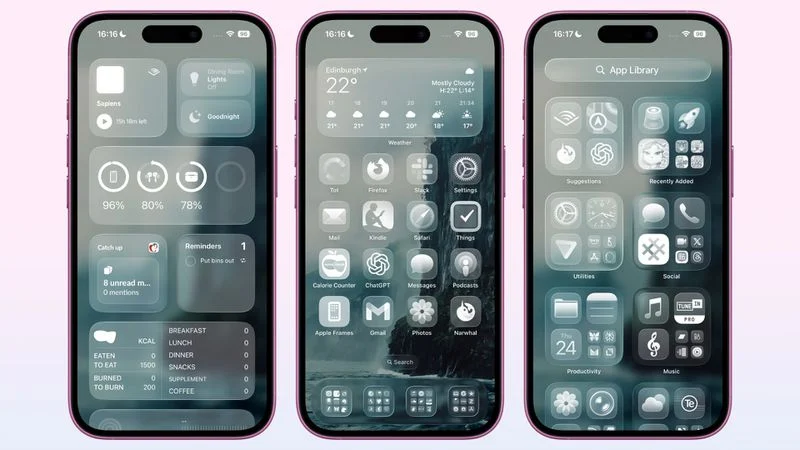
On the Home Screen, the search bar, dock, and app folders are translucent. By default, app icons have a layered glass look that gives them dimension, but there’s also an option for “Clear” glass-like icons. This setting turns your app icons transparent, and widgets too. So if you want the full glass effect, read on.

In iOS 18, Apple introduced Dark Mode and Tinted app icons. With iOS 26 and iPadOS 26, Apple added a third visual style – Clear – which removes the color from app icons and widgets, and applies reflective, translucent effects to make them appear see-through.

There are two versions of the Clear style. In Light mode, app icons appear semi-transparent, subtly darkening the wallpaper beneath them. Both icons and widgets resemble glass-like panels with layered text and images. In Dark mode, icons retain some transparency but feature a darker background, making them more pronounced while preserving the layered, translucent aesthetic.

How to Get Clear App Icons in iOS 26

[mai mult...]

iOS 27: Customize Controls in the Camera App

In the iOS 27, available now, Apple has added the long-rumored ability to customize the Camera app’s controls. Far from the rigid interface of previous iOS versions, you can now pick which controls appear in the Camera app, right down to the flash, exposure, timer, depth of field, photo styles, and resolution.

It’s a notable development for a stock app that Apple has historically kept locked down. It also feels like a subtle admission that the iPhone’s camera has outgrown the existing interface. Third-party apps like Halide and Kino have spent years filling the gap for users who want more manual control. Finally, iOS 27 brings some of that flexibility in-house, without forcing it on everyone.

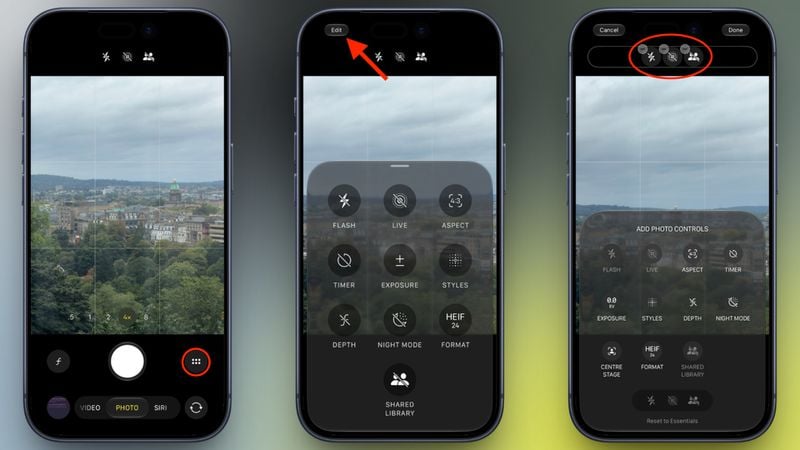
To customize the Camera app’s controls, tap the button with six circles inside in the bottom-right of the Camera’s UI and look for a new Edit button in the top-left corner.

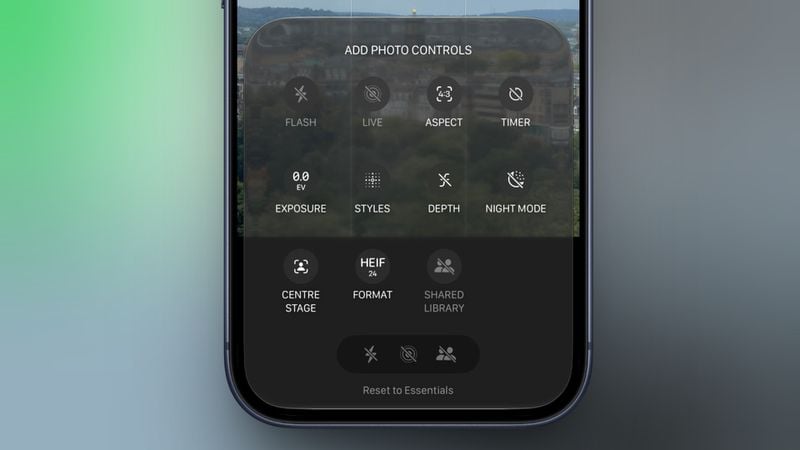
From the new “Add Photo Controls” tray that appears, you can add or remove the widget-like controls to the top of the Camera app’s UI, then press Done in the top right when you’re happy with your selection. Depending on your iPhone model, you should be able to choose from the following controls:

Flash
Live Photo
Aspect Ratio
Timer
Exposure
Styles
Filters
Depth Control
Night Mode
Center Stage
File Format
Shared Library
A “Rest to Essentials” option at the bottom of the widget tray lets you revert to the default set of controls.

When the customization feature didn’t appear in Apple’s iOS 27 preview at WWDC in June, it was believed that Apple was holding it back specifically for the release of new iPhone 18 Pro models, which bring some of the most significant camera hardware upgrades in several years.

As it turns out, Apple has made the customization feature available to all iPhone models capable of running iOS 27. If you haven’t updated to iOS 27 yet, you can download and install it from the Settings app, via General -> Software Update.

[mai mult...]

Cum activezi: păstrează vizibil indicatorul cursorului până când este respins în Windows 11

Avem deja această caracteristică: apăsați tasta Ctrl pentru a găsi indicatorul Mouse-ului. Apare un cerc în jurul indicatorului mouse-ului pentru a-l localiza. Cu toate acestea, începând cu Windows 11 versiunea 26H2, putem activa o setare pentru a menține vizibil indicatorul mouse-ului până când apăsăm Esc sau facem clic pe un buton al mouse-ului (stânga, mijloc sau dreapta).

[mai mult...]