
Soluții

Cum se foloseste Backup Configuration in Webmin

În Webmin modulul “Backup Configuration Files” este folosit pentru a face copii de siguranță ale fișierelor de configurare ale diferitelor module din Webmin, precum și pentru a le restaura dacă este cazul. Funcționează cu arhive tar.gz și poate salva backup-uri local sau pe servere remote (FTP, SSH).​

Pași de bază pentru a efectua un backup în Webmin

  1. Autentifică-te în Webmin și accesează meniul: Webmin -> Backup Configuration Files.​

  2. În fila “Backup Now” selectează modulele ale căror fișiere de configurare dorești să le salvezi (ex: “Users and Groups”). Poți selecta mai multe module cu ctrl-click.​

  3. Alege destinația backup-ului: poate fi un fișier local introdus cu extensia .tar.gz sau un server FTP/SSH cu autentificare.​

  4. Apasă pe butonul “Backup Now” pentru a începe crearea backup-ului. Dacă totul merge bine, vei vedea o listă a modulelor salvate și dimensiunea backup-ului.​

Programarea backup-urilor automate

  • Accesează fila “Scheduled Backups” din modulul Backup Configuration Files.

  • Apasă “Add a new scheduled backup” și configurează aceleași opțiuni ca la backup-ul manual, dar adaugă programarea de tip cron (ex: zilnic, săptămânal).

  • Poți introduce o adresă de email pentru a primi notificări privind rezultatul backup-ului.

  • Activează programarea pentru ca backup-urile să fie create automat la intervalele setate.​

Restaurarea backup-urilor

  • În modulul Backup Configuration Files accesează fila “Restore Now”.

  • Selectează modulele pe care vrei să le restaurezi și introdu calea către backup-ul tar.gz local sau remote.

  • Apasă “Restore Now” pentru a restaura fișierele de configurare ale modulelor selectate.

  • Fișierele se vor restabili în locațiile lor originale din sistem.​

Această funcționalitate este utilă pentru a păstra o copie de siguranță a configurației Webmin și pentru a putea reveni rapid la setările anterioare în caz de probleme.

[mai mult...]
Cum se blocheaza IP-uri in Webmin

Pentru a bloca IP‑uri în Webmin ai două variante principale: să limitezi accesul doar la anumite IP (IP Access Control) sau să folosești firewall‑ul (recomandat pentru blocare “pe bune” la nivel de server).​

Limitare acces în Webmin (IP Access Control)

Aceasta blochează IP‑urile doar la nivelul interfeței Webmin, nu și la alte servicii (Apache, mail etc.).​
Pași tipici:

  1. Autentifică‑te în Webmin cu un cont cu drepturi de admin.

  2. Mergi la: Webmin -> Webmin Configuration -> IP Access Control.

  3. La “Allowed IP addresses” selectează “Only allow from listed addresses”

  4. Introdu IP‑urile / rețelele permise (ex.: 1.2.3.4, 192.168.1.0/255.255.255.0).​

  5. Salvează și testează dintr‑un IP permis; restul vor fi refuzate (practic “blocate” de Webmin).​

Dacă vrei efectiv “blacklist”, poți inversa logica și permiți toată lumea, mai puțin IP‑urile puse în deny (în funcție de versiune, există și opțiune de deny list).​

Blocare IP la nivel de firewall din Webmin

Dacă vrei ca IP‑ul să nu ajungă deloc la server (nu doar la Webmin), folosește modulul de firewall din Webmin (iptables/FirewallD/UFW, depinde de distribuție).​​
Pași generici cu modulul “Linux Firewall” (iptables):

  1. În Webmin: Networking -> Linux Firewall (sau FirewallD/UFW, cum e cazul).​

  2. Alege chain‑ul INPUT și “Add rule”.​

  3. Setează:

    • Action: DROP (de preferat, ca să nu știe atacatorul că e blocat).​​

    • Source address: IP‑ul pe care vrei să‑l blochezi (ex.: 1.2.3.4).​

  4. Salvează regula și aplică/activează configurația firewall‑ului.​​

Pentru blocare automată după brute‑force, poți configura și Fail2Ban din Webmin, care adaugă reguli în firewall pentru IP‑urile suspecte.

[mai mult...]

Remedierea erorii:„Missing DLL File” în sistemele de operare Windows

În cadrul sistemelor de operare Windows, fișierele DLL (Dynamic Link Library) reprezintă o componentă esențială pentru funcționarea corectă a programelor. Ele conțin biblioteci de funcții și rutine utilizate în comun de mai multe aplicații. Totuși, în numeroase situații utilizatorii se confruntă cu mesaje de tipul „Missing DLL File” sau „DLL Not Found”, care indică absența sau coruperea unuia dintre aceste fișiere. Eroarea poate împiedica pornirea unor aplicații, instalarea unor programe sau chiar funcționarea componentelor sistemului.

2. Ce este un fișier DLL?

Un fișier DLL este o bibliotecă dinamică utilizată de Windows și de aplicații pentru a rula funcții necesare fără a dubla codul în fiecare program. Avantajele utilizării DLL-urilor sunt:

  • Economie de memorie – mai multe programe pot folosi aceeași bibliotecă.

  • Modularitate – funcțiile pot fi actualizate fără a modifica întreaga aplicație.

  • Flexibilitate și performanță, datorită încărcării dinamice doar când este nevoie.

De aceea, absența unui DLL afectează direct programul care îl solicită.

3. Cauzele apariției erorii „Missing DLL File”

3.1. Ștergerea accidentală a fișierelor

Utilizatorii pot șterge din greșeală anumite DLL-uri, mai ales dacă folosesc programe de curățare agresive.

3.2. Instalări sau dezinstalări incomplete

Unele programe nu instalează complet bibliotecile necesare sau elimină DLL-urile partajate la dezinstalare.

3.3. Coruperea sistemului de fișiere

Fisierele DLL pot deveni corupte din cauza:

  • întreruperii alimentării,

  • erorilor de disc,

  • unor crash-uri de sistem.

3.4. Infecții malware

Anumite tipuri de malware modifică sau șterg DLL-uri importante pentru a compromite sistemul.

3.5. Incompatibilitatea versiunilor DLL

Dacă o aplicație cere o versiune specifică a unui DLL iar sistemul are altă versiune, apare eroarea.

3.6. Lipsa pachetelor de runtimes

Anumite programe necesită:

  • Visual C++ Redistributable,

  • .NET Framework,

  • DirectX Runtime,

  • Java Runtime Environment.

Absența lor produce erori DLL.

4. Consecințele erorii „Missing DLL File”

  • Imposibilitatea deschiderii aplicațiilor.

  • Blocări în timpul instalării programelor.

  • Crash-uri ale sistemelor de jocuri sau aplicațiilor 3D.

  • Performanță degradată.

  • Instabilitate generală a Windows.

În unele situații eroarea poate conduce la imposibilitatea utilizării unor funcții de bază, precum sunetul, rețeaua sau driverele grafice.

5. Metode de diagnosticare

5.1. Analizarea mesajului de eroare

Windows indică de obicei numele DLL-ului lipsă (ex: MSVCP140.dll, D3DX9_43.dll, api-ms-win-core.dll).

5.2. Verificarea folderelor originale

  • Folderul aplicației.

  • C:\Windows\System32

  • C:\Windows\SysWOW64

5.3. Folosirea Event Viewer

Instrumentul poate indica dacă DLL-ul este corupt sau dacă o aplicație nu l-a putut încărca.

5.4. Scanarea integrității sistemului

Comenzile SFC și DISM pot detecta lipsa unor DLL-uri de sistem.

6. Soluții pentru remedierea erorii „Missing DLL File”

6.1. Reinstalarea aplicației care generează eroarea

Cel mai simplu și recomandat prim pas.

6.2. Instalarea pachetelor de runtime necesare

În funcție de program:

  • Microsoft Visual C++ Redistributables (2005–2022)

  • Microsoft .NET Framework

  • DirectX End-User Runtime (iunie 2010)

  • XNA Framework

  • Java Runtime

Cele mai multe DLL-uri lipsă provin din aceste pachete.

6.3. Restaurarea fișierelor de sistem

  1. Deschizi Command Prompt ca administrator.

  2. Rulezi:

    sfc /scannow
  3. Dacă problema persistă:

    DISM /Online /Cleanup-Image /RestoreHealth

Aceste comenzi repară sau înlocuiesc fișierele de sistem corupte.

6.4. Actualizarea Windows

Actualizările pot restabili biblioteci lipsă sau îmbunătăți compatibilitatea.

6.5. Descărcarea manuală a DLL-ului

Avertisment:
Nu se recomandă descărcarea DLL-urilor de pe site-uri neoficiale, deoarece pot conține malware.
DLL-urile trebuie descărcate doar de la:

  • site-ul oficial al programului,

  • Microsoft (în cazul componentelor de sistem).

6.6. Repararea aplicației (Repair Mode)

Unele programe, precum Microsoft Office, au mod de reparare care reinstalează DLL-urile necesare.

6.7. Restaurarea sistemului (System Restore)

Dacă eroarea a apărut recent, un punct de restaurare poate readuce fișierele la starea lor originală.

6.8. Scanarea antivirus

În caz de malware, restabilirea DLL-urilor fără eliminarea infecției nu va rezolva problema.

7. Prevenirea apariției erorii

  • Menținerea sistemului actualizat

  • Evitarea programelor de „cleaning” agresive

  • Utilizarea antivirusului

  • Evitarea descărcării de software din surse nesigure

  • Realizarea regulată de backup-uri.

[mai mult...]

Remedierea erorii:„Device not Migrated” în sistemele de operare Windows

Eroarea „Device Not Migrated” este întâlnită frecvent în sistemele Windows 10 și Windows 11. Aceasta apare atunci când un dispozitiv hardware – precum un USB, un SSD, o placă audio, un mouse, o tastatură sau un alt driver – nu a putut fi „migrat” corect după o actualizare majoră, o reinstalare de Windows sau o schimbare de hardware.

„Migrarea” unui dispozitiv reprezintă procesul prin care Windows transferă configurațiile și driverele vechi către noul sistem instalat. Dacă acest proces eșuează, dispozitivul poate deveni nefuncțional sau instabil.

2. Cauzele apariției erorii „Device Not Migrated”

Eroarea poate fi generată de mai mulți factori:

2.1. Incompatibilitate de driver

Drivers vechi sau incompatibili pot împiedica Windows să migreze corect dispozitivul.

2.2. Porturi USB defecte sau instabile

O conexiune hardware defectuoasă poate genera problema mai ales în cazul dispozitivelor USB.

2.3. Actualizări de Windows incomplete sau eșuate

În special după update-uri majore (ex. schimbări de versiune), Windows reface driverele și configurațiile, iar unele dispozitive pot fi „sărite”.

2.4. Deconectarea dispozitivului în timpul instalării

Dacă un dispozitiv e deconectat în timpul unei actualizări sau reinstalări, Windows nu mai poate prelua datele necesare migrării.

2.5. Probleme la nivelul registrului Windows

Cheile ce conțin informații despre driver pot fi corupte sau lipsă.

2.6. BIOS/UEFI incompatibil sau setat greșit

Uneori, activarea/dezactivarea unor opțiuni precum Secure Boot, XHCI sau Legacy USB pot afecta recunoașterea dispozitivelor.

3. Metode de diagnosticare

3.1. Verificarea în Device Manager

  1. Deschizi Device Manager

  2. Cauți dispozitivul care nu funcționează (de obicei apare cu un semn galben)

  3. Click dreapta → Properties

  4. La tab-ul Events vei vedea evenimente precum:

    • Device not migrated

    • Device configured

    • Device install requested

3.2. Verificarea jurnalului în Event Viewer

  1. Deschizi Event Viewer

  2. Navighezi la:
    Windows Logs → System

  3. Cauți evenimente cu sursa Kernel-PnP

  4. Acolo vei găsi descrieri tehnice despre motivul pentru care migrarea a eșuat.

4. Soluții pentru remedierea erorii „Device Not Migrated”

4.1. Reinstalarea driverului dispozitivului

  1. Deschizi Device Manager

  2. Click dreapta pe dispozitiv → Uninstall device

  3. Debifezi „Delete the driver software for this device” (dacă apare)

  4. Repornești PC-ul

  5. Windows va reinstala automat driverul.

4.2. Instalarea manuală a driverului de pe site-ul oficial

Pentru dispozitive precum:

  • plăci audio (Realtek, Creative)

  • drivere USB 3.0 (Intel, AMD)

  • plăci video (NVIDIA, AMD)

  • SSD-uri (Samsung, Kingston)

… recomand instalarea celor mai noi drivere de pe site-ul producătorului.

4.3. Schimbarea portului USB

Multe dispozitive USB dau această eroare dacă sunt conectate la:

  • porturi USB defecte,

  • hub-uri USB ieftine,

  • porturi frontale nealimentate suficient.

Testează dispozitivul în:

  • un port USB diferit,

  • direct în placa de bază (pe spate).

4.4. Dezinstalarea driverelor USB corupte

  1. Deschizi Device Manager.

  2. Extinzi categoria Universal Serial Bus controllers.

  3. Ștergi tot ce apare ca:

    • USB Root Hub,

    • Generic USB Hub,

    • USB Host Controller,

    • Unknown USB Device.

  4. Repornești PC-ul – Windows va reface automat driverele USB.

4.5. Activarea/Resetarea opțiunilor din BIOS

În BIOS/UEFI verifică următoarele setări:

  • XHCI Hand-off – pornit/dezactivat

  • Legacy USB Support – activat

  • Secure Boot – dezactivat în unele cazuri

  • CSM (Compatibility Support Module) – activat dacă ai dispozitive vechi

Uneori, modificarea acestor opțiuni ajută Windows să recunoască dispozitivul corect.

4.6. SFC și DISM – repararea fișierelor de sistem

  1. Deschizi Command Prompt ca Administrator.

  2. Rulezi:

    sfc /scannow
  3. Apoi:

    DISM /Online /Cleanup-Image /RestoreHealth

Aceste comenzi repară fișierele de Windows responsabile pentru instalarea și migraraea driverelor.

4.7. Actualizarea Windows

Uneori problema este cauzată chiar de Windows. O actualizare poate include patch-uri pentru drivere și compatibilitate.

4.8. Restaurarea sistemului (System Restore)

Dacă eroarea a apărut după o actualizare sau schimbare de driver:

  1. Deschizi System Restore.

  2. Alegi un punct înainte de apariția problemei.

4.9. Reinstalarea completă a driverelor chipset (Intel / AMD)

Driverele chipset gestionează:

  • USB-uri

  • PCIe

  • SATA

  • NVMe

O problema în aceste drivere poate genera eroarea pentru aproape orice dispozitiv conectat.

5. Prevenirea reapariției erorii

  • Verifică regulat actualizările Windows

  • Evită instalarea driverelor din surse necunoscute

  • Folosește dispozitive conectate direct la PC, nu prin hub-uri USB

  • Evită întreruperea laptopului/PC-ului în timpul actualizărilor

  • Ține driverele chipset actualizate.

[mai mult...]

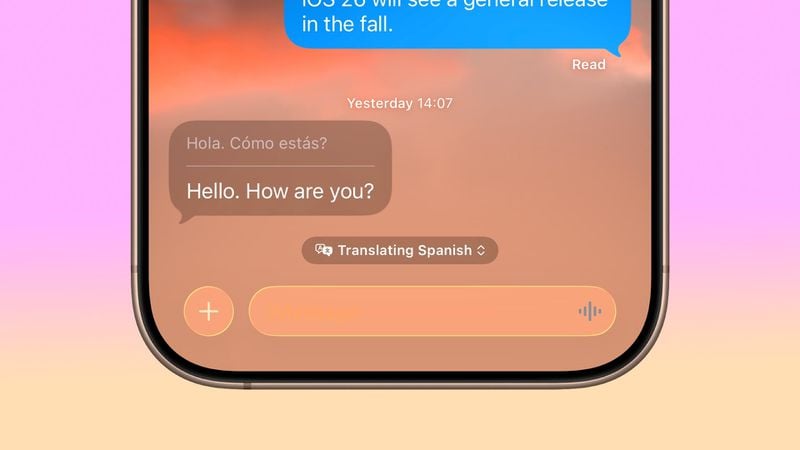
iOS 26: Use Live Translation in Messages

In iOS 26, seamless multilingual conversations in Messages are just a few taps away, thanks to Apple’s new Live Translation feature. When chatting with friends or colleagues who speak different languages, you can now see instant translations without breaking the flow of your conversation.

Live Translation is an Apple Intelligence feature, so you’ll need an iPhone 15 Pro, iPhone 16, iPhone Air, or iPhone 17 model to use it.

Tranlsation works with nine languages including Chinese (Mandarin, Simplified), French, German, Italian, English, Japanese, Korean, Portuguese (Brazil), and Spanish (Spain). Your messages appear in both languages on your device, while recipients see everything in their preferred language, provided they are using a device running iOS 26, iPadOS 26, or macOS Tahoe.

To enable automatic translation for a conversation:

[mai mult...]

iPhone 17: using the New Dual Capture Video Feature

The iPhone 17 lineup brings a new video feature that lets you record from both the front and rear cameras simultaneously. Dual Capture creates picture-in-picture recordings that should be perfect for reaction videos, tutorials, or any scenario where you want to capture both yourself and the action in front of you.

Dual Capture works across the iPhone 17 series, including the iPhone Air. Here’s how to get up and running with the new feature.

[mai mult...]