Situatie
Deoarece Windows 10/11 nu are nicio optiune pentru a personaliza culorile folderelor putem folosi FolderPainter. Acesta este un program gratuit care ne permite sa schimbam culoarea folderului din Windows Explorer si sa o transformam din culoarea galbena implicita in oricare alta culoare.Cu totii ne dorim ca PC ul nostru sa fie bine organizat, deoarece ar fi mult mai usor sa accesam fisierele si folderele atunci cand avem nevoie. Pe langa organizarea fisierelor folosind foldere separate pentru diferite tipuri de fisiere, putem personaliza si folderul în sine.
Una dintre problemele relevante cu care ne confruntam majoritatea dintre noi este ca pur si simplu nu putem localiza instantaneu folderul de care avem nevoie, deoarece toate arata la fel. Apoi recurgem la cautarea numelui sau sau la o cautare mai atenta. Acest lucru poate fi rezolvat daca am putea adauga culori diferite folderelor în Windows Explorer. Daca putem atribui o culoare diferita folderelor, atunci ar fi mai usor sa le accesam data viitoare.
Solutie
Pasi de urmat
Descarcam si dezarhivam
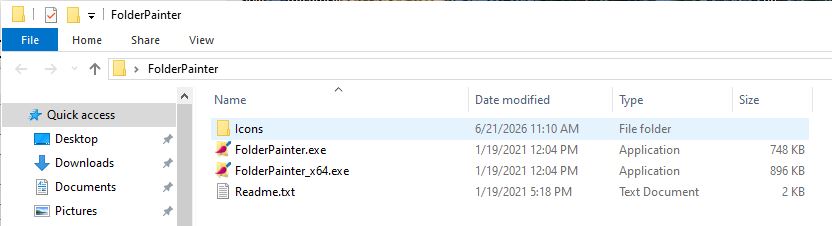
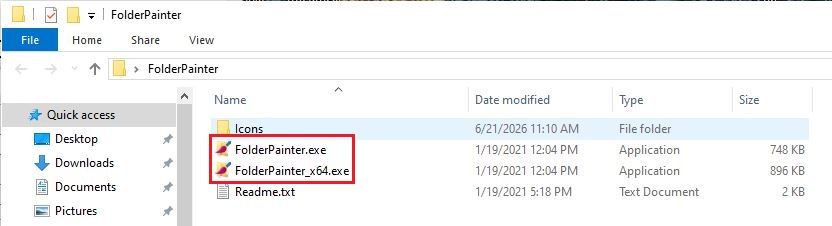
Dupa descarcare, il dezarhivam si rulam fisierul exe corespunzator „FolderPainter_x86 sau FolderPainter_x64.exe”
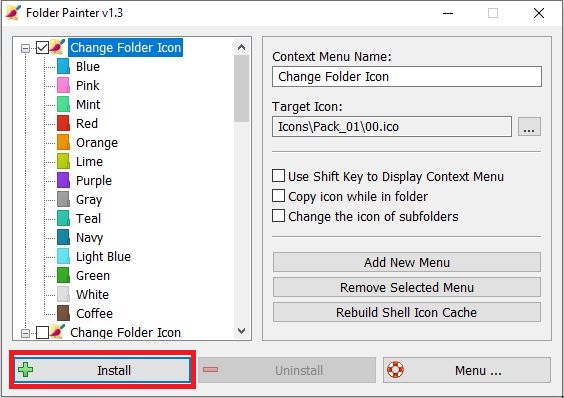
Aplicatia FolderPainter este pornita
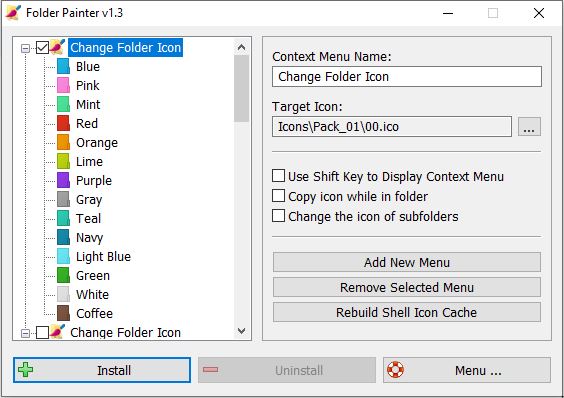
In continuare trebuie sa dam click pe Install pentru a adauga Folder Painter în meniul contextual, dupa aceea click dreapta pe orice folder pentru a deschide meniul contextual care va include acum o optiune „Change Folder Icon folder”.
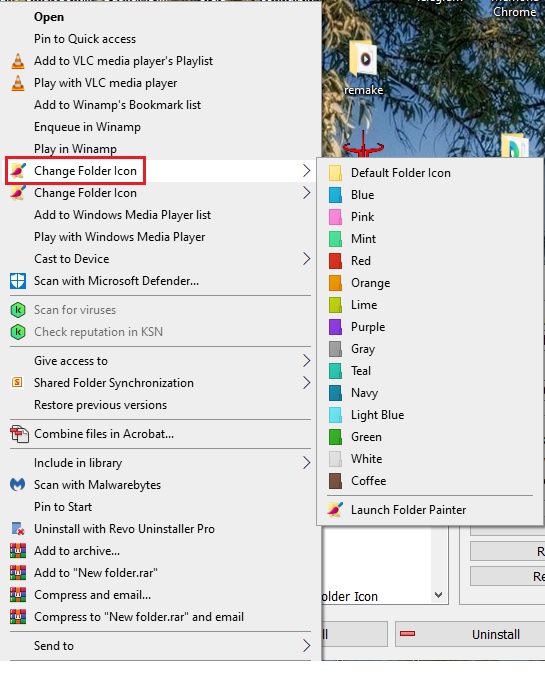
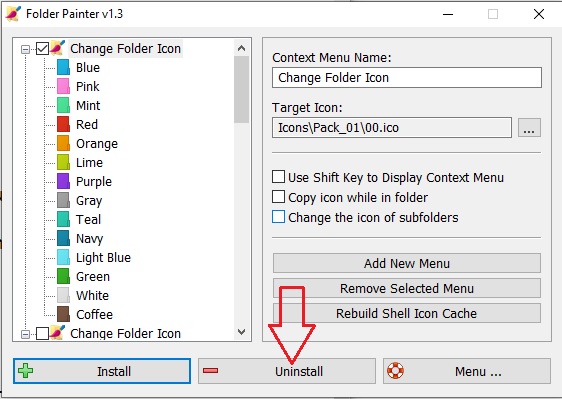
Submeniul de mai sus include cateva culori pe care le putem selecta. Alegem o culoare de acolo pentru a o adauga în folder. Apasam optiunea „Default Folder Icon” din meniul contextual pentru a reveni la culoarea implicita. Pentru a dezinstala Folder Painter din meniul afisat click dreapta, apoi click pe butonul Uninstall.