Situatie
Atunci cand lucram cu documente, site-uri web sau platforme interne, ne lovim frecvent de restrictii legate de formatul sau dimensiunea imaginilor (de exemplu, o imagine in format .png sau .webp care trebuie trimisa urgent in format .jpg, sau o poza prea mare care depaseste limita de upload). Metoda clasica implica deschiderea fiecarei imagini in editoare foto complexe sau incarcarea fisierelor pe site-uri online nesigure, proces care consuma timp si pune in pericol confidentialitatea datelor companiei.
Putem sa folosim utilitarului oficial si gratuit Microsoft PowerToys, care integreaza o extensie direct in meniul de click-dreapta (Context Menu) din Windows. Aceasta permite redimensionarea si conversia in masa (bulk) a zecilor de imagini simultan, instantaneu.
Solutie
Pasi de urmat
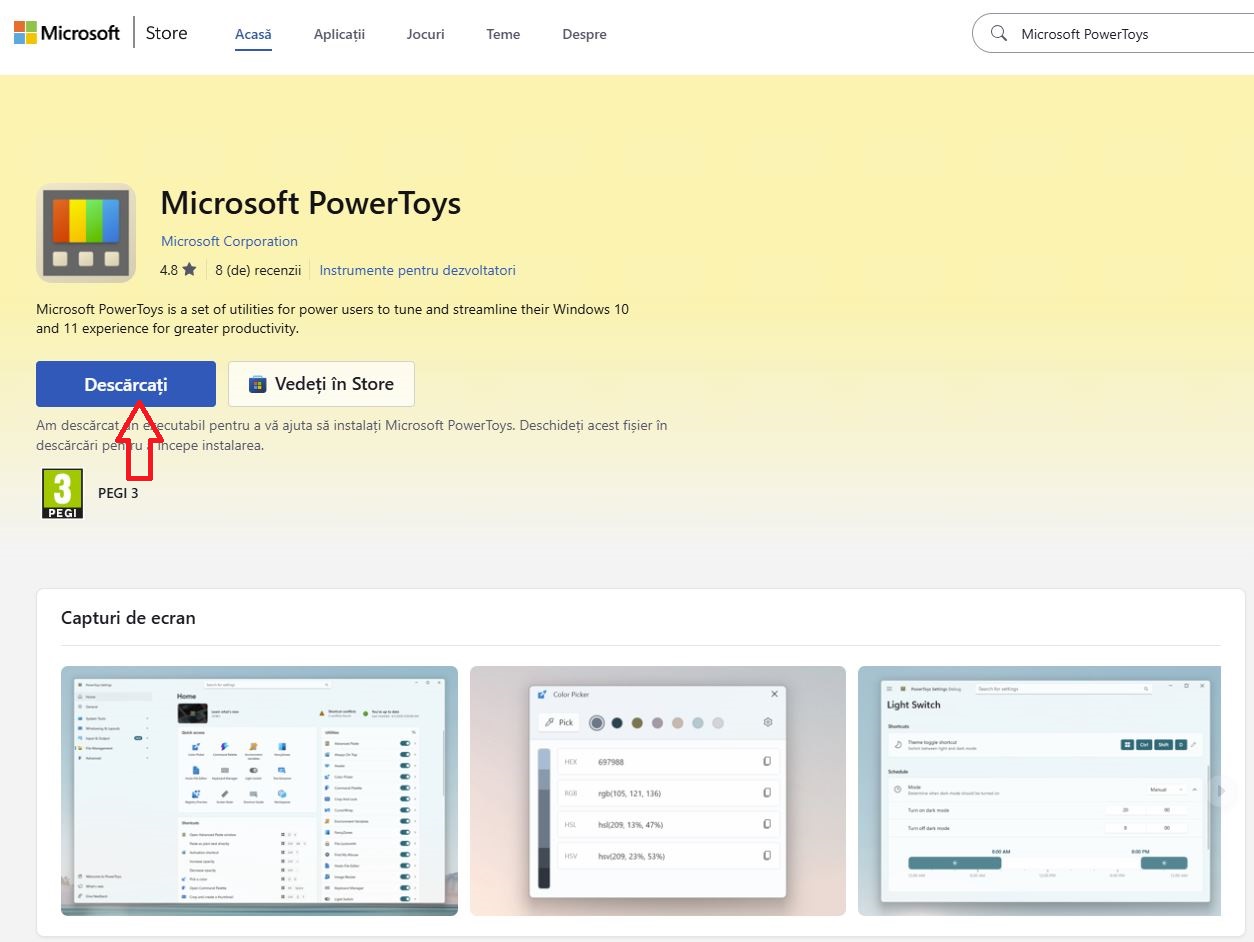
Deschidem Microsoft Store, cautam Microsoft PowerToys si facem click pe Descarcati. Alternativ, il putem descarca din terminal ruland comanda rapida: winget install Microsoft.PowerToys
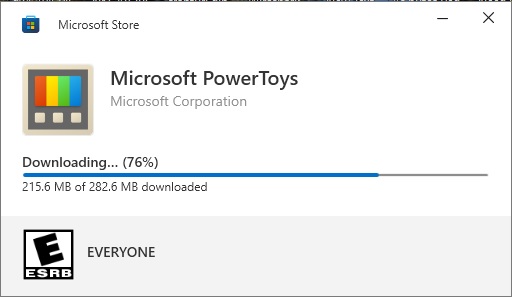
Asteptam ca aplicatia sa fie descarcata si instalata
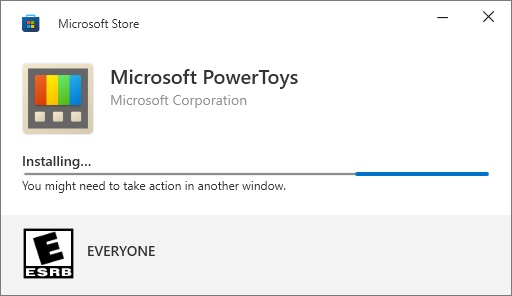
Aplicatia Microsoft PowerToys este instalata

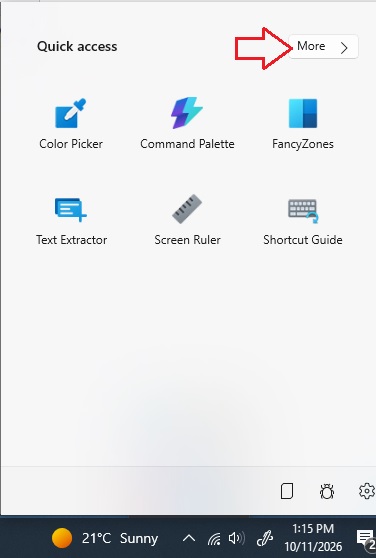
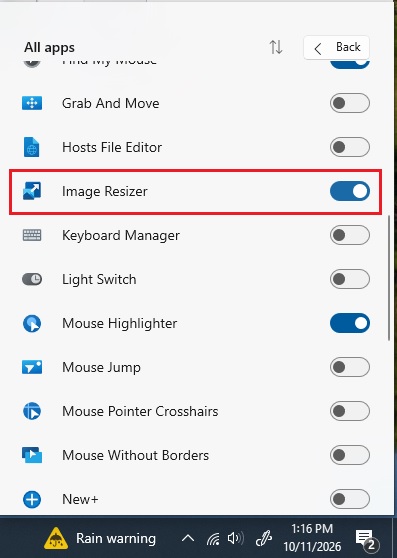
Deschidem interfata PowerToys din System Tray (langa ceas) dam click pe More din partea dreapta si navigam la sectiunea Image Resizer si ne asiguram ca optiunea este comutata pe On (Activat).
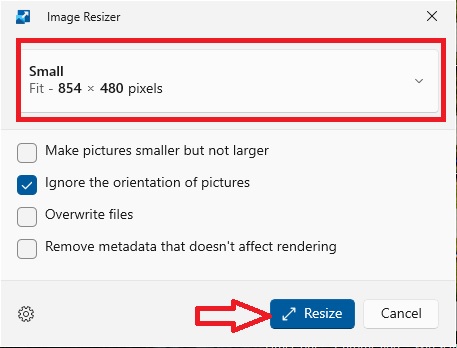
Pentru a defini dimensiunile standard pe care vrem sa le folosim cel mai des (de exemplu: Small – 854×480, Medium – 1366×768, Phone – 320×568) trebuie sa mergem in PowerToys Settings > Image Resizer.

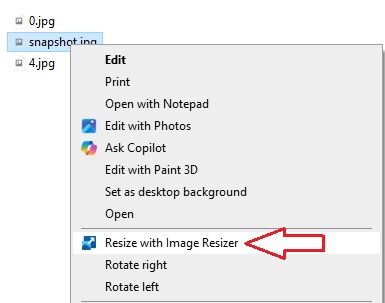
Pentru executarea conversiei mergem in File Explorer si selectam una sau mai multe imagini simultan. Facem click dreapta pe fisiere (pe Windows 11 selectati „Show more options” daca doriti meniul clasic extins) si facem click pe optiunea „Resize pictures”. In fereastra pop-up care apare, alegem dimensiunea dorita, puteti bifa daca dorim ca imaginile originale sa fie inlocuite sau sa se creeze copii noi, apoi facem click pe Resize.