
Situatie
Presupunând că serverul Cacti este instalat si configurat, se va deschide pagina web cu portul activat (portul 443 pentru siguranta). Pentru a adauga echipamente in Cacti, se va naviga la Management > Devices > se va căuta în dreapta sus semnul “+” pentru a se deschide interfata pentru configurare echipament nou.
Mai există opțiunea de a ajunge la aceeași interfață pentru configurare prin Create > New Device. Interfața va arăta astfel:
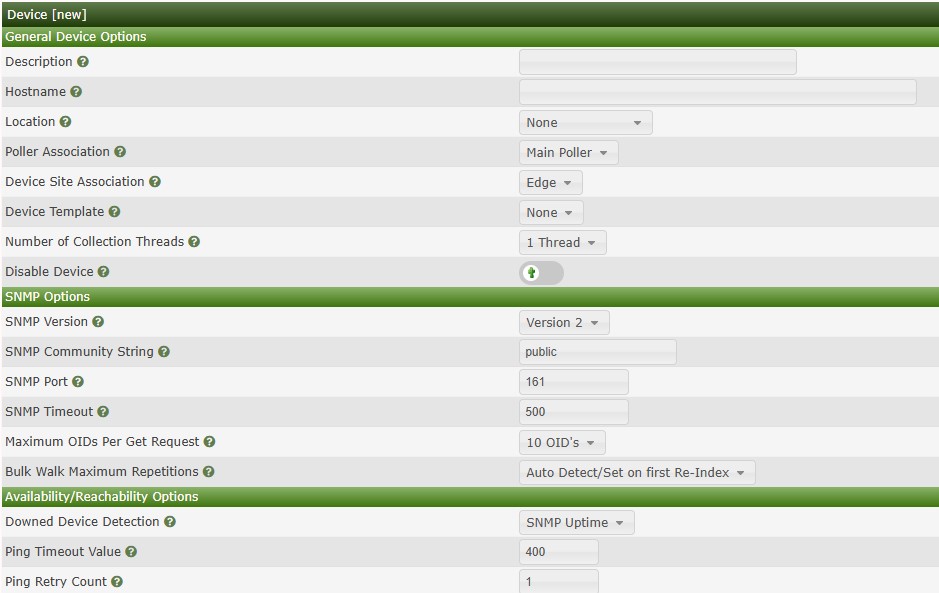
- La Description se va adauga numele echipamentului care se va adauga în monitorizare.
- La Hostname se va include hostname-ul echipamentului sau pentru o identificare mai ok, IP-ul intern al echipamentului.
- La Location se va adauga locația fizică a echipamentului. Care poate să fie o cameră tehnică cu un rack.
- La Poller Association se va adauga principalul colector de date de pe echipament. Pentru Cacti este un Poller default intitulat Main Poller.
- La Device Site Association se va adauga site-ul cu care echipamentul este asociat.
- La Device Template se va alege template-ul principal cu care va fi asociat echipamentul. De exemplu dacă este server Windows se va alege ”Windows Device”. Daca este server Linux se va alege ”Local Linux Machine”
Există opțiunea de a se adăuga echipamentul direct pe disable ca să nu fie generate alerte din prima.
La SNMP Options avem SNMP version care pot fi SNMPv1, SNMPv2 si SNMPv3:
- SNMPv1: Protocol de bază cu șiruri de caractere ca parole trimise în text clar. Utilizează un contor de 32 de biți, care uneori este insuficient pentru interfețele de mare viteză.
- SNMPv2c: Adaugă contoare de 64 de biți, operațiuni GetBulk pentru recuperarea eficientă a datelor și mesaje Inform pentru comunicarea între manageri. Utilizează în continuare șiruri de caractere fără criptare.
- SNMPv3: Adaugă caracteristici de securitate cuprinzătoare, inclusiv autentificare(de exemplu, MD5, SHA), criptare (de exemplu, DES, AES) și control al accesului. Necesită configurare la nivelul întregii organizații.
- La SNMP Community String se va adăuga șirul de caractere(string) al comunității pe care Cacti îl va contacta. Acest șir de caractere se va configura și pe echipamentele care se vor adăuga în Cacti.
- La SNMP Port se va adăuga portul UDP prin care Cacti va comunica și va contacta echipamentul. Cel default este 161. Se poate configura direct pe acest port.
- La SNMP Timeout se poate adăuga numărul maxim de milisecunde pentru care Cacti va aștepta pentru un răspuns SNMP.
- La Maximum OIDs per Get Request se poate alege din chenar nr. maxim de OIDs(Object Identifiers / Identificatori de obiecte). Identifică în mod unic un obiect gestionat, cum ar fi o metrică specifică, o stare sau o setare pe un dispozitiv(router, switch, server etc.). OID-urile sunt secvențe de numere separate prin puncte, de exemplu: 1.3.6.1.2.1.1.3.0 De exemplu: OID 1.3.6.1.2.1.1.3.0 se referă de obicei la timpul de funcționare al sistemului. Cel default este de 10 identificatoare.
Bulk Walk Maximum Repetitions se referă la parametrul cererii SNMP GetBulk numit „max-repetitions”, care controlează câte rânduri dintr-un tabel sunt recuperate într-o singură operațiune SNMP GetBulk. O valoare mai mare înseamnă mai puține solicitări SNMP, dar pachete de dimensiuni mai mari. O valoare mai mică înseamnă mai multe solicitări SNMP cu pachete de dimensiuni mai mici. Reglarea acestui parametru ajută la optimizarea performanței și fiabilității în colectarea datelor SNMP. Se poate lăsa varianta Default(Auto Detect) pentru setare automată.
- La Downed Device Detection se va seta metoda prin care Cacti își dă seama dacă un Host este UP sau nu.
- La Ping Timeout Value se va seta valoarea timpului până când se va transmite încă un ping în Host.
- La Ping Retry Count se va seta câte ping-uri se vor transmite către Host după prima lipsă de răspuns din partea host-ului.
După completarea acestor câmpuri se va putea apăsa pe butonul Create din dreapta-jos. Dar ca să ne asigurăm că va exista răspuns din partea echipamentului în Cacti, trebuiesc efectuate câteva proceduri înainte:
Solutie
Se poate verifica prin deschiderea unui shell ssh cu username de pe serverul Cacti ca serverul sa contacteze echipamentul prin port UDP 161 folosind comanda:
snmpwalk -v2c -c classit.ro <IP-ul intern al echipamentului dacă echipamentul se află în aceeași clasă IP>
Pentru Serverele Windows:
Trebuie pornit feature intitulat SNMP Service. SNMP este deja integrat în Windows – trebuie doar să îl activați ca funcție: Accesați Windows Features și apoi de dat enable “SNMP Service”. Se va aștepta pornirea funcției.
- Apăsați Win + R și apoi tastați services.msc urmat de Enter, sau: Server Manager > Instruments > Services
- Localizați „SNMP Service” din listă, apoi apăsați click dreapta și apoi selectați Properties
- Apăsați pe tab-ul „Security” și navigați până la secțiunea „Accepted community names”:
- Apăsați pe „Add” ca la Community rights să selectați „READ ONLY”, iar la Community name să tastați „public”(sau șirul de caractere ales cum ar fi classit.ro)
Tot în fila Securitate, în secțiunea „Accept SNMP packets from any host”, selectați „Accept SNMP packets from any host”(cea mai ușoară opțiune pentru testare) SAU apăsați pe „Add” și introduceți adresa IP a serverului Cacti.
Pentru orice modificare trebuie repornit serviciul SNMP. Prin click dreapta pe „SNMP Service” se va alege Restart.

Trebuie verificat și dacă portul 161(cel default folosit de Cacti) este deschis. Se va verifica folosind cmd in Pshell sau CMD prompt:
netstat -ano | findstr :161
Se va adauga regula Inbound in Firewall pentru UDP 161 doar pentru Domain si Privat. Se poate adăuga atât din interfața grafică regăsit în Windows Defender Firewall with Advanced Security cât și prin comanda in PowerShell:
netsh advfirewall firewall add rule name=”SNMP UDP 161″ dir=in action=allow protocol=UDP localport=161
Pentru serverele Linux:
Se va accesa PuTTy ssh serverele Linux. Ulterior după ce conexiunea ssh este stabilită se va instala folosind comanda sudo apt install snmpd. Ulterior se va accesa fișierul de configurație snmpd.conf. Pentru accesare se va utiliza comanda: sudo nano /etc/snmp/snmpd.conf
După ce s-a deschis editorul de text cu denumirea snmpd.conf, se va adăuga linia com2sec classit <urmat de IP-ul serverului de Cacti sub forma 192.168.X.0/24>.
Totodata trebuie permis portul UDP 161 in Firewall cu următoarele comenzi:
ufw allow from 10.85.97.40 to any port 161 proto udp
iptables -A INPUT -p udp -s 10.85.97.40 –dport 161 -j ACCEPT
Se poate verifica prin deschiderea unui shell ssh cu username de pe serverul Cacti ca serverul sa contacteze echipamentul prin port UDP 161 folosind comanda:
snmpwalk -v2c -c classit.ro <IP-ul intern al echipamentului dacă echipamentul se află în aceeași clasă IP>
Pentru echipamente de rețea, precum switch, trebuie pornit în pagina de management al switch-ului, SNMP. La Community Configuration trebuie trecut community name(care poate fi în acest caz: classit.ro), și IP-ul intern al serverului Cacti. Serverul Cacti va contacta echipamentul de rețea prin port 161 pentru a stabili interogarea.
Leave A Comment?