
Situatie
Memoria e pe rosu. Mergi in Settings -> Storage sau la sectiunea de Installed Apps ca sa faci curatenie. Aduni primele aplicatii si abia se strang vreo 50 GB. In schimb, mai ai doar 2GB liberi din 500. Unde s-a ascuns restul spatiului ?
Solutie
Interfata moderna din Windows 11 sufera de “orbire selectiva”. Ea raporteaza corect doar aplicatiile UWP (cele luate oficial din Microsoft Store) si programele clasice Win32 care au fost programate sa scrie chei de registri exact dupa manualul Microsoft.
In viata reala, instalezi jocuri de pe Steam, pachete NPM imense, masini virtuale, foldere ascunse de Docker sau aplicatii portabile descarcate de pe net. Multe din acestea pur si simplu isi arunca fisierele in subfoldere complet obscure din AppData si nu raporteaza nimanui dimensiunea reala. Storage-ul din Windows le rateaza complet, vazandu-le doar ca “Other files”.
Ca sa vezi adevarul gol-golut, nu te mai baza pe meniurile standard. Descarca un utilitar independent precum WizTree.
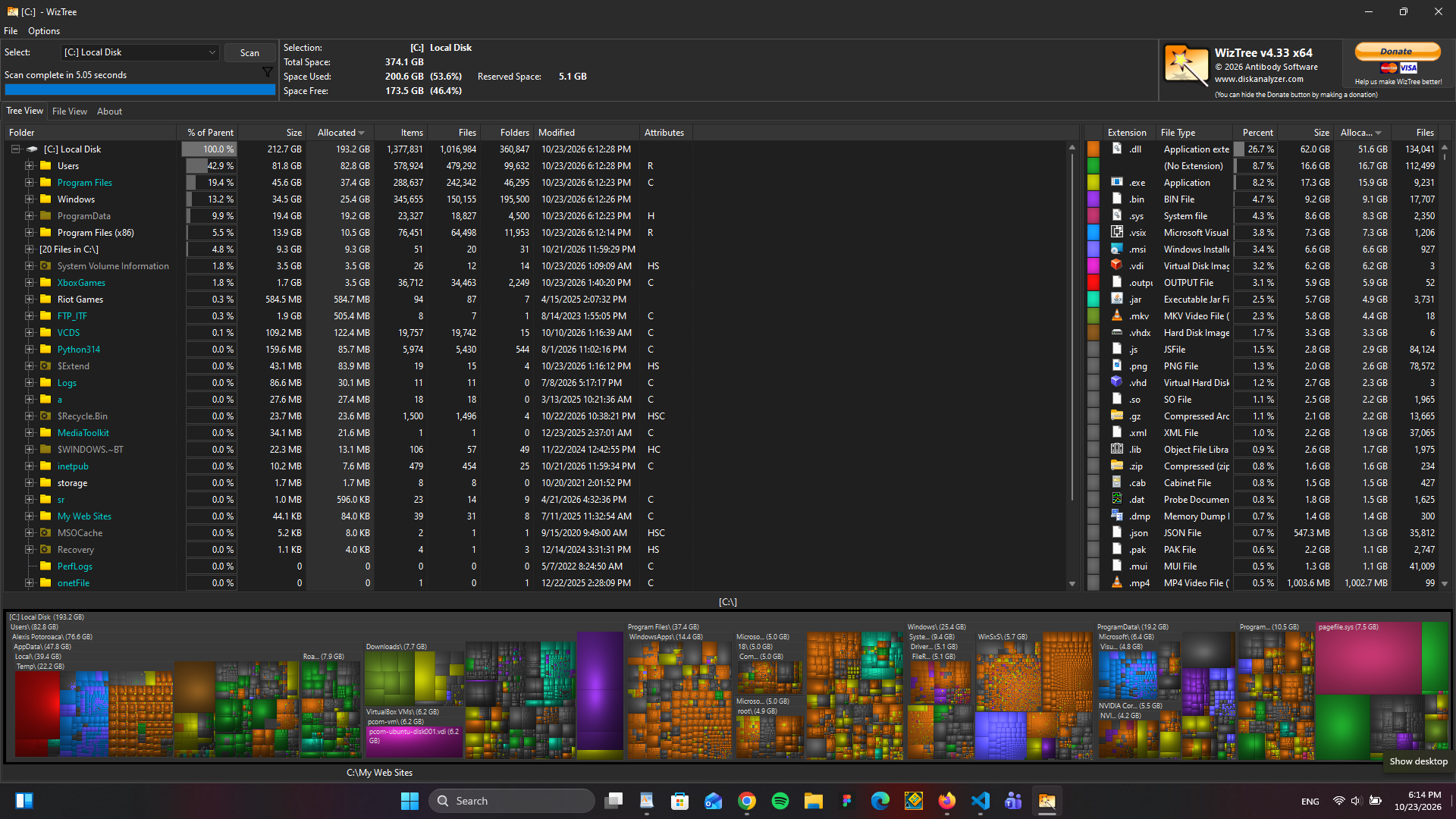
Acesta scaneaza fizic blocurile de date direct de pe partitie, ocolind registrii sistemului. Iti fac imediat o harta vizuala uriasa unde vezi exact acel folder uitat de la un joc de acum doi ani care iti mananca 80 GB.
Leave A Comment?