
Situatie
Inkscape este un editor de grafică vectorială gratuit și popular, care funcționează pe Linux, Windows și macOS. Utilizează SVG ca format de fișier implicit și poate importa/exporta și alte formate de fișiere, inclusiv AI, EPS, PDF, PS și PNG. Software-ul este utilizat pe scară largă atât pentru ilustrații artistice, cât și tehnice, cum ar fi desene animate, clip art și logo-uri.
Până în prezent, există 3 moduri de a instala Inkscape 1.4 în Ubuntu. Acestea includ:
AppImage – nu este necesară instalarea, doar faceți clic pe „Run” pentru a lansa.
Ubuntu PPA – conține pachete native .deb.
Flatpak – format universal de pachete Linux care rulează în sandbox.
Software-ul este disponibil și pentru instalare ca pachet Snap,
Solutie
Pasi de urmat
Opțiunea 1: Obțineți Inkscape 1.4 în Linux prin AppImage
Site-ul web al software-ului oferă pachetul AppImage pentru descărcare pentru toți utilizatorii Linux pe platforma amd64 (Intel/AMD).
Ubuntu 22.04 și versiunile superioare NU acceptă AppImage din fabrică. Utilizatorul trebuie mai întâi să deschidă terminalul (Ctrl+Alt+T) și să execute comanda pentru a-l activa:
sudo apt install libfuse2
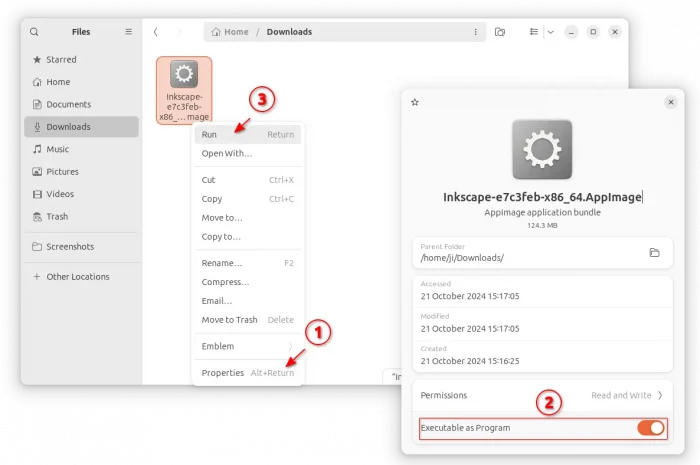
Apoi, descărcați pachetul, adăugați permisiunea de executare din dialogul „Proprietăți” al fișierului. În final, faceți clic pe Executare pentru a lansa editorul de imagini.
Opțiunea 2: Instalați Inkscape în Ubuntu din PPA
Pentru cei care preferă pachetul nativ .deb, există și un PPA oficial care, până în prezent, acceptă Ubuntu 22.04, Ubuntu 24.04 și Ubuntu 24.10 pe platformele amd64 (Intel/AMD), arm64/armhf (RasPi, Apple Silicon).
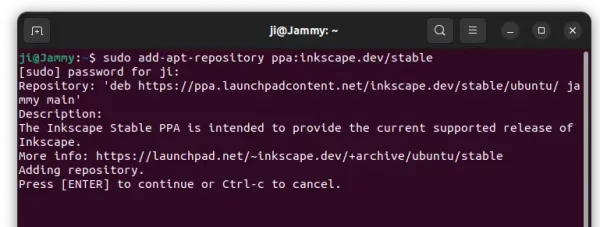
1. Pentru a adăuga PPA, deschideți terminalul (Ctrl+Alt+T) și rulați comanda:
sudo add-apt-repository ppa:inkscape.dev/stable
Tastați parola de utilizator când vi se solicită (fără feedback cu asterisc) și apăsați Enter pentru a continua. Dacă doriți să instalați Inkscape 1.3, utilizați în schimb acest PPA.
2. Ubuntu reîmprospătează acum automat cache-ul pachetelor de sistem în timp ce adaugă PPA, dar unele sisteme bazate pe Ubuntu (de exemplu, Linux Mint) NU fac acest lucru. În acest caz, puteți reîmprospăta manual cache-ul executând comanda:
sudo apt update
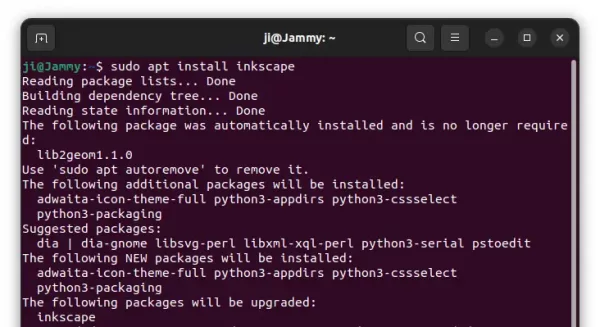
3. În cele din urmă, executați comanda de mai jos pentru a instala pachetul Inkscape .deb:
sudo apt install inkscape
Opțiunea 3: Instalați Inkscape prin pachetul Flatpak
Dacă doriți, editorul de imagini poate fi instalat și prin pachetul Flatpak. Pachetul rulează într-un mediu sandbox și, până în prezent, acceptă atât arhitectura CPU amd64, cât și arm64.
Datorită tehnologiei sandbox, pachetul permite, de asemenea, rularea celei mai recente versiuni Inkscape pe vechile Ubuntu 18.04 și Ubuntu 20.04.
Linux Mint 21/22 și Fedora 38+ (cu depozitul terț activat) pot căuta și instala pachetul Flatpak fie din Software Manager, fie din GNOME Software.
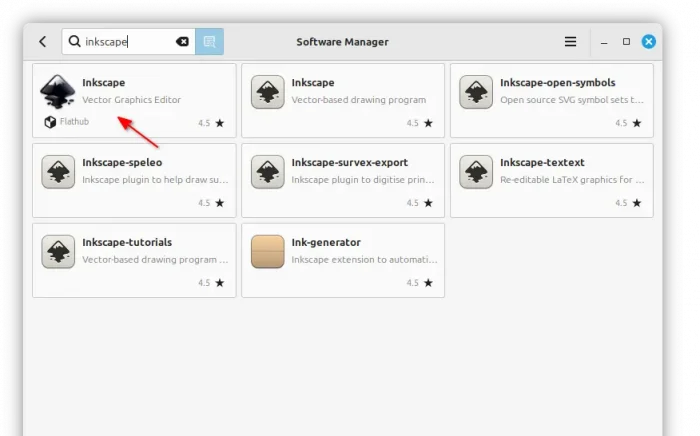
În timp ce Ubuntu și alte sisteme Linux pot urma pașii de mai jos pentru a instala pachetul:
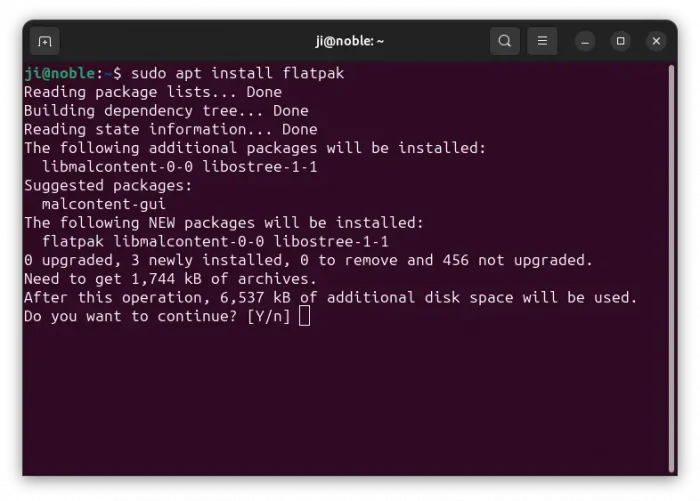
Mai întâi, deschideți terminalul (Ctrl+Alt+T) și rulați comanda pentru a activa suportul Flatpak:
sudo apt install flatpak
Utilizatorii vechi ai Ubuntu 18.04 ar putea avea nevoie să adauge mai întâi acest PPA pentru cel mai recent pachet daemon.
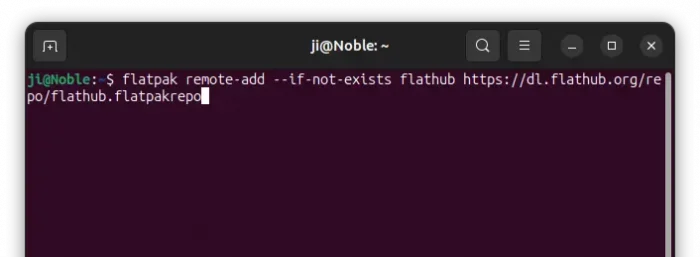
Apoi, adăugați depozitul Flathub care găzduiește pachetul software:
flatpak remote-add –if-not-exists flathub https://dl.flathub.org/repo/flathub.flatpakrepo
Pentru alte versiuni de Linux, urmați ghidul oficial de configurare pentru a activa suportul Flatpak.
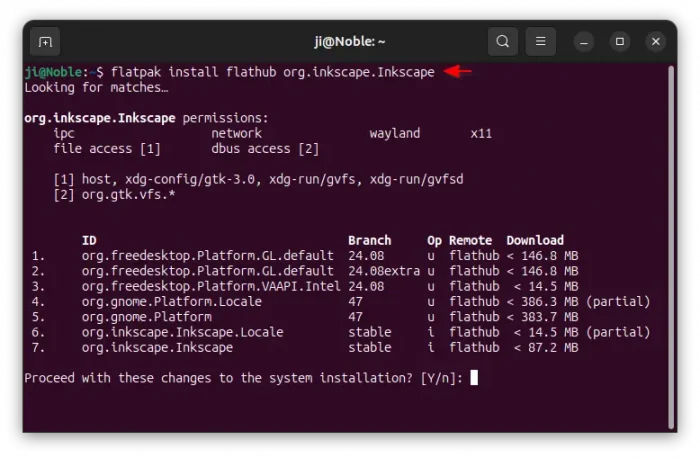
În cele din urmă, executați comanda pentru a instala pachetul Inkscape Flatpak:
flatpak install flathub org.inkscape.Inkscape
Deoarece pachetul trebuie să instaleze și biblioteci de rulare în sandbox, este posibil să fie necesare multe descărcări, așa cum se arată în captura de ecran.
După instalarea pachetului, căutați și lansați editorul din meniul Start sau din GNOME Overview, în funcție de desktopul dvs.
Dacă pictograma aplicației nu este vizibilă, încercați să vă deconectați și să vă reconectați sau rulați comanda de mai jos pentru a o lansa:
flatpak run org.inkscape.Inkscape
Și, pentru a verifica actualizările pentru pachetul Flatpak, utilizați comanda:
flatpak update org.inkscape.Inkscape
Dezinstalați Inkscape:
În funcție de pachetul pe care l-ați instalat, deschideți terminalul (Ctrl+Alt+T) și rulați comenzile:
Pentru a dezinstala pachetul .deb, utilizați comanda:
sudo apt remove –autoremove inkscape
De asemenea, eliminați PPA fie din „Software & Updates” (Software și actualizări) din fila „Other Software” (Alt software), fie rulând comanda:
sudo add-apt-repository –remove ppa:inkscape.dev/stable
Pentru a elimina pachetul Flatpak, executați comanda:
flatpak uninstall –delete-data org.inkscape.Inkscape
De asemenea, executați flatpak uninstall –unused pentru a șterge timpul de rulare inutil.
Pentru pachetul AppImage, ștergeți pur și simplu fișierul respectiv utilizând exploratorul de fișiere „Fișiere”.
Leave A Comment?