
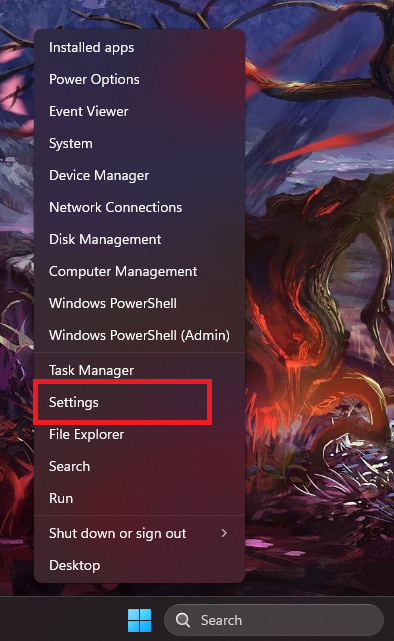
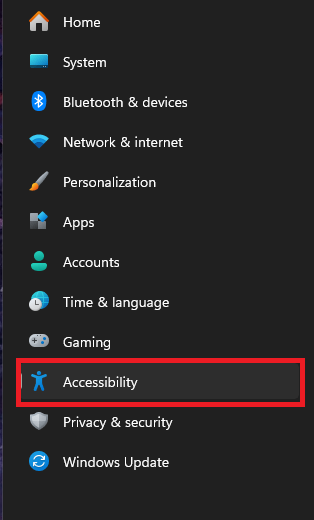
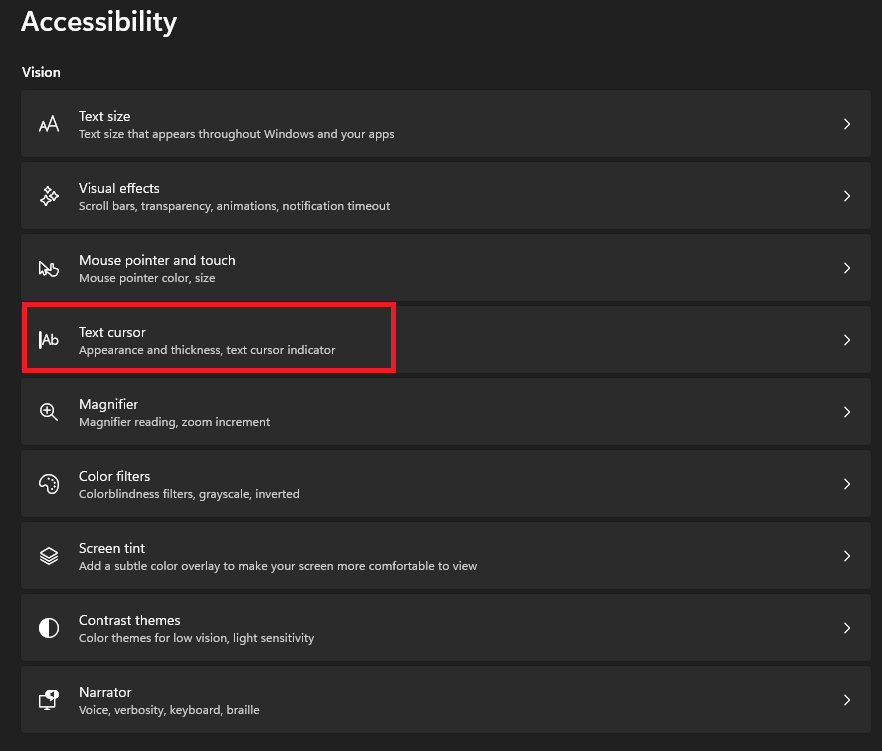
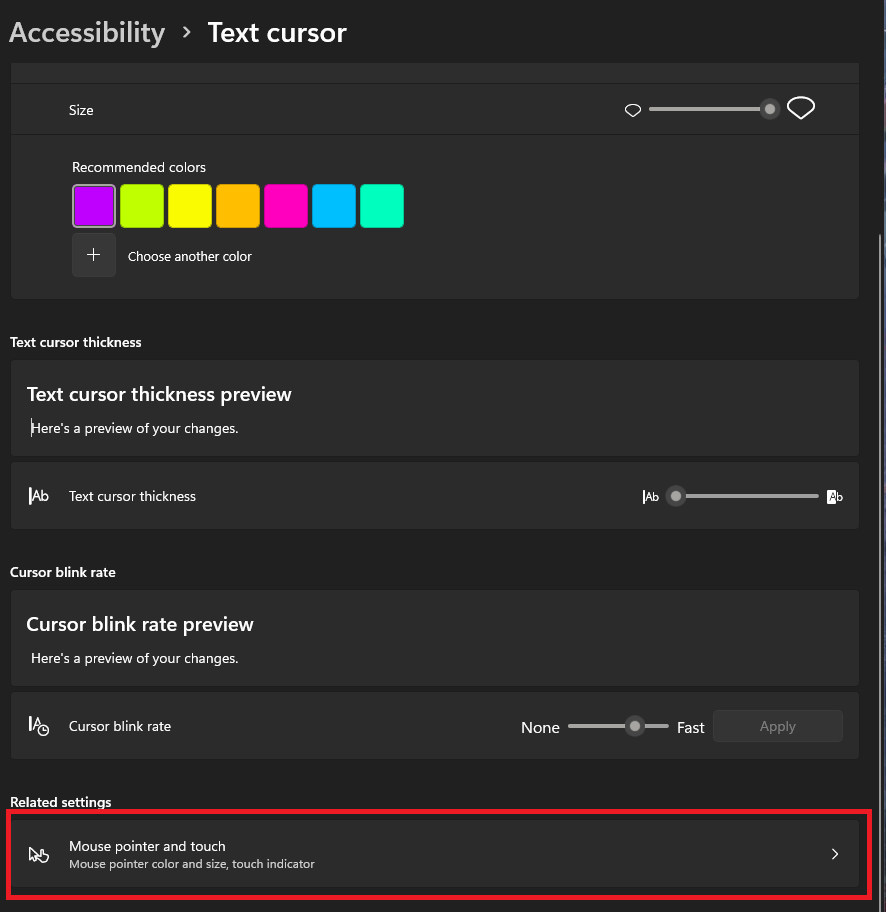
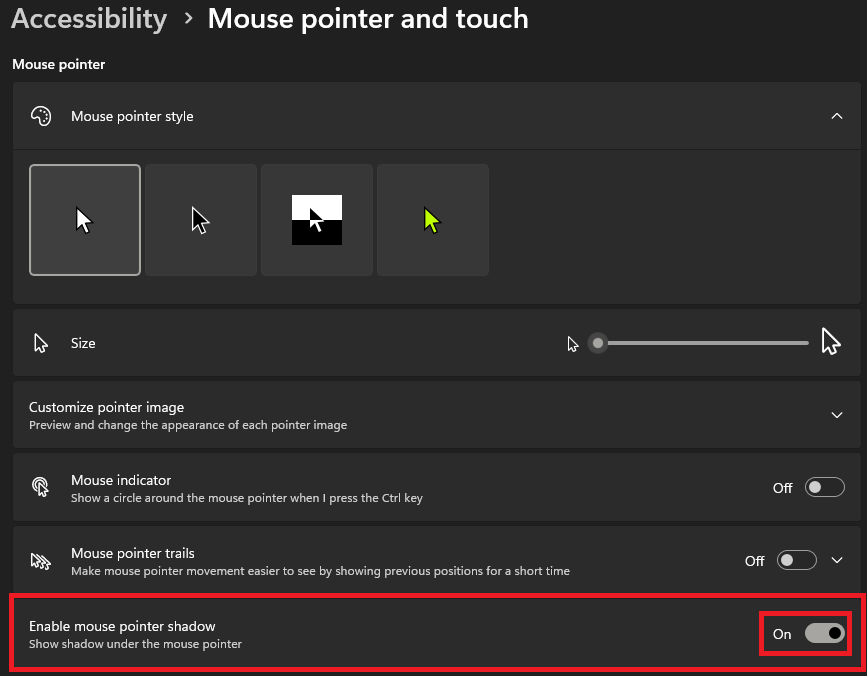
Cum dezactivati umbra cursorului pe Windwos 11 Pro Data 29/07/2026 Autor preda silviu Categorie Soluții 2 132 Configurare noua (How To) Situatie Solutie Pasi de urmat Prima data faceti click stanga pe butonul de “Start” si selectati “Settings” In meniul din partea stanga selectati “Accesibility” In partea dreapta selectati “Text cursor” Mai departe derulati in jos pana la sectiunea “Related settings” si click pe “Mouse pointer and touch” Iar aici veti avea optiunea de a dezactiva umbra cursorului. Tip solutiePermanent Voteaza Up Down (17 din 33 persoane apreciaza acest articol) ShareTweetShare Despre Autor preda silviu Solutii Asemanatoare Windows 11 – previzualizarea fișierelor PDF nu funcționează în File Explorer 3 How to reset a Googlebook to factory settings 5 Tint App Icons to match your New iPhone 18 Pro Color 1 How to verify Windows 11 ISO file authenticity using PowerShell 3 Rezolvarea situatiei cand un laptop se blocheaza -2 Configurare gmail 1 Leave A Comment? × Cancel Reply Save my name, email, and website in this browser for the next time I comment. − two = six
Leave A Comment?