
Follow Us

Soluții pentru problemele tale IT

Home /Stații de lucru/OS - Windows/Cum să activați Secure Sign In pentru Windows 10
Home /Soluții /Cum să activați Secure Sign In pentru Windows 10

Cum să activați Secure Sign In pentru Windows 10

  • Data 18/12/2019
  • Autor Daniel Girbu
  • Categorie OS - Windows, Soluții
  • 0
  • 559
Configurare noua (How To)

Situatie

Activați Secure Sign utilizand comanda netplwiz

Solutie

1. Apăsați Windows + R(Run) apoi tastați netplwiz apoi ENTER
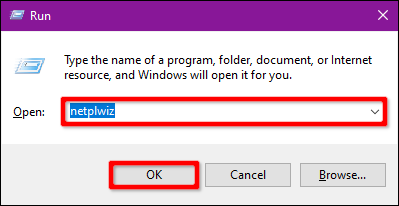
2. User Accounts panel va apărea pe ecran, apăsați “Advanced”

3. Localizati optiunea “Require Users to Press Ctrl+Alt+Delete” este sub “Secure Sign-In.”

Aici puteți activa opțiunea.

4. Faceți clic pe butonul „Aplicați” și apoi pe butonul „OK” pentru a termina.

Tip solutie

Permanent
Etichetare: secure sign in
Share
Tweet
Share

Despre Autor

Daniel Girbu

Solutii Asemanatoare

  • Stop your iPhone suppressing background audio in Videos 1
  • How to install and configure Gentoo Linux 2
  • How to create a Windows to go with Rufus to run Windows 11 from USB 2
  • Sincronizarea Inventarului prin Webhooks și API 3
  • Optimizarea bazelor de date pentru „Flash Sales” 3
  • “Murdarire” audio cu amprenta microfonului 2

31396

Soluții Disponibile

0 Articole

In ultima saptamana

Cele mai recente soluții

  • Stop your iPhone suppressing background audio in Videos
    • 25
    • 2 days ago
  • How to install and configure Gentoo Linux
    • 21
    • 16/04/2026
  • Cheaper QD-OLED is finally happening
    • 26
    • 3 days ago
  • How to create a Windows to go with Rufus to run Windows 11 from USB
    • 24
    • 4 days ago
  • Procesarea datelor de la drone pentru sănătatea culturilor
    • 39
    • 14/04/2026
© Askit.ro, 2014 - 2026. All rights reserved. Done by Class IT
Share
Tweet
Share