How to check the Firefox browser version and update it if needed
Updates in Firefox are done automatically most of the times but sometimes you wont be notified and may want to update it manually or to check what version is it.
[mai mult...]
Soluții pentru problemele tale IT

Updates in Firefox are done automatically most of the times but sometimes you wont be notified and may want to update it manually or to check what version is it.
[mai mult...]Pentru a putea reinstala macOS, poti folosi modul Recuperare macOS. Poti astfel pastra intacte fisierele si setarile de utilizator dupa reinstalare. Pentru reinstalare va fi necesara o conexiune la internet.
[mai mult...]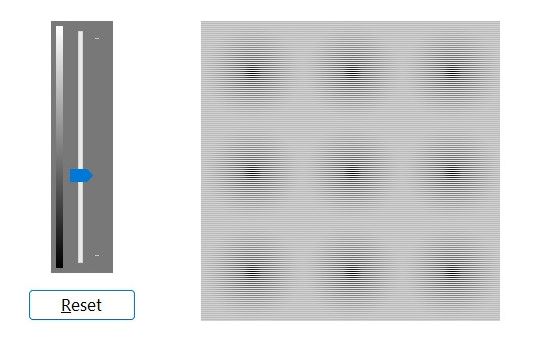
Calibration should be the first thing you do when you buy a new monitor. Adjusting your basic settings can improve the color accuracy and overall viewing experience. And, if you’re using your monitor for anything where color is important (like photography or design) then color calibration is paramount—and this includes your gamma settings.
[mai mult...]Sistemele de operare Windows 10 si 11 vin cu un număr mare de aplicații preinstalate. O parte a utilizatorilor prefera sa le foloseasca, altii nu. Pentru cei ce doresc sa renunte la anumite aplicatii exista diferite variante de dezinstalare.
Cea mai sigura este prin intermediul PowerShell care iti permite sa dezinstalezi indepedent aplicatiile.
[mai mult...]Este o prezentare generală ușor de înțeles care descrie instalarea, utilizarea și întreținerea software-ului de la prima descărcare până la crearea primei unități flash USB MultiBoot.
Software-ul de creație SARDU MultiBoot creează o unitate flash USB MultiBoot care permite descărcarea mai multor fișiere ISO Live CD pe o singură unitate flash USB bootabilă.
Aici veți găsi lista de imagini ISO gestionate de SARDU.
După ce ați fost de acord cu termenii licenței, vă recomandăm să finalizați înregistrarea gratuită pe site.
Înregistrarea gratuită este opțională, dar recomandată, deoarece numai versiunile înregistrate și/sau PRO descarcă baza de date de imagini ISO actualizată în timp real.
SARDU are un program de descărcare integrat pentru a facilita descărcarea imaginilor ISO de pe site-urile web ale producătorilor. Versiunea GRATUITĂ înregistrată permite descărcarea unei imagini ISO la un moment dat, în timp ce versiunile PRO permit descărcarea a până la cinci imagini simultan, adăugând orice alte imagini selectate la lista de descărcare.
Evidențierea unei singure imagini ISO -> Faceți click dreapta pe Descărcare și imaginea ISO este adăugată automat la lista de descărcare așteaptă să fie procesată. Descărcarea poate fi începută făcând click pe butonul dedicat sau alte imagini ISO pot fi adăugate la lista de descărcare.
Odată ce imaginile ISO au fost descărcate, pictograma roșie de stare a software-ului devine albastră, solicitându-vă să citiți calea în care fișierul individual este disponibil în coloana alocată. Este apoi activată caseta de selectare cu ajutorul căreia puteți selecta imagini ISO unice pentru a fi gestionate și adăugate la unitatea flash USB creată de SARDU.
Dacă ați descărcat deja imagini ISO, puteți solicita SARDU să le gestioneze în două moduri diferite care duc la același rezultat: Faceți dublu-click în a doua coloană sau faceți click dreapta pe mouse -> „Căutare ISO”.
Fiecare imagine ISO poate fi selectată din diferite căi; cele descărcate anterior, dacă nu se specifică altfel, vor fi descărcate în subdosarul cu numele „ISO”.
SARDU MultiBoot Creator este capabil să gestioneze și să adauge mai multe imagini ISO pe unitatea dvs. flash USB într-o singură operațiune, totuși nu vă recomandăm să procesați mai mult de una sau două în același timp.
Dacă citiți această parte a ghidului, probabil că ați creat deja un dispozitiv MultiBoot folosind SARDU MultiBoot Creator.
Rețineți că, dacă utilizați Windows 10, pentru a permite pornirea de pe USB și/sau pentru a permite accesul la configurații, trebuie să țineți apăsată tasta SHIFT în timpul închiderii sau repornirii.
După ce ați introdus unitatea flash USB într-un port de pe computer, va trebui să modificați unele dintre setările BIOS-ului sau de pornire UEFI de pe computer:
Salvați modificările și ieșiți; Reporniți computerul.
În mod normal, în timpul fazelor inițiale de autotestare la pornire a PC-ului ( POST ), este afișat mesajul „apăsați tasta Fx” (unde x este o variabilă, de exemplu F8 sau F12, totuși, ca la notebook-urile Asus, poate fi și ESC) pentru a accesa meniul de pornire. Utilizați această comandă rapidă pentru a selecta dispozitivul de pornire din listă.
Utilizați comanda rapidă pentru BBS Pop-up și selectați unitatea flash USB sau, după ce ați selectat deja boot-ul din USB (modul de pornire BIOS/UEFI), puteți începe de la unitatea flash USB creată cu SARDU.
Inca de la aparitia calculatoarelor si a primelor retele oamenii s-au concentrat pe comunicare si pe siguranta informatiilor. Exista multe modalitati de a compromite acest fragil echilibru.Utilizatorii trebuie sa fie informati tot timpul asupra noilor tendinte de furt informatic sau a datelor personale.
[mai mult...]