
Soluții

Crearea unui cont de utilizator local sau de administrator în Windows

Puteți crea un cont de utilizator local (un cont offline) pentru orice persoană care va utiliza frecvent PC-ul. Totuși, cea mai bună opțiune în majoritatea cazurilor este ca toți cei care vă utilizează PC-ul să aibă un cont Microsoft. Cu un cont Microsoft, vă puteți accesa aplicațiile, fișierele și serviciile Microsoft pe toate dispozitivele.Dacă este necesar, contul de utilizator local poate avea permisiuni de administrator; cu toate acestea, este mai bine să creați pur și simplu un cont de utilizator local ori de câte ori este posibil.

Precauție: Un utilizator cu un cont de administrator poate accesa orice din sistem, iar orice malware pe care îl întâlnește poate utiliza permisiunile de administrator pentru a infecta sau a deteriora fișierele din sistem. Acordați acest nivel de acces numai atunci când este absolut necesar și persoanelor în care aveți încredere.

Pe măsură ce creați un cont, rețineți că alegerea unei parole și păstrarea ei în siguranță sunt pași esențiali. Pentru că nu vă cunoaștem parola, dacă o uitați sau o pierdeți, nu o putem recupera pentru dvs.

Creați un cont de utilizator local

  1. Selectați Start > Setări > Conturi , apoi selectați Familie & alți utilizatori. (În unele versiuni de Windows, veți vedea Alți utilizatori).
  2. Lângă Adăugați alt utilizator, selectați Adăugare cont.
  3. Selectați Nu am informațiile de conectare ale acestei persoane și pe pagina următoare, selectați Adăugați un utilizator fără cont Microsoft.
  4. Introduceți un nume de utilizator, o parolă sau indiciul pentru parolă sau alegeți întrebări de securitate, apoi selectați Următorul.

Deschideți Setări și creați un alt cont

Schimbați un cont de utilizator local în cont de administrator

  1. Selectați Start > Setări > Conturi .
  2. Sub Familie & alți utilizatori, selectați numele proprietarului contului (ar trebui să vedeți “Cont local” sub nume), apoi selectați Modificați tipul de cont.

Notă: Dacă alegeți un cont care afișează o adresă de e-mail sau nu spune “Cont local”, acordați permisiuni de administrator unui cont Microsoft, nu unui cont local.

  1. Sub Tip de cont, selectați Administrator, apoi selectați OK.
  2. Conectați-vă cu noul cont de administrator.
[mai mult...]

Tool gratuit pentru descoperirea porturilor si configurare retea

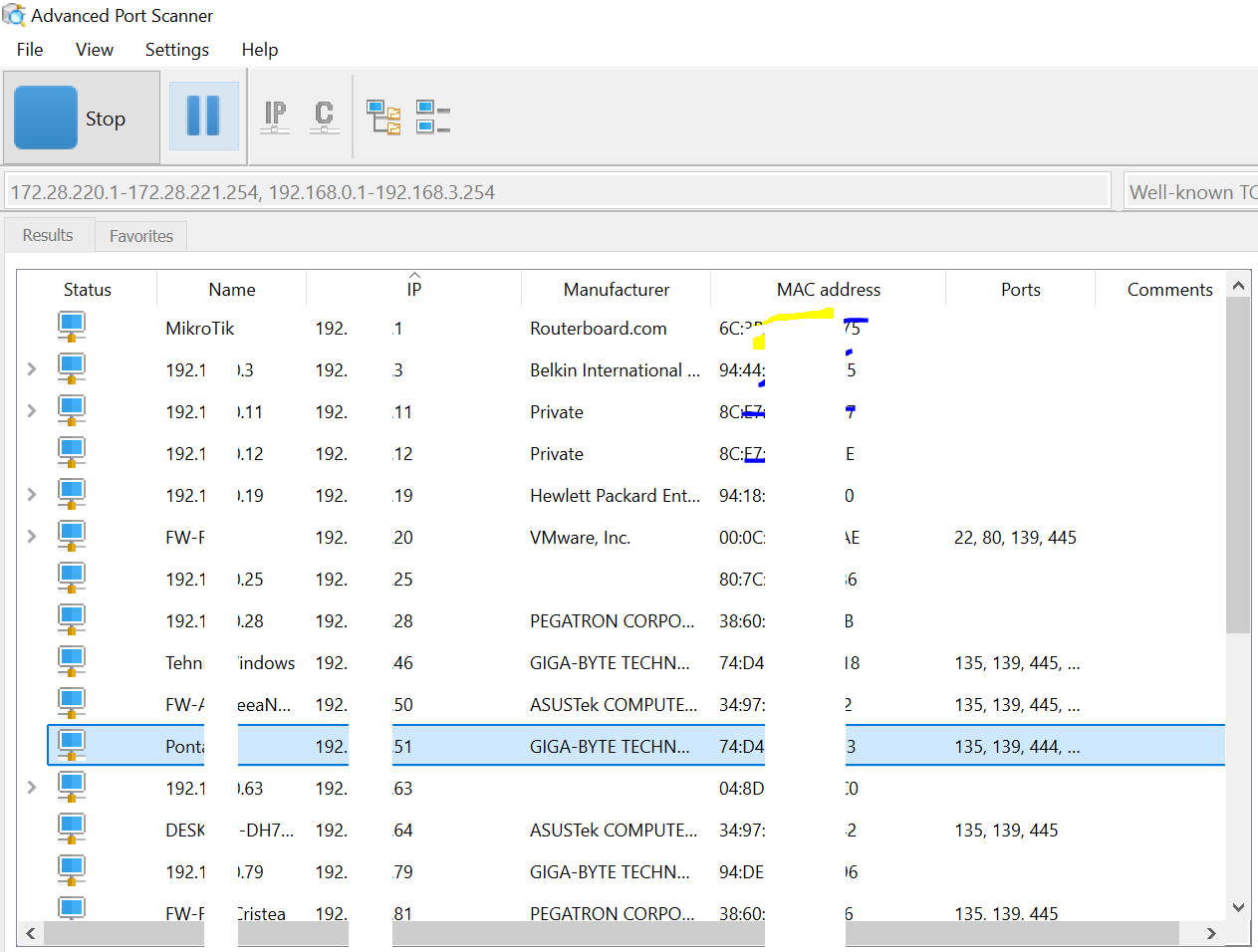
Va prezint un program gratuit numit Advanced port Scanner (platforma Windows). Cu acesta putem vedea toate informatiile de pe reteaua pe care suntem conectati, dar si alte aparaturi. Are o multitudine de functii care ne ajuta in diagnosticarea si cercetarea retelei si a problemelor aparute:

Functii:

  1. Save List
  2. Load List
  3. Toolbar – Class “C” Subnetwork
  4. Toolbar – Current Computer Subnetwork
  5. Tools – Ping
  6. Tools – Tracert
  7. Tools – Telnet
  8. Tools – SSH
  9. Options – Performance
  10. Options – Resources
  11. Options – Misc
  12. Shut Down Computer
  13. Aborting Remote Shut Down
  14. Wake-on-LAN
  15. Browse Computer
  16. HTTP Connection
  17. HTTPS Connection
  18. FTP Connection
  19. Connection Via Radmin
  20. Remote Desktop Protocol Connection

Se poate descarca de aici: https://www.advanced-port-scanner.com/

Pentru detalierea functiilor: https://www.advanced-port-scanner.com/help/

[mai mult...]

How to Turn a Video into a GIF on iPhone and iPad

Animated GIFs have become a staple of the internet. Invented in 1987, the looping, soundless video clips can be found everywhere online, from social media networks to messaging platforms, and are often used to express emotions, communicate ideas, or just make people laugh.
Because they are so short, GIF files are quick to load and they play automatically, so they communicate what you want pretty instantaneously and without effort on the viewer’s part. What’s more, thanks to Apple’s Shortcuts app, you can turn video clips into GIFs quickly and easily on your iPhone and iPad without even having to download anything.

The following steps show you how it’s done.

[mai mult...]

How to Capture PC VR App Screenshots in Oculus Dash

Want to take screenshots of your VR PC games? Here’s how you can by using Oculus Dash.
Users who hook up their Quest 2 headsets with their Windows desktops or laptops can play some great PC VR (virtual reality) games from the Oculus Rift Store. Some players also like to capture screenshots when they play VR games. However, users can’t capture screenshots from PC VR apps with the Oculus/trigger button method.

Oculus Dash is the home environment for launching PC VR apps in Quest 2 headsets. That home environment includes two different tools with which you can capture snapshots. This is how you can capture screenshots from PC VR apps in Quest 2 within Oculus Dash. You can capture PC VR game screenshots with that tool like this:

[mai mult...]