Soluții

How to Fix OneDrive Error Code 0x8004da9a

1.Instalați cele mai recente actualizări

OneDrive ar trebui să se actualizeze singur atunci când detectează că este disponibilă o nouă versiune de aplicație. Dacă aplicațiile dvs. Office nu se actualizează automat, faceți click pe butonul Opțiuni de actualizare, apoi selectați actualizați acum. Alternativ, puteți căuta manual actualizări. Lansați OneDrive, accesați Ajutor și Setări, apoi selectați Setări. Faceți click pe fila Despre, accesați Despre Microsoft OneDrive și faceți click pe linkul cu numărul versiunii
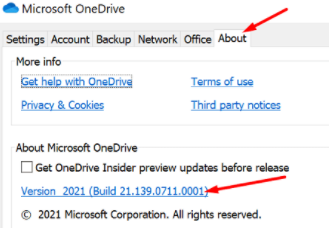
Aplicația va lansa automat pagina de asistență. Comparați versiunea dvs. actuală OneDrive cu cea mai recentă versiune afișată pe pagina de asistență. Faceți click pe Descărcați OneDrive pentru Windows pentru a instala cea mai recentă versiune a aplicației OneDrive.

2.Resetați OneDrive

Apăsați tastele Windows și R pentru a deschide o nouă fereastră Run. Lipiți următoarea cale în câmpul de căutare: %localappdata%\Microsoft\OneDrive\onedrive.exe /reset Dacă primiți un mesaj de eroare, apăsați pe OK și reporniți OneDrive. Birou Reparatii OneDrive face parte din pachetul Office. Ca rezultat, orice problemă care afectează fișierele de instalare Office poate afecta și OneDrive.

Reparați Office și verificați dacă problema persistă. Lansați Panoul de control și faceți click pe Programe. Accesați Programe și caracteristici. Selectați Office și apăsați butonul Modificare. Rulați mai întâi instrumentul de reparare rapidă. Lansați OneDrive din nou și verificați dacă codul de eroare 0x8004da9a a dispărut.
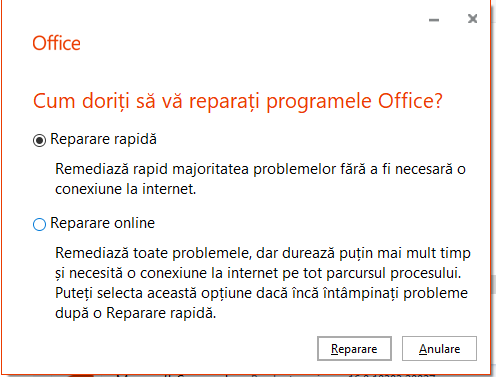
Daca problema persista puteti rula si repararea online.

[mai mult...]
How to fix Vulkan-1.dll Missing or Not Found Error

Vulkan-1.dll este un fișier DLL esențial care permite aplicațiilor sau programelor instalate pe sistemul dvs. să funcționeze corect pe Windows 11 sau 10. Oferă navigare convenabilă, o bară de căutare și o arhivă imensă de programe utile, plug-in-uri , aplicații, utilități, fișiere, pachete de instalare, pe care le puteți descărca gratuit fără înregistrare, publicitate, viruși și SMS.

[mai mult...]

Cum creezi și folosești conexiuni VPN în Windows 7

Înainte de a te conecta la un server de VPN, trebuie să creezi conexiunea către acel server. Iar pentru asta ai nevoie de o conexiune la internet, de adresa serverului VPN (aceasta poate fi o adresă de tip URL, ca a unei pagini web, ori o adresă IP), precum și contul de utilizator și parola necesare conectării.

Odată ce ai aceste detalii la dispoziție, deschide Panoul de Control și dă click pe “Rețea și internet” și apoi pe “Centru rețea și partajare “. Dacă vrei să afli mai multe despre fereastra “Centru rețea și partajare ” și toate metodele pentru a o deschide.

Odată deschisă această fereastră, dă click pe legătura “Configurare conexiune sau rețea nouă”.

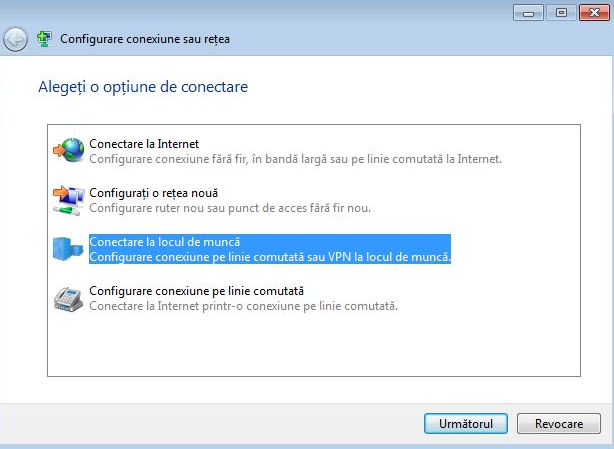
Se deschide expertul “Configurare conexiune sau rețea “. Selectează “Conectare la locul de muncă” și apasă pe Următorul.

Ești rugat(ă) să alegi cum vrei să te conectezi. Dă click pe “Se utilizează conexiunea mea Internet (VPN)”.

Mai întâi introdu adresa serverului VPN la care vrei să te conectezi, în câmpul Adresă Internet. Aceasta poate fi un URL de genul vpn.digitalcitizen.ro sau o adresă IP de genul 104.40.211.35. Apoi, tastează un nume sugestiv pentru conexiunea VPN în câmpul Nume destinație.

De asemenea, poți configura dacă vrei să permiți altor persoane să utilizeze această conexiune ori poți specifica dacă nu vrei conectarea la VPN acum, bifând opțiunile corespunzătoare. Odată introduse toate detaliile de conectare, dă clic pe Următorul.

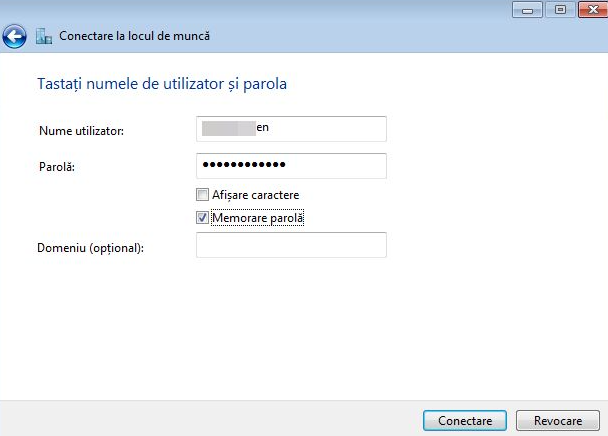
Ești rugat să introduci contul de utilizator și parola necesare conectării la serverul VPN. Introdu aceste detalii în câmpurile aferente. Dacă vrei ca Windows 7 să-ți afișeze parola în timp ce o tastezi, bifează opțiunea corespunzătoare. De asemenea, dacă vrei ca ea să fie memorată, specifică în această fereastră. La final, poți introduce și un domeniu ce va fi folosit pentru conexiunea VPN. Domeniile nu sunt necesare, de obicei, decât pentru unele conexiuni VPN din lumea corporate. Odată introduse toate detaliile, apasă pe Conectare.

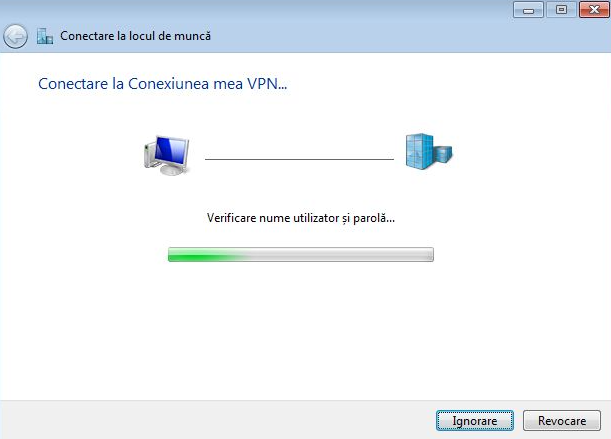
Dacă nu ai menționat că nu vrei să faci conectarea acum, atunci Windows 7 va încerca să se conecteze automat la serverul VPN și-ți verifică numele de utilizator și parola introduse mai devreme. Procesul va dura câteva secunde.

Dacă totul a mers bine, ești notificat(ă) că s-a realizat conexiunea VPN. Apasă Închidere și gata cu partea de creare a conexiunii VPN.

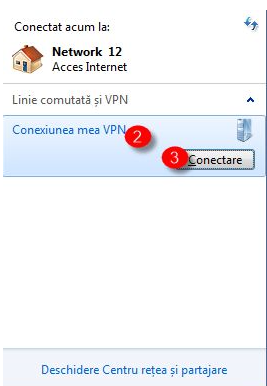
Acum că ai creat conexiunea VPN, este timpul să înveți cum să o folosești atunci când ai nevoie. Pentru ca să te poți conecta la un server VPN, trebuie mai întâi să fii conectat la internet. După aceea, mergi pe Desktop-ul din Windows 7 și dă clic pe pictograma de rețea din colțul din dreapta jos. Această pictogramă are simbolul WiFi atunci când ești conectat la o rețea wireless ori simbolul unui cablu atunci când ești pe un calculator cu o conexiune la rețea prin cablu.

Este deschisă lista cu rețelele și conexiunile disponibile. Dă click pe numele conexiunii VPN și apoi pe butonul Conectare.

Se deschide fereastra de conectare. În funcție de setările tale, atunci când ai creat conexiunea VPN, este posibil să fie nevoie să introduci numele de utilizator și parola pentru conectare. Dacă ai configurat conexiunea astfel încât Windows 7 să salveze aceste detalii, atunci, tot ce trebuie să faci este să apeși pe Conectare.

Conexiunea VPN este realizată în câteva secunde.

Cum te deconectezi de la un server VPN in Windows 7

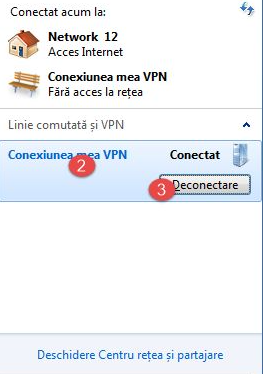
Dacă ești conectat la un serviciu VPN și nu mai ai nevoie de conexiunea respectivă, te poți deconecta. Pentru a face asta, mergi pe Desktop-ul din Windows 7 și dă clic pe pictograma de rețea din zona de notificare, din colțul din dreapta-jos. Apoi, dă clic pe conexiunea VPN și apasă butonul Deconectare.

Ești deconectat(ă) imediat și te poți reconecta oricând dorești.

[mai mult...]