
Soluții

Cum se instalează Internet Information Services (IIS) pe Windows 8, 10 sau 11

Instalarea IIS

În conformitate cu designul modular al Microsoft, IIS în Windows este încă o “Funcție Windows” opțională pe versiunile moderne de Windows. Pentru a-l instala, apăsați Windows+r, tastați appwiz.cpl în caseta de execuție și apoi apăsați Enter.

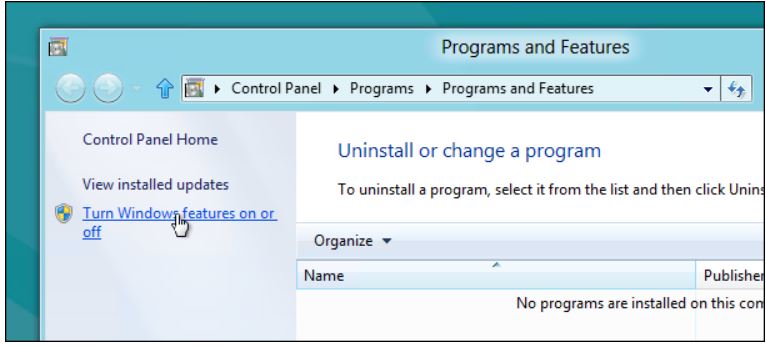
Aceasta va deschide partea Program și caracteristici din Panoul de control. Faceți click pe link-ul “Turn Windows features on or off” (Activează sau dezactivează funcțiile Windows) din partea stângă.
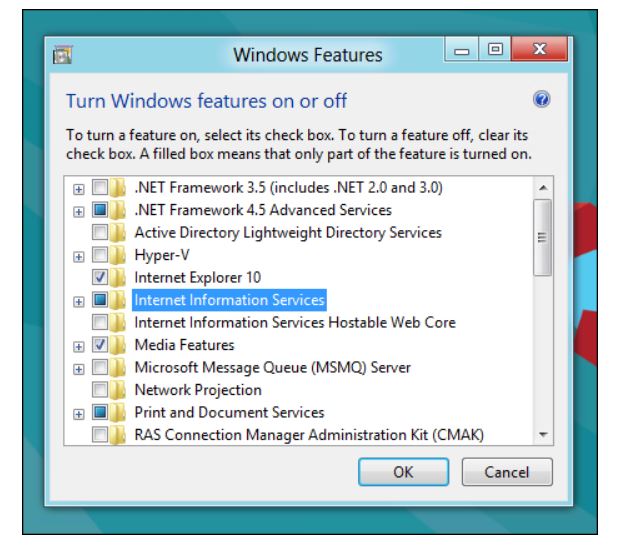
Acum faceți click pe caseta de selectare Internet Information Services.
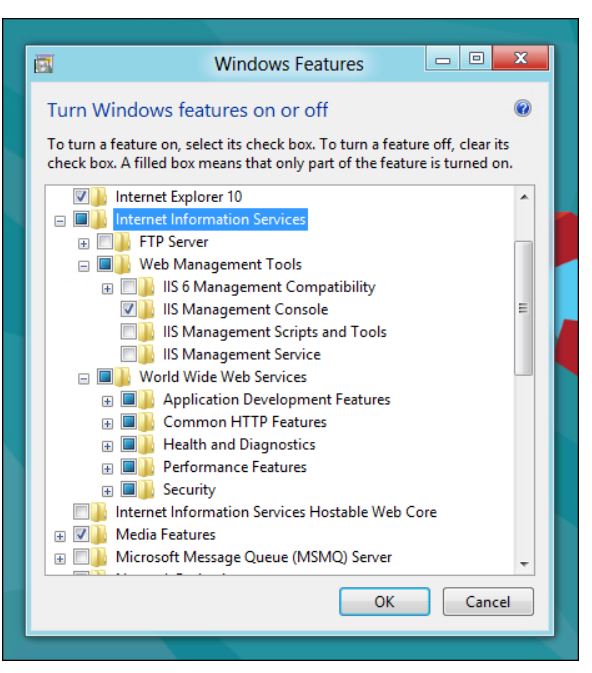
Dacă sunteți un dezvoltator, veți dori să o extindeți și să explorați și subcomponentele. În mod implicit, se instalează toate componentele necesare pentru a găzdui un site web, dar probabil că veți avea nevoie și de unele dintre componentele mai orientate către dezvoltator.
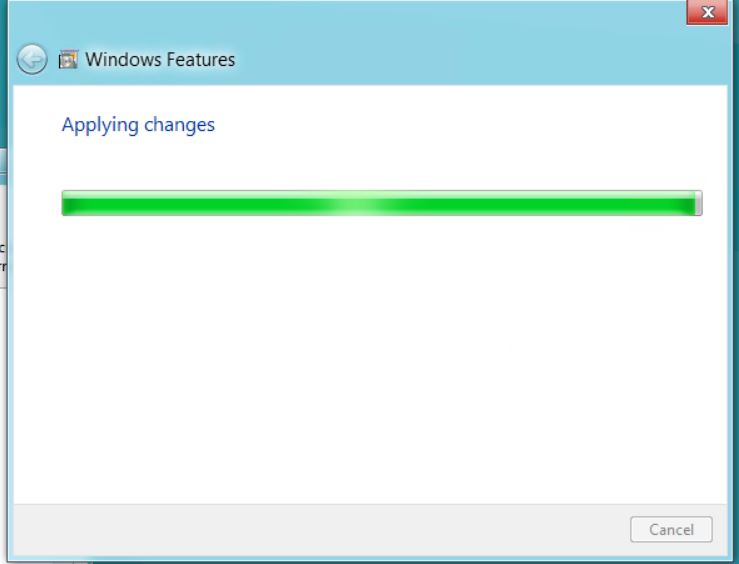
După ce faceți click pe OK, acest dialog va apărea pe ecran pentru o perioadă de timp.
Reporniți calculatorul pentru a finaliza instalarea. Porniți browserul și navigați la localhost când instalarea este gata.

Asta e tot ce trebuie făcut.

[mai mult...]

Monitor Azure Data Share

This article explains how you can monitor your data shares using Azure Data Share. As a data provider, you are able to monitor various aspects of your data sharing relationships. Details such as whether your data consumers have accepted your invitation to the data share, as well as whether they have created a share subscription and started to use your data are all available to monitor.

As a data consumer, you can monitor the snapshots that have been triggered into your Azure subscription.

[mai mult...]

How to fix Mscomctl.ocx Missing Error

Mscomctl.ocx Missing Error

Mulți utilizatori sunt observați raportând eroarea MSCOMCTL.OCX sau una dintre dependențele sale neînregistrate în timp ce descarcă și instalează vreun program pe Windows 10 și 11. Eroarea mscomctl.ocx apare de obicei la repornirea domeniului în Windows Server. Când continuați să instalați și să dezinstalați mai multe aplicații pe sistemul dvs. Windows, atunci există o șansă mare ca biblioteca Mscomctl.ocx să fie coruptă.

[mai mult...]

How to Fix Unknown Software Exception – 0xe0434352?

Ce cauzează excepția software necunoscut (0xe0434352)?

1.Driver de afișare inconsistent – ​​Incoerența driverului de afișare este unul dintre motivele pentru a solicita codul de excepție: 0xe0434352. Aplicația poate provoca o eroare din cauza driverelor incompatibile.

2.Datorită datelor din sectorul Bad/Slab – În timp ce încercați să lansați aplicația terță parte, sectorul Bad poate afecta capacitatea sistemului dumneavoastră de a efectua acțiunile.

3.Conflictul aplicației terță parte – Când codul de excepție: 0xe0434352 apare pe ecran, atunci cea mai bună modalitate de a scăpa din această situație este să executați procesul de pornire curată și apoi trebuie să activați și să dezactivați din nou procesul terță parte pentru a remedia eroarea, astfel încât aplicația să se poată lansa corect fără a afișa niciuna

4.Coruperea fișierului de sistem – În anumite circumstanțe, această eroare poate apărea din cauza unui fișier de sistem corupt. În astfel de cazuri, trebuie să reîmprospătați sistemul de operare cu ajutorul unei proceduri de instalare de reparare sau de instalare curată.

[mai mult...]