Soluții

Cum să exportați un task (sarcină) din Task Scheduler în Windows

Task Scheduler vă permite să efectuați automat task (sarcini de rutină) pe un calculator ales. Task Scheduler face acest lucru monitorizând orice criterii pe care le alegeți pentru a iniția sarcinile (trigger) și apoi executând sarcinile atunci când criteriile sunt îndeplinite. Puteți exporta o sarcină, astfel încât aceasta să fie stocată într-un fișier XML care poate fi importat de alți utilizatori și calculatoare. Proprietățile, trigger, acțiunile, condițiile și setările unei sarcini sunt reprezentate într-un fișier XML.

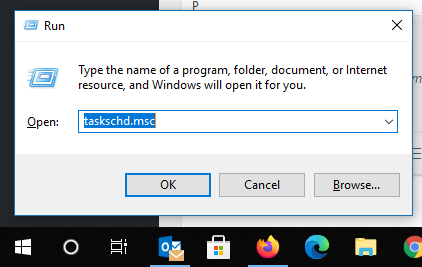
Pentru a exporta o sarcină în Task Scheduler apăsați tastele Win + R pentru a deschide fereastra de dialog Run, tastati taskschd.msc și faceți click OK pentru a deschide Task Scheduler.

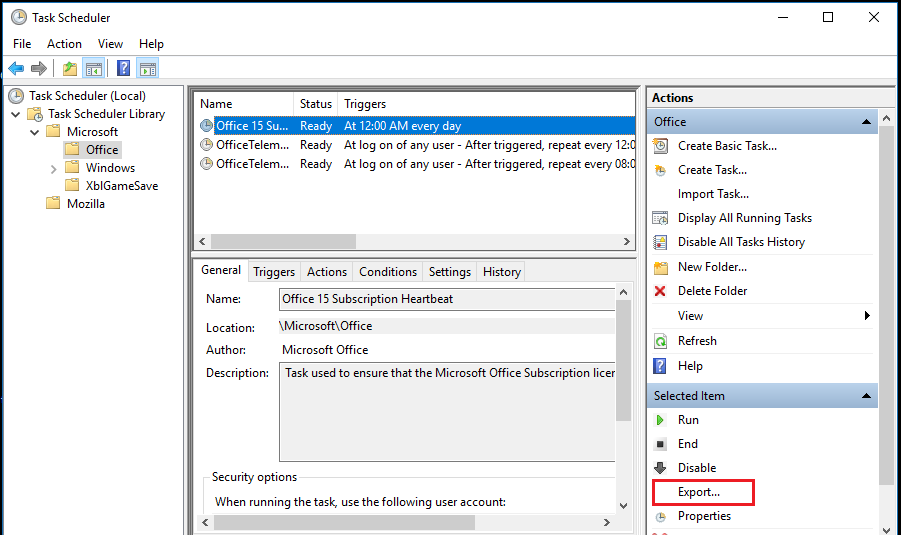
Navigați la locația folderului de sarcini (ex: “Task Scheduler Library”) în panoul din stânga, selectați sarcina pe care doriți să o exportați în panoul din mijloc și faceți click pe Export în panoul Actions din extrema dreaptă.

Dacă ați creat task în Task Scheduler ar fi o idee bună să faceți o copie de siguranță prin export ca fișier XML pentru a fi ușor de restaurat (importat) în viitor, la nevoie.

[mai mult...]

Cum sa creati shortcut pentru Google Chrome incognito mode in Windows

Dacă nu doriți ca Google Chrome să vă rețină activitatea, puteți naviga pe internet în mod privat în modul Incognito. Cu toate acestea, descărcările și marcajele vor fi salvate. Atunci când navigați în mod incognito, alte persoane care utilizează dispozitivul nu vă vor vedea activitatea.

Chrome nu vă salvează istoricul de navigare sau informațiile introduse în formulare. Cookie-urile și datele de pe site sunt reținute în timp ce navigați, dar sunt șterse atunci când ieșiți din modul Incognito. Modul Incognito împiedică Chrome să vă salveze activitatea de navigare.

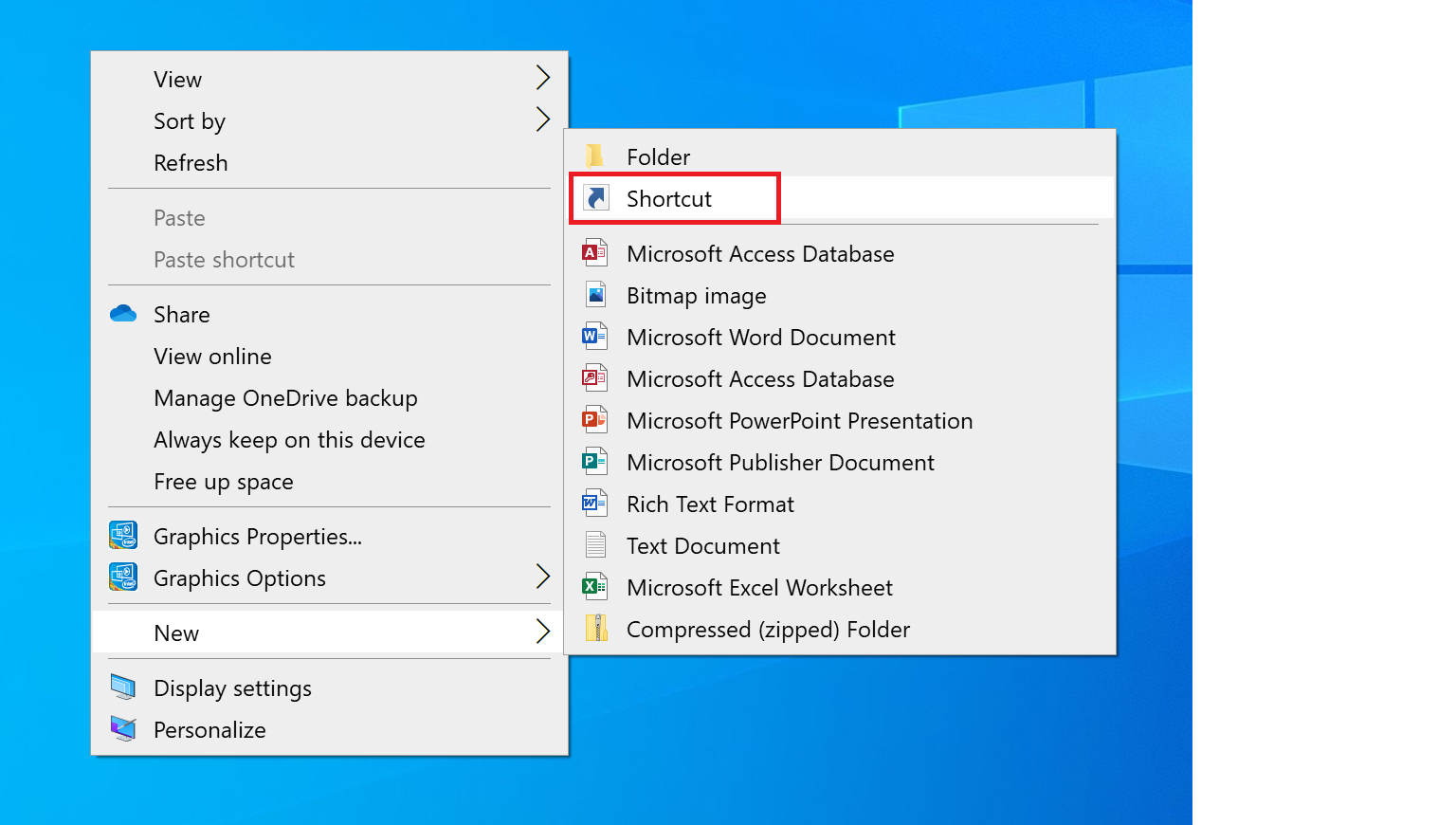
  • Pentru a crea shortcut faceți click dreapta pe desktop, faceți click pe New și faceți click pe Shortcut.

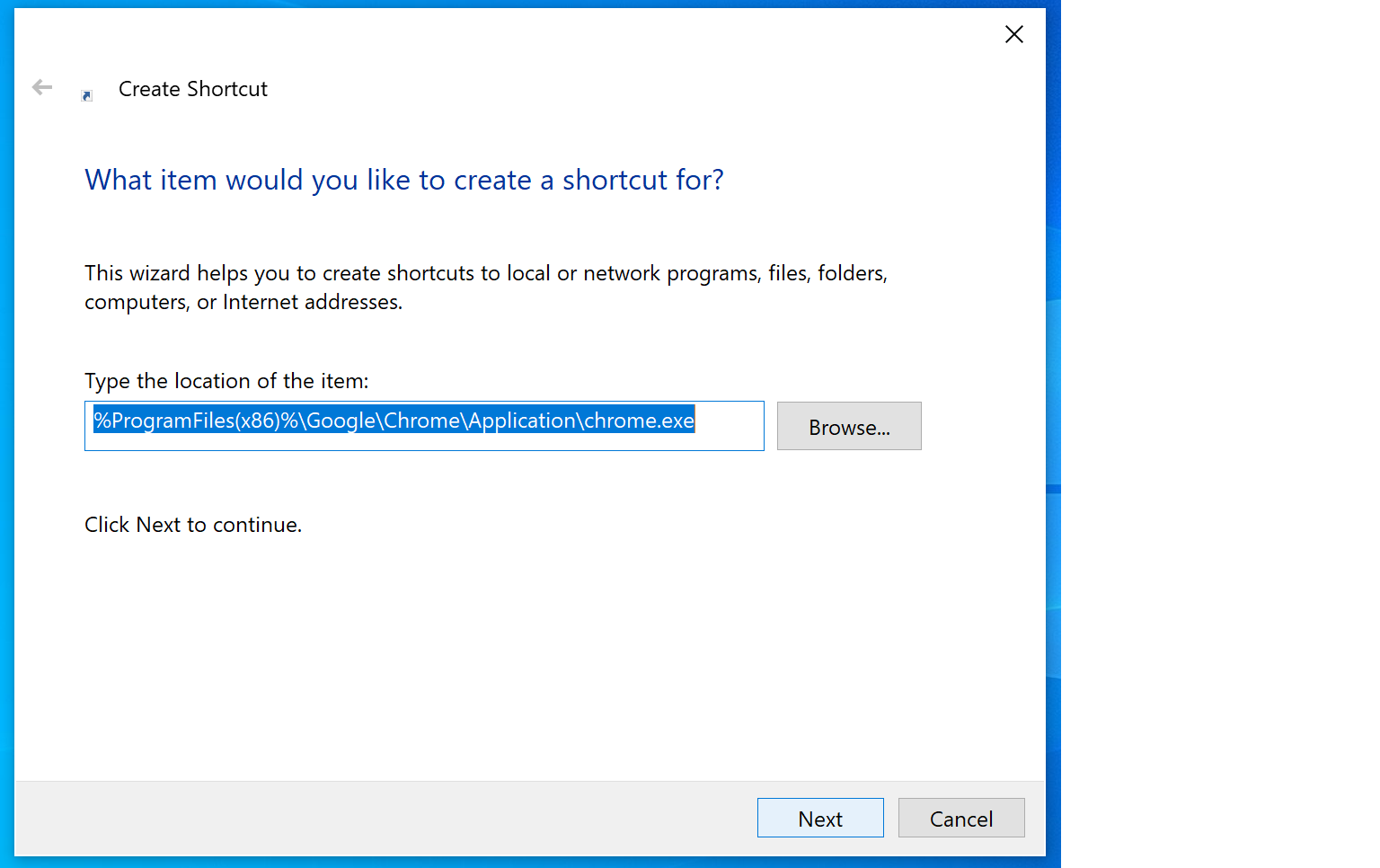
Introduceți locația pe care doriți să o utilizați, în funcție de Windows instalat – 32 sau 64 de biți și faceți click/apasă pe Next.

32-bit Windows – deschide Google Chrome in modul Incognito intr-o noua fereastra)
"%ProgramFiles%\Google\Chrome\Application\chrome.exe" -incognito

(64-bit Windows – Opens Google Chrome in Incognito mode in new Incognito window)
"%ProgramFiles(x86)%\Google\Chrome\Application\chrome.exe" -incognito

Introduceți un nume (de exemplu: “Google Incognito”) pe care îl doriți pentru această comandă rapidă și faceți click pe butonul Finish.

[mai mult...]