
Soluții

How to fix error code 11 windows

Metoda 1.Actualizați driverul pentru dispozitivul hardware: Pentru a actualiza driverul pe sistemul dvs. trebuie să urmați pașii de mai jos.

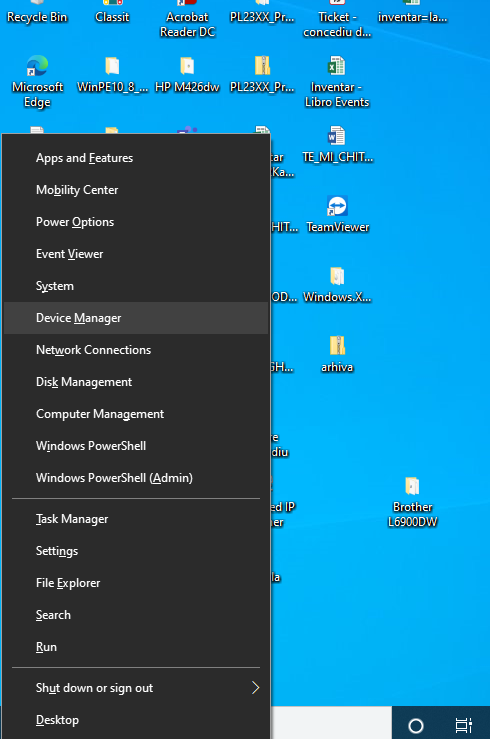
  • Mai întâi, trebuie să deschideți Managerul de dispozitive cu ajutorul acestei comenzi rapide|: tastele Windows + X

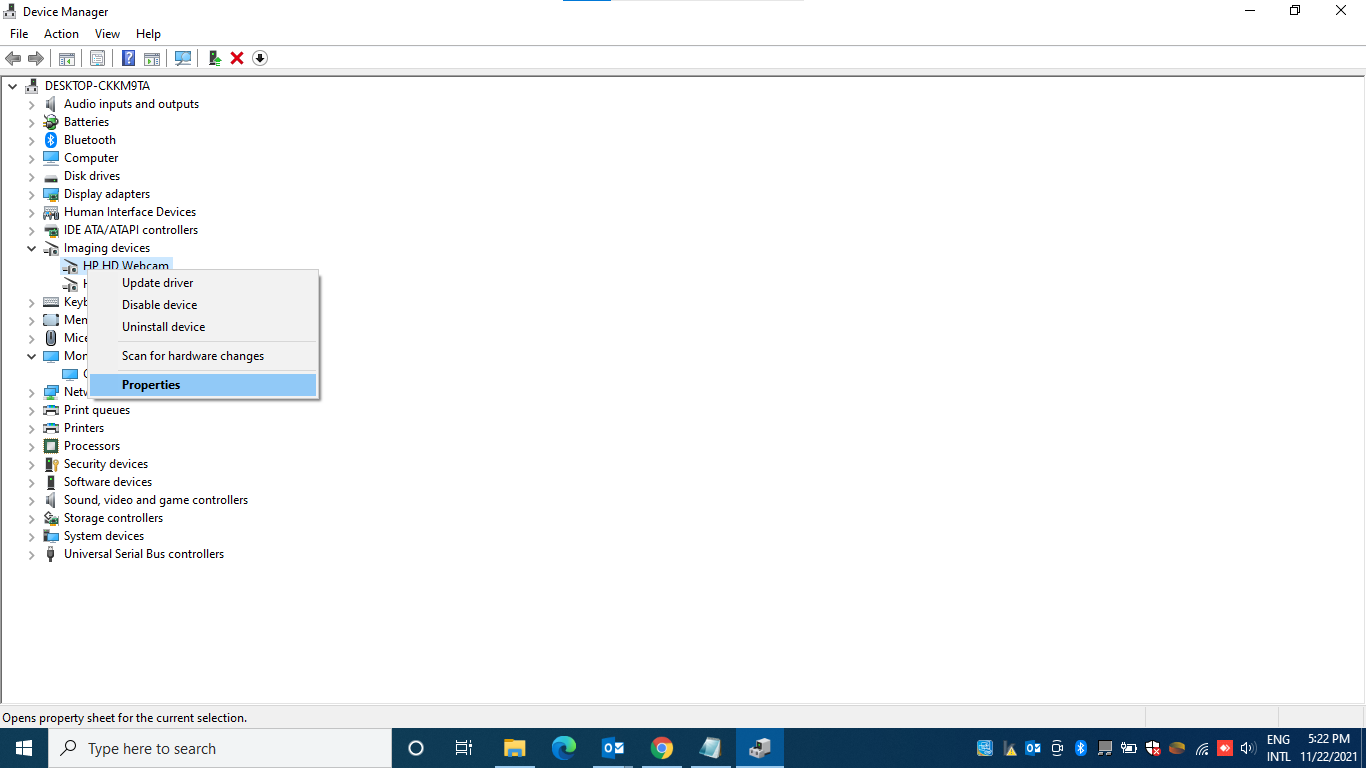
Acum, trebuie să localizați dispozitivul pentru care doriți să actualizați driverul. Doar faceți click dreapta pe dispozitiv și alegeți opțiunea Proprietăți.

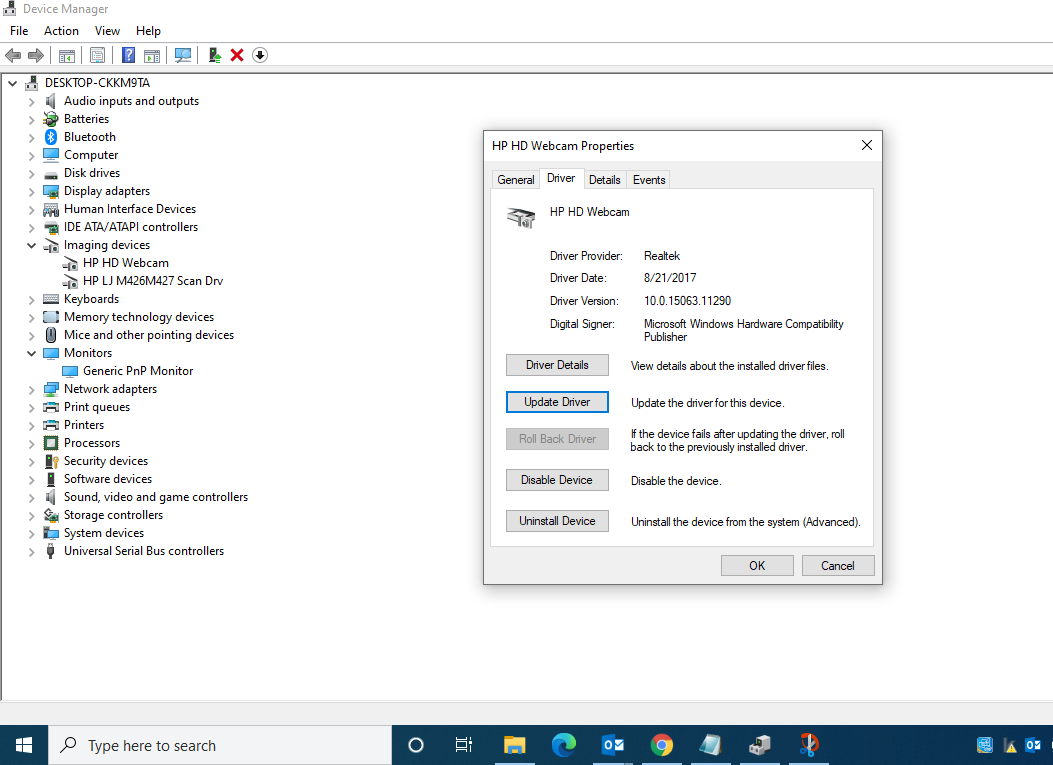
În fereastra de proprietăți, trebuie să faceți click pe fila Driver. Faceți click pe butonul actualizare driver

Apoi, trebuie să urmați instrucțiunile de pe ecran pentru a finaliza procesul de actualizare. Odată ce driverul este actualizat, trebuie să reporniți computerul.

[mai mult...]

Gestionarea permisiunilor de aplicație pentru cameră în Windows

Pentru a vă utiliza camera cu aplicații pe Windows 11, va trebui să activați unele permisiuni din setările Camerei. Apoi, va trebui să verificați permisiunile aplicației dacă doriți să utilizați camera cu aplicații.
  1. Selectați Start > Setări> securitate & de > cameră video, apoi asigurați-vă că accesul din cameră este activat. Această setare permite oricărui utilizator de pe dispozitiv să aleagă dacă vrea ca aplicațiile să poată accesa camera.

    Notă: Dacă nu puteți modifica setarea de acces la cameră, veți avea nevoie de un administrator pe dispozitiv pentru a o activa pentru dvs.

    Permiteți accesul la cameră pe acest dispozitiv

  2. Asigurați-vă că este activată permiteți aplicațiilor să vă acceseze camera. Această setare vă permite să alegeți dacă oricare dintre aplicațiile dvs. poate accesa camera. Acesta nu setează aplicațiile specifice care pot accesa camera.
  3. După ce ați permis aplicațiilor dvs. să acceseze camera, puteți modifica setarea pentru fiecare aplicație. Găsiți aplicația dorită, apoi activați accesul din cameră pentru acea aplicație.
  4. Dacă nu vedeți o aplicație în listă, poate fi o aplicație desktop. Găsiți Permiteți aplicațiilor desktop să vă acceseze camera și asigurați-vă că este activată. Nu puteți modifica setările de acces la cameră pentru aplicații desktop individuale.

Aplicațiile desktop pot include aplicații instalate de pe internet, o unitate USB sau aplicații instalate de administratorul IT. Browserele de internet, cum ar Microsoft Edge conferințele video, și aplicațiile de conferințe video, cum ar fi Microsoft Teams, sunt aplicațiile desktop care au nevoie ca această setare să fie activată.

Excepții la setările de confidențialitate ale camerei

Dacă utilizați o Windows Hello vă conectați, PC-ul vă va conecta chiar dacă setarea Acces din cameră este dezactivată. Dacă Windows Hello este dezactivat, PC-ul nu va accesa camera. Unele aplicații fac fotografii sau videoclipuri cu aplicația Cameră. Acest lucru înseamnă că aplicația nu va apărea în listă și accesul său la cameră este determinat de setarea de acces la cameră pentru aplicația Cameră. Aplicația Cameră nu va captura și nu va trimite imagini în aplicația care a deschis-o dacă nu selectați în mod explicit butonul de captură din aplicația Cameră.

Este posibil ca aplicațiile desktop să nu apară în lista de aplicații disponibile pe pagina Setări cameră și este posibil să vă poată accesa în continuare camera sau microfonul chiar și atunci când aceste setări sunt dezactivate.

[mai mult...]

Cum sa faci in cloud un cluster gratuit de MongoDB

Mongo Atlas este un serviciu pus la dispozitie de creatorii MongoDB si care ofera clientilor servere de baze de date, complet gestionate de catre compania MongoDB Inc. Avantajul clusterelor de baze de date complet gestionate este acela ca beneficiarul nu mai trebuie sa execute operatii de install, update/upgrade, patch, monitorizare, securitate, etc. acestea fiind realizate de cei care cunosc cel mai bine produsul MongoDB, adica creatorii acestuia.

[mai mult...]

Remediere probleme cu Webcam-ul in Windows 11

Atunci când camera nu funcționează în Windows 11, este posibil să lipsească drivere după o actualizare recentă. De asemenea, este posibil ca programul antivirus să blocheze camera, setările de confidențialitate să nu permită accesul la cameră pentru unele aplicații sau există o problemă cu aplicația pe care o utilizați.

Dacă aplicația Ajutor nu poate rezolva problema cu camera, urmați acești pași înainte de a lucra prin soluțiile posibile listate:

  • Căutați actualizări. Selectați Start> Setări > Windows Actualizare > Căutați actualizări.
    • Dacă nu există actualizări pentru cameră, încercați să selectați Opțiuni complexe > Actualizări opționale șicăutați toate actualizările de driver pentru camera dvs. Permiteți ca actualizările disponibile să se instaleze, apoi reporniți dispozitivul când este gata.
  • Reporniți PC-ul. Dacă nu ați repornit dispozitivul atunci când camera nu mai funcționează, ar trebui să procedați astfel. Selectați Start > Power> Repornire. Trezirea dispozitivului din starea de repaus nu este același lucru cu repornirea.
  • Testați camera cu aplicația Cameră. Selectați Start, apoi alegeți Cameră din aplicațiile dvs. Dacă vi se solicită să permiteți accesul la cameră, selectați Da. Dacă camera funcționează în aplicația Cameră, problema poate fi cu aplicația pe care încercați să o utilizați.

Dacă în continuare camera nu funcționează, iată alte câteva lucruri pe care le puteți încerca. Pentru rezultate optime, încercați remedierile posibile în ordinea prezentată.

Căutați un comutator sau un buton de cameră al dispozitivului

Unele laptopuri și dispozitive portabile au un comutator sau un buton fizic care activează sau dezactivează camera. Atunci când este oprit, dispozitivul poate să nu recunoască faptul că există o cameră instalată sau poate determina camera să arate o imagine a unei camere cu o bară oblică prin aceasta. Dacă laptopul are un comutator sau un buton, asigurați-vă că este în poziția pornită înainte de a utiliza camera.

Acordați aplicațiilor permisiunea

Dacă l-ai Windows 11 recent, poate fi necesar să acordați aplicațiilor permisiunea de a utiliza camera. În versiunile mai Windows 11, unele aplicații nu vor avea acces implicit la cameră.

Iată cum să permiteți aplicațiilor să acceseze camera:

  1. Selectați Start> Setări > de & de securitate> cameră video.Permiteți accesul la cameră pe acest dispozitiv
  2. Asigurați-vă că este activat Accesul din cameră.

    Notă: Dacă accesul din cameră pentru dispozitiv este dezactivat și gri, veți avea nevoie de un administrator pe dispozitiv pentru a activa accesul la cameră pentru dvs.

  3. Asigurați-vă că este activată permiteți aplicațiilor să vă acceseze camera.
  4. Alegeți ce aplicații ar trebui să aibă acces. Numai aplicațiile care au fost instalate Microsoft Store vor apărea în această listă.

Dacă aveți probleme cu o aplicație desktop, asigurați-vă că este activată permiteți aplicațiilor desktop să vă acceseze camera. Nu puteți dezactiva accesul din cameră pentru aplicații desktop individuale. Multe aplicații de conferințe video, cum ar fi Microsoft Teams, sunt aplicații desktop care necesită activarea acestei setări.

Verificați software-ul antivirus

În setările software-ului antivirus, căutați setările care blochează accesul la cameră și permisiunea de a utiliza camera. Pentru ajutor, vizitați site-ul web al firmei care a dezvoltat software-ul antivirus.

Verificați driverele de hardware
Încercați un alt port USB și scanați modificările de hardware

Dacă utilizați o cameră externă, încercați mai întâi să o utilizați cu alt port USB de pe dispozitiv. Dacă acest lucru nu funcționează sau camera este încorporată pe dispozitiv, încercați următoarele:

  1. Selectați Start, introduceți manager dispozitive, apoi selectați-l din rezultatele căutării.
  2. Găsiți camera sub Camere, Dispozitive de imagini sau Controlere de sunet, video și jocuri.
  3. Dacă nu găsiți aparatul de fotografiat, selectați meniul Acțiune , apoi selectați Scanare pentru modificări de hardware.
  4. Așteptați să se scaneze și să reinstaleze driverele actualizate, reporniți dispozitivul, apoi deschideți din nou aplicația Cameră pentru a o testa.
  5. Dacă acești pași nu rezolvă problema, continuați cu următorii pași.
Reveniți la driverul de cameră

În cazul în care camera nu mai funcționează după o actualizare, încercați acești pași:

  1. În Manager dispozitive,faceți clic dreapta (sau apăsați și țineți apăsat) pe camera dvs., apoi selectați Proprietăți.
  2. Selectați fila Driver, selectați Revenire la driver, apoi alegeți Da. (Unele drivere nu oferă această opțiune. Dacă driverul dvs. nu are disponibilă opțiunea Revenire la driverul anterior, treceți la remedierea următoare.)
  3. După finalizarea revenirii, reporniți dispozitivul, apoi încercați din nou să deschideți aplicația Cameră.
  4. Dacă revenirea nu funcționează sau nu este disponibilă, continuați cu următorii pași.
Dezinstalați driverul camerei și scanați pentru modificări de hardware
  1. În Manager dispozitive,faceți clic dreapta (sau apăsați și țineți apăsat) pe camera dvs., apoi selectați Proprietăți.
  2. Selectați fila Driver, apoi selectați Dezinstalare dispozitiv. Bifați caseta de selectare Ștergeți software-ul de driver pentru acest dispozitiv, apoi selectați OK.
  3. În Manager dispozitive, în meniul Acțiune, selectați Scanare pentru modificări de hardware.
  4. Așteptați să se efectueze scanarea și să se reinstaleze driverele actualizate, reporniți PC-ul, apoi încercați din nou să deschideți aplicația Cameră.
    În cazul în care camera încă nu funcționează, căutați ajutor pe site-ul web al producătorului camerei.

[mai mult...]