Soluții

Cum să comutați la un cont de utilizator local pe Windows 10

Creating a local user account during Windows 10's setup process.

Procesul de configurare al Windows 10 vă obligă acum să vă conectați cu un cont Microsoft. Dacă utilizați mai degrabă un cont de utilizator local, Microsoft spune că ar trebui să treceți de la Microsoft la un cont de utilizator local ulterior. Iată cum.

Ce trebuie sa stiti
Există o modalitate de a configura Windows 10 fără a utiliza un cont Microsoft. Dacă vă deconectați sistemul de la internet, veți putea să vă conectați cu un cont de utilizator local. Aceasta funcționează dacă parcurgeți procesul de configurare pe un computer nou sau dacă instalați Windows 10 de la zero. Dar, dacă v-ați configurat deja. Windows 10 și crearea sau utilizarea unui cont Microsoft existent, acest lucru nu va fi de mare ajutor.

Acest proces va păstra toate fișierele și programele instalate. Nu veți pierde nimic. Cu toate acestea, Windows 10 nu va mai sincroniza setările dintre calculatoarele dvs. și nu va utiliza alte funcții legate de cont Microsoft. Puteți să vă conectați în unele aplicații individuale cu un cont Microsoft fără a vă conecta la computer cu acel cont Microsoft.

Nu spunem că toată lumea trebuie să folosească un cont local. Alegerea îți revine! Vă oferim aceste instrucțiuni deoarece Microsoft face utilizarea unui cont local mult mai confuz.

[mai mult...]
Cel mai simplu mod de a reseta parola de administrator in Windows 7

1

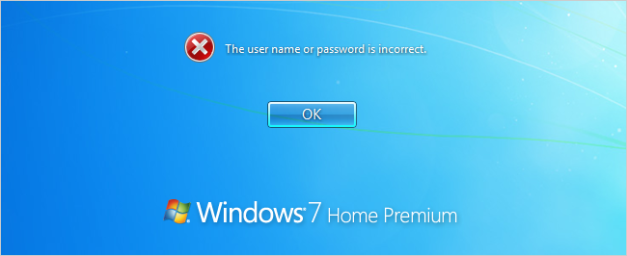
Sa uiti o parola nu este niciodata un lucru prea imbucurator dar, spre fericire, exista un mod simplu de a reseta parola de administrator local din Windows 7.  Tot ce va trebuie este un CD/DVD de instalare Windows 7 sau chiar un CD-Repair pentru Windows 7 si o linie simpla de comanda.

RESETAREA PAROLEI DE ADMINISTRATOR LOCAL
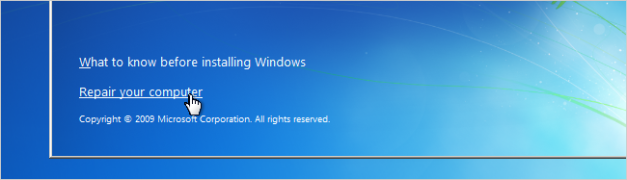
Se boot-eaza de pe CD/DVD de Windows 7 sau de Windows Repair Disk si se alege optiunea  “Repair your computer” din coltul din stanga – jos.

2

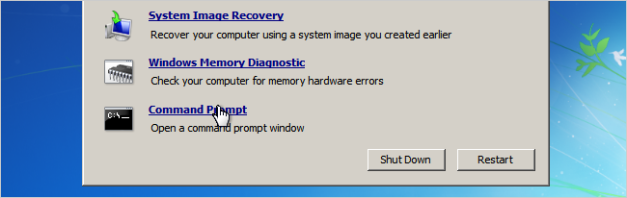
Urmati instructiunile ce vor apare si alegeti optiunea „Command Prompt”, ca mai jos.

3

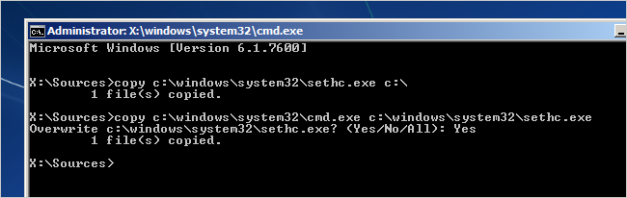
Dupa deschiderea ferestrei de Command Prompt trebuie sa faceti un backup al fisierului „sethc.exe”, tastand comanda urmatoare:

copy c:\windows\system32\sethc.exe c:\

Apoi se copiaza fisierul executabil de command prompt („cmd.exe”) peste fisierul executabil „sethc.exe”:

copy c:\windows\system32\cmd.exe c:\windows\system32\sethc.exe

4

Acum se da restart la PC.

Resetarea parolei
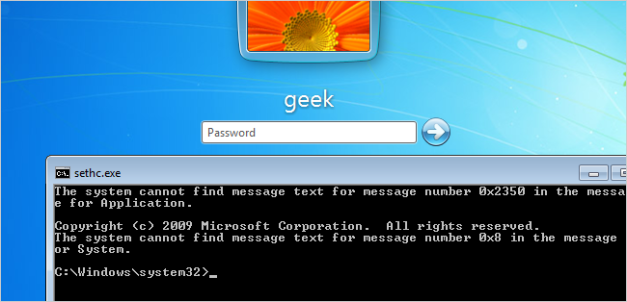
Odata ajuns in ecranul de logare, se pasa de 5 ori tasta SHIFT si va apaera din nou o ferestra de command prompt deschisa in modul de administrare.

5

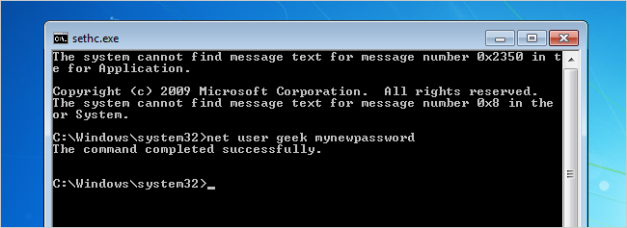
Acum se reseteaza parola, cu ajutorul comenzii de mai jos, inlocuind userul si parola din exemplul dat cu orice combinatie necesara:

net user geek MyNewPassword

6

Cam asta este tot, va puteti loga acum.

Normal, probabil ca veti dori sa puneti inapoi fisierul original  „sethc.exe”, lucu pe care il puteti face restartand PC-ul si boot-and de pe CD/DVD de Windows 7 sau CD/DVD Repair, deschizand Command Prompt si copiind fisierul „sethc.exe” din locatia in care am facut back-up:

c:\sethc.exe file back to c:\windows\system32\sethc.exe.

[mai mult...]

View Hidden Files and Folders on Your Mac With Terminal

Your Mac has a few secrets, hidden folders, and files that are invisible to you. Many of you may not even realize how much-hidden data there is on your Mac, from basic things, such as preference files for user data and apps, to core system data that your Mac needs to run correctly. Apple hides these files and folders to prevent you from accidentally changing or deleting important data that your Mac needs.

With Terminal, a simple command is all it takes to get your Mac to spill its secrets.

[mai mult...]