Soluții

Cum setezi profilul de Steam sa nu mai fie public

Doresti ca profilul de Steam sa nu mai fie public si sa apara privat.

Acest lucru este posibil daca urmaresti urmatoarele setari:


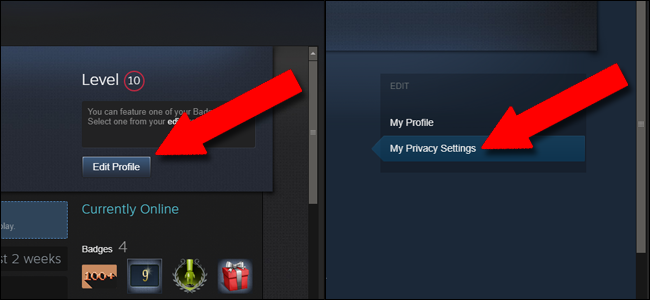
În aplicația desktop Steam, mutați cursorul mouse-ului peste fila dvs. cu numele profilului – ar trebui să se afle direct în dreptul funcției “Comunity”. Din meniul derulant, faceți click pe “Profile”. In această pagină, faceți clic pe “Edit Profile” din colțul din dreapta sus, apoi faceți click pe “My Privacy Settings.”
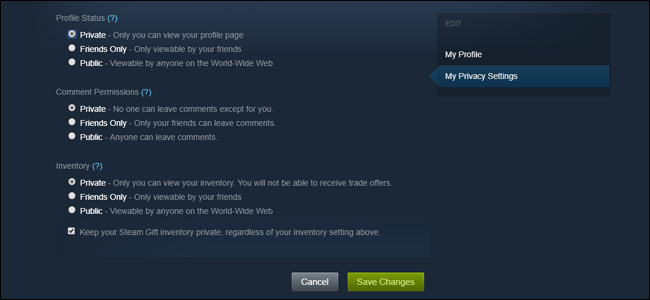
De aici puteți selecta trei opțiuni pentru profilul Steam. Ele sunt destul de explicative pe pagină, oferind opțiuni pentru confidențialitate totală sau acces doar prietenilor tăi Steam. Dacă nu doriți absolut nimeni să vă vadă jocurile, comentariile sau inventarul pe web public, selectați “Private” pentru toate cele trei. Derulați în jos și dați click pe “Save changes“.
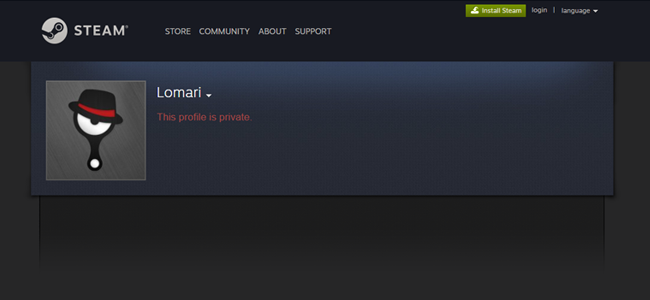
Acum când tu sau oricine altcineva deschideți profilul tău Steam pe web, ei vor vedea următorul mesaj:
Ce pierzi cu un profil privat?

Chiar și atunci când profilul dvs. este privat, puteți trimite și primi în continuare invitații în sistemul social Steam și chiar în articolele de comerț. Cu toate acestea, hub-ul pentru partajarea dvs. personală, inclusiv insigne, capturi de ecran și videoclipuri, recenzii despre jocuri, ghiduri și alte materiale încărcate nu vor fi accesibile altor utilizatori decât dacă ii adăugați in lista de prieteni.

[mai mult...]
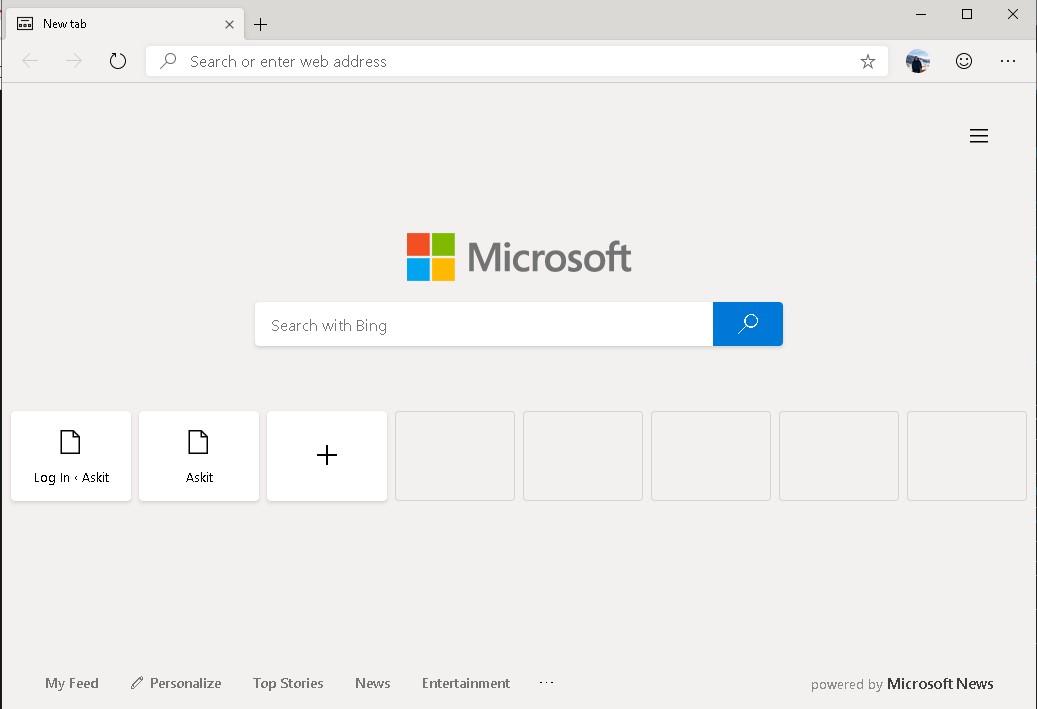
Cum sa activezi dark mode in Microsoft Edge Canary

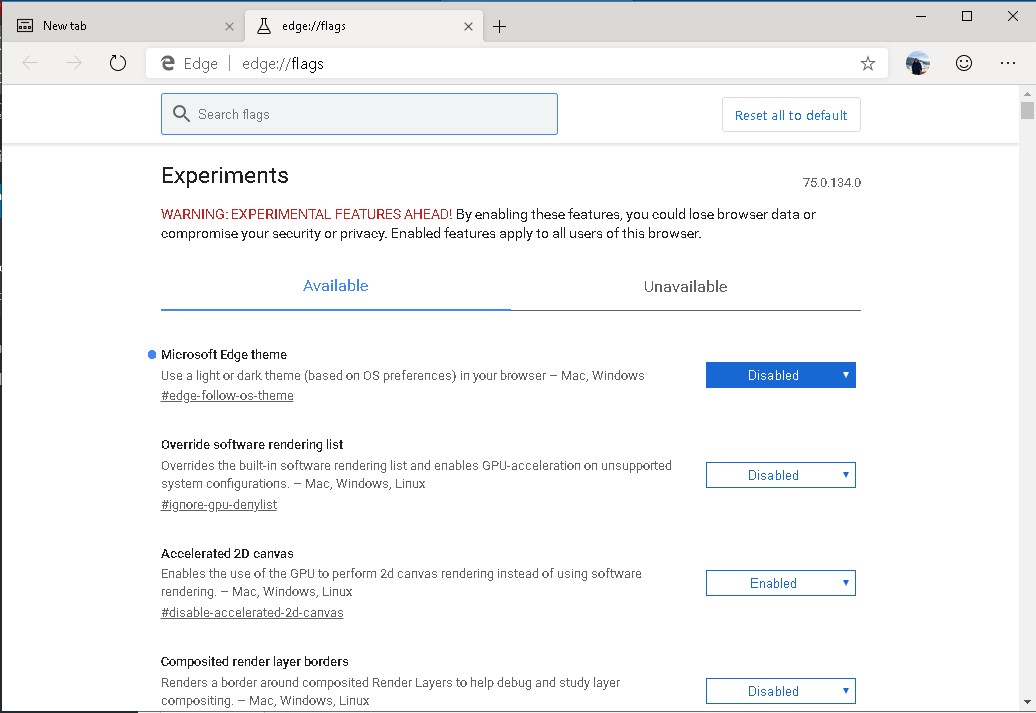
Pentru a activa dark mode in Microsoft Edge Canary trebuie sa deschidem browserul si sa navigam pe pagina edge://falgs

Pe aceasta pagina cautam in bara de search Microsoft Edge theme si apoi o setam pe enable:

Dupa acest pas apasam pe butonul Relaunch Now din coltul din dreapta jos:

Microsoft Edge Canary se va restarta si modul dark mode va fi activat.

[mai mult...]

Scanare în rețea Nmap

Specificarea porturilor si a ordinii de scanare

In plus fata de toate metodele discutate anterior, Nmap ofera optiuni pentru specificarea porturilor ce urmeaza a fi scanate si daca scanarea se va realiza intr-o ordine aleatoare sau secventiala. Implicit, Nmap scanaeaza toate porturile pana la 1024 inclusiv, precum si porturile mai mari aflate in fisierul nmap-servicespentru protocolul/protocoalele scanate.

-p <domeniu de porturi>(Se scaneaza doar porturile specificate aici)
Aceasta optiune specifica porturile pe care doriti sa le scanati, trecand peste valorile implicite. Numere de porturi individuale reprezinta o optiune valida, precum si domenii separate prin cratima (de exemplu 1-1023). Valorile de inceput si/sau sfarsit ale domeniului pot fi omise, Nmap inlocuindu-le cu 1, respectiv 65535. Specificand optiunea -p-se vor scana porturile de la 1 la 65535. Scanarea portului 0 este permisa daca specificati acest lucru explicit. Pentru scanarea protocolului IP ( -sO), aceasta optiune specifica numarul protocolului pe care doriti sa-l scanati (0-255).

Cand scanati atat porturi TCP cat si UDP, puteti specifica un protocol particular precedand numarul portului cu T:sau U:. Identificatorul are domeniu de actiune pana la aparitia altui identificator. De exemplu, argumentul -pU:53,111,137,T:21-25,80,139,8080va scana porturile UDP 53, 111 si 137 precum si porturile TCP listate. De notat ca pentru scanarea simultana de porturi UDP si TCP, trebuie sa specificati -sUsi cel putin un tip de scanare TCP (cum ar fi -sS, -sF, sau -sT). Daca nici un calificator nu a fost furnizat, numerele de porturi sunt adaugate fiecarui protocol in parte.

-F(Scanare rapida (numar limitat de porturi)
Specifica faptul ca doriti sa scanati doar porturile listate in nmap-services, fisier care vine cu nmap (sau fisierul de protocoale pentru -sO). Este mult mai rapida decat scanarea tuturor celor 65535 porturi de pe un host. Deoarece lista contine atat de multe porturi TCP (mai mult de 1200), diferenta de viteza fata de o scanare implicita TCP (aproximativ 1650 de porturi) este dramatica. Diferenta poate fi enorma daca specificati propriul fisier minimizat in functie de nevoi nmap-servicesutilizand optiunea --datadir.
-r(Nu se scaneaza porturile in ordine aleatoare)
Implicit, Nmap scaneaaz porturile intr-o ordine aleatoare (cu exceptia faptului ca anumite porturi uzuale sunt mutate la inceputul scanarii din motive de eficienta). Aceasta ordine aleatoare este in mod normal de dorit, dar puteti specifica -rpentru scanarea secventiala.
[mai mult...]