Mobile hotspot not working in Windows 10
If you cannot turn on the WiFi mobile hotspot and you see a message We can’t set up mobile hotspot , Turn on Wi-Fi on your Windows 10 PC, here are a few suggestions that will help you fix the problem.


Soluții pentru problemele tale IT

If you cannot turn on the WiFi mobile hotspot and you see a message We can’t set up mobile hotspot , Turn on Wi-Fi on your Windows 10 PC, here are a few suggestions that will help you fix the problem.

De-a lungul timpului, ați putut redirecționa jocuri de pe PlayStation 4 către dispozitive Android, însă Sony a lansat recent aplicația Play la distanță pentru iOS. Iată cum puteți obține totul – și cum este să îl folosiți.
[mai mult...]Pentru toti cei care au intalnit diverse versiuni de virusi de criptare ( sunt deja de ordinul zecilor/sutelor de variante):
1. Daca nu aveti backup la fisiere – sanse minime de decriptare – fisierele sunt pierdute probabil definitiv.
Puteti eventual sa le pastrati in speranta ca va aparea candva, in viitor, un decriptor pentru ele.
Gasiti mai jos ce a aparut pana acum.
2. In cazul in care decideti sa platiti, trebuie sa luati in calcul ca exista posibilitatea de a nu primi cheia de decriptare. Au fost cazuri numeroase in care codul de criptare a fost gresit si nici autorul virusului nu a putut sa mai decripteze fisierele.
Identificarea tipului de virus de criptare – si eventuala recomandare pentru decriptare o puteti face folosind site-urile de mai jos:
https://www.nomorera…pto-sheriff.php – contine si decriptoare
https://id-ransomwar…hunterteam.com/
https://labs.bitdefe…cognition-tool/
Linkuri pentru decriptoare cunoscute (se mai adauga pe parcurs):
– Ptr CoinVault si Bitcryptor https://noransom.kaspersky.com/
– Vesiune de decriptare – ptr CryptXXX
– Decriptare ptr Alpha Ransomware
– RakhniDecryptor – http://support.kaspe…infection/10556
– Rannoh, Cryakl, Crybola, AutoIt, CryptXXX – http://support.kaspe…sinfection/8547
– Rector – http://support.kaspe…sinfection/4264
– Scatter – http://support.kaspersky.com/11333
– Xorist, Vander – http://support.kaspe…sinfection/2911
– Scrapper ( TorLocker ) – http://support.kaspe…infection/11718
– TeslaCrypt (toate variantele).
– Variante decriptate de Emsisoft.
– Variante decriptate de AVG (Apocalypse, B a d B l o c k, Crypt888, Legion, SZFLocker, TeslaCrypt).
– Crysis – https://www.eset.com…load-utilities/ – dati scroll mai jos.
– WannaCrypt – http://www.bit-tech….ypts-wannacry/1 sau https://github.com/aguinet/wannakey – nota – ambele functioneaza doar daca nu ati dat restart la pc dupa virusare.
– Decriptoare TrendMicro – https://success.tren…-file-decryptor
– Puma Ransomware – http://www.pcrisk.co…puma-ransomware http://www.sensorste…ove-puma-virus/ http://www.2-spyware…ransomware.html
– McAfee Ransomware Recover (Mr2) – https://www.mcafee.c…decryption.html
Sectiunea A: depanarea folosind informatiile furnizate de programe.
A1) Verificarea temperaturilor.
Se utilizează programul HWMonitor
Daca procesorul sta constant la un procent de peste 75%, in conditiile in care ati deschis PC-ul de vreo 5 minute si nu ati mai deschis alte programe, cel mai probabil aveti ceva virusi sau programe inutile care va ingreuneaza sistemul.
A2) Verificarea HDD-ului.
Instalati de aici ultima versiunea trial a programului HD Tune.
A3) Verificarea memoriilor RAM.
Le testati cu MemTest86+ conform instructiunilor de aici.
A4) Informatii despre configuratia hardware a PC-ului.
Folositi programul Speccy urmand instructiunile de aici.
Sectiunea B: depanarea prin inspectia vizuala a componentelor
B1) Sursa.
Identificați eventuale probleme cu sursa – condensatori umflați, praf, etc.
B2) Placa de baza.
Desi mai putin intalnit la placile de baza noi, la cele vechi se intampla sa se mai umfle cate un condensator si de aici sa apara probleme.
Verificati starea condensatorilor de pe placa de baza.
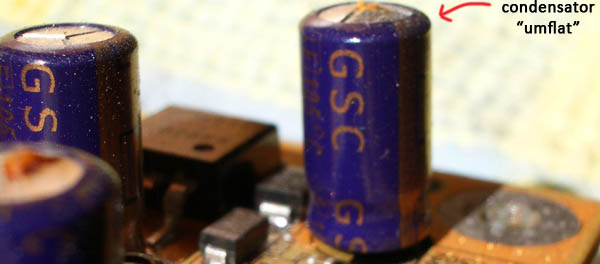
pentru a vedea cum arata un condensator umflat.
B3) Ventilatoarele.
Nu cred ca are rost sa mai precizez ca daca sunt pline de praf, PC-ul nu va mai avea o racire adecvata si fie o sa se inchida/restarteze singur, fie o sa functioneze mai greu (pt. ca procesorul isi va reduce singur frecventa de lucru).
Sectiunea C: Alte posibile cauze ale problemelor
C1) Cablurile.
Verificati sa fie conectate toate pe placa de baza.
C2) Pasta termoconductoare.
Daca ati curatat recent PC-ul si ati desfacut cooler-ul de pe procesor, ar fi indicat sa schimbati si pasta termoconductoare dintre cooler si CPU.
Pasta termoconductoare trebuie pusa urmand niste instructiuni.
C3) Coolerul de pe CPU.
Asigurati-va ca face contact cum trebuie cu procesorul, nu ar trebui sa se miste deloc daca este montat corect.
Toate distribuțiile Linux sunt fie derivate din GNU / Linux (OS alcătuită din Linux Kernel dezvoltat de Linus Torvalds și repository de software GNU), fie derivate din alte derivate Linux.
Distribuțiile de pe desktop sunt dotate cu interfață grafică de utilizator activată în mod implicit și destinată utilizatorilor individuali, iar majoritatea lucrărilor de administrare se pot realiza utilizând GUI. Este bun pentru utilizatorii noi și care rulează aplicații grafice bazate pe Linux.
Distribuția serverului este pentru utilizatorii mai avansați care sunt familiarizați cu linia de comandă Linux, deoarece interfața grafică nu este activată în mod implicit în majoritatea distribuțiilor de servere. Distribuțiile de servere sunt livrate cu servere web ca pachetele apache și de rețea precum DNS și utile pentru rularea serviciilor backend, funcționarea ca server web sau DNS Server.
Administratorii de rețea și profesioniștii din domeniul suportului tehnic au făcut-o de sute de ori: configurarea setărilor IP Windows. Când o mașină client are nevoie de parametri IP statici, urmăm calea familiară a Panoului de control -> Centru de rețea și partajare -> Schimbați setările adaptorului -> faceți clic dreapta pe interfața de rețea, selectați Proprietăți -> evidențiați “Protocol Internet Protocol 4 (TCP / IPv4) ‘-> selectați’ Utilizați următoarea adresă IP ‘și’ Utilizați următoarele adrese de server DNS ‘. Pentru Windows XP, procedura ușor diferită este Panoul de control -> Conexiuni în rețea -> faceți clic dreapta pe interfața de rețea, alegeți Proprietăți -> evidențiați “Protocol Internet (TCP / IP)” -> selectați “Utilizați următoarea adresă IP” urmatoarele adrese de server DNS “. Pentru a reveni la funcționalitatea DHCP, ați selecta “Obțineți automat o adresă IP” și “Obțineți automat adresa serverului DNS”.
Acest proces și interfața grafică “Internet Protocol Version 4 (TCP / IPv4)” (mai jos) sunt greoaie și consumatoare de timp.

Pentru cei care își schimbă frecvent configurația rețelei (cum ar fi profesioniștii în domeniul securității informațiilor care efectuează evaluări de vulnerabilitate și teste de penetrare sau persoane care lucrează în mai multe locații), există mai multe utilitare disponibile care simplifică procesul. Mai degrabă decât treceți prin pașii de mai sus pentru a modifica setările IP, puteți lansa un program, introduceți setările dorite și dați clic pe “Salvați” sau pe echivalentul acestuia. În loc să le descriem în mod individual în mai multe postări pe blog, le voi prezenta aici în ordine specială.
[mai mult...]