Soluții

De ce ti se strica elementele cand le redimensionezi in Figma

Ai desenat un card sau un ecran perfect in Figma. Ai stat ore intregi sa aliniezi elementele cu Auto Layout, ai setat marginile la milimetru si totul arata impecabil. Dar vine momentul in care realizezi ca toata bucata aia de UI e pur si simplu prea mare si trebuie sa intre intr-un spatiu mai mic. Intinzi mana pe mouse, tragi de coltul frame-ului cu sageata clasica si totul explodeaza. Textul ramane urias, butoanele ies din cadru, iar setarile tale de design se prabusesc. In loc sa redimensionezi proportional, tocmai ai distrus structura interna.

[mai mult...]
Cum inchidem instant o aplicatie blocata in Windows folosind SuperF4

Cu totii ne-am lovit de momentele in care un program sau un joc se blocheaza brusc, ecranul devine partial alb, iar in bara de sus apare mesajul enervant „Not Responding”. De cele mai multe ori, click-ul pe butonul clasic „X” nu are niciun efect, iar deschiderea Task Manager-ului dureaza prea mult sau este blocata chiar de fereastra inghetata.

Pentru a rezolva instant aceasta problema, putem folosi un utilitar gratuit si extrem de usor numit SuperF4. Spre deosebire de comanda clasica Alt + F4 (care doar cere programului sa se inchida), SuperF4 forteaza sistemul Windows sa opreasca imediat procesul respectiv, exact ca si cum i-ai taia alimentarea.

[mai mult...]

How to install n8n

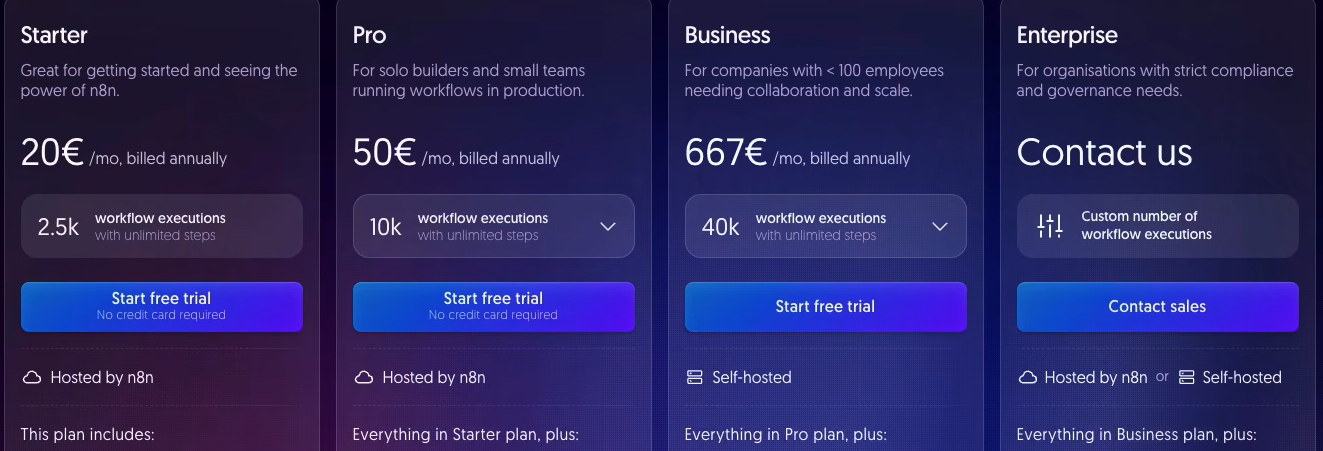
Este necesară accesarea site-ul oficial n8n unde va fi nevoie de o subscripție și înregistrarea unui cont de utilizator.

La detaliile contului, în secțiunea Account name va fi nevoie de un nume care va fi assignat site-ului. (Ex:testaplicatie.app.n8n.cloud)

Mai departe va fi nevoie de un VM (Virtual Machine), recomandat ar fi un Ubuntu.

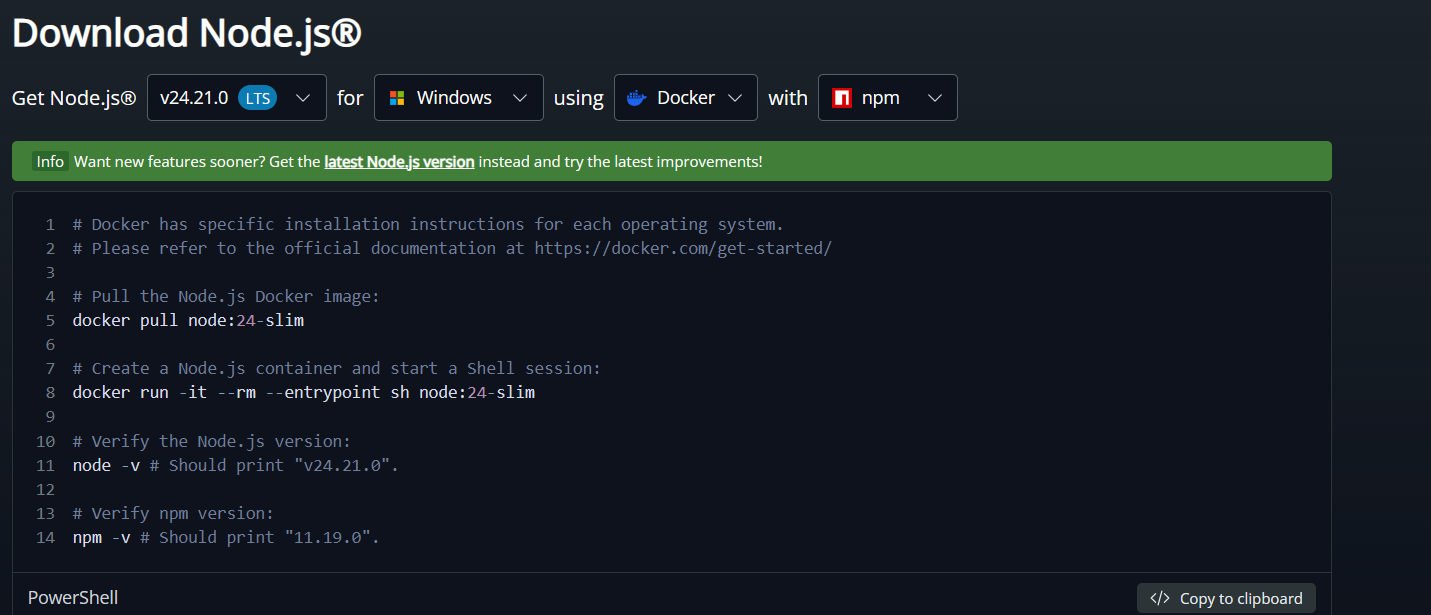
Se instalează pe mașina virtuală Node JS prin rularea comenzii următoare și verificăm dacă s-a instalat prin comanda node –version.

Odată validat acest lucru, instalăm mai departe și n8n prin următoarea comandă: sudo npm install -g n8n

Acesta va rula pe http://localhost:5678

Pentru a rula în hostul OS-ului, trebuie aflat ip-ul serverului si putem face acest lucru prin comanda ifconfig si setam o variabila: export WEBHOOK_URL=http:ipexemplu:5678

Totodată, va fi nevoie de a seta încă o variabilă pentru că n8n lucrează pe https:// si va cere certificat SSL. Pentru acest lucru vom scrie: export N8N_COOKIE=false pentru a putea fi accesat pe http.

Din acest moment, link-ul http://localhost:5678 poate fi accesat din browser.

[mai mult...]

How to bypass CPU from upgrade to Windows 11

Dacă procesorul calculatorului nu este compatibil oficial cu Windows 11, instalarea sau upgrade-ul poate fi blocat de verificările de compatibilitate. Există totuși o modificare în Registry Editor care permite continuarea upgrade-ului pe anumite sisteme cu CPU sau TPM nesuportat oficial.

  1. Intram in Registry Editor sau tastam Windows+R si apoi regedit
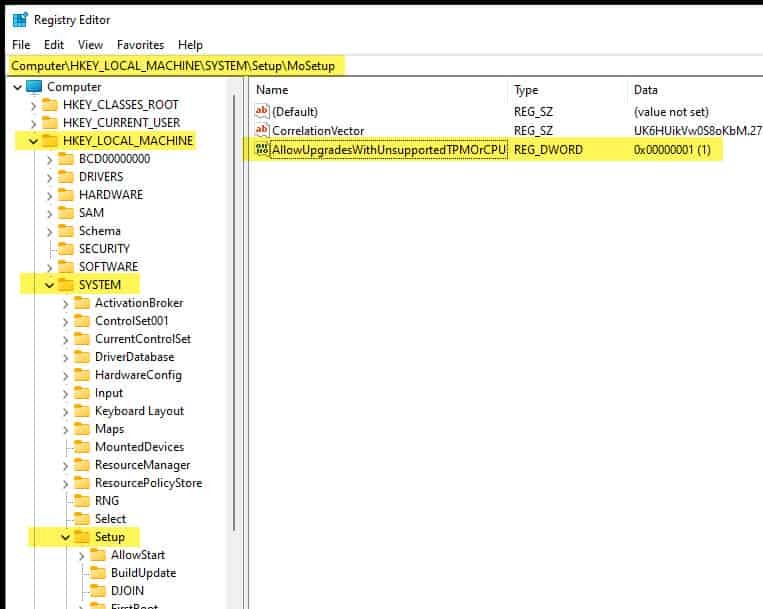
  2. Cautam calea catre destinatia folderului din Registry-> HKEY_LOCAL_MACHINE\SYSTEM\Setup\MoSetup
  3. Facem click dreapta într-un camp gol din fereastra actuală si selectăm New->DWORD (32-bit) Value
  4. Îl denumim AllowUpgradesWithUnsupportedTPMOrCPU
  5. Dublu-click pe valoarea nou creată și modificăm câmpul Value data din 0 în valoarea 1->OK
  6. Această acțiune necesită restart după toate aceste etape.
[mai mult...]