
Situatie
Ai desenat un card sau un ecran perfect in Figma. Ai stat ore intregi sa aliniezi elementele cu Auto Layout, ai setat marginile la milimetru si totul arata impecabil. Dar vine momentul in care realizezi ca toata bucata aia de UI e pur si simplu prea mare si trebuie sa intre intr-un spatiu mai mic. Intinzi mana pe mouse, tragi de coltul frame-ului cu sageata clasica si totul explodeaza. Textul ramane urias, butoanele ies din cadru, iar setarile tale de design se prabusesc. In loc sa redimensionezi proportional, tocmai ai distrus structura interna.
Solutie
Tot ce trebuie sa faci este sa lasi tasta V in pace si sa apesi tasta K. Ea activeaza unealta de Scale. Diferenta tehnica este uriasa. Cursorul clasic de Move (tasta V) respecta regulile de Auto Layout si constrangerile (Constraints). El doar schimba cutia exterioara, in timp ce interiorul incearca sa isi pastreze dimensiunile initiale. Unealta de Scale (tasta K) ignora toate aceste reguli si trateaza intregul frame ca pe un grafic vectorial unitar (SVG).
Fluxul:
1. Selectezi frame-ul sau componenta pe care vrei sa o modifici (frame-ul sau componenta care le contine pe toate celelalte)
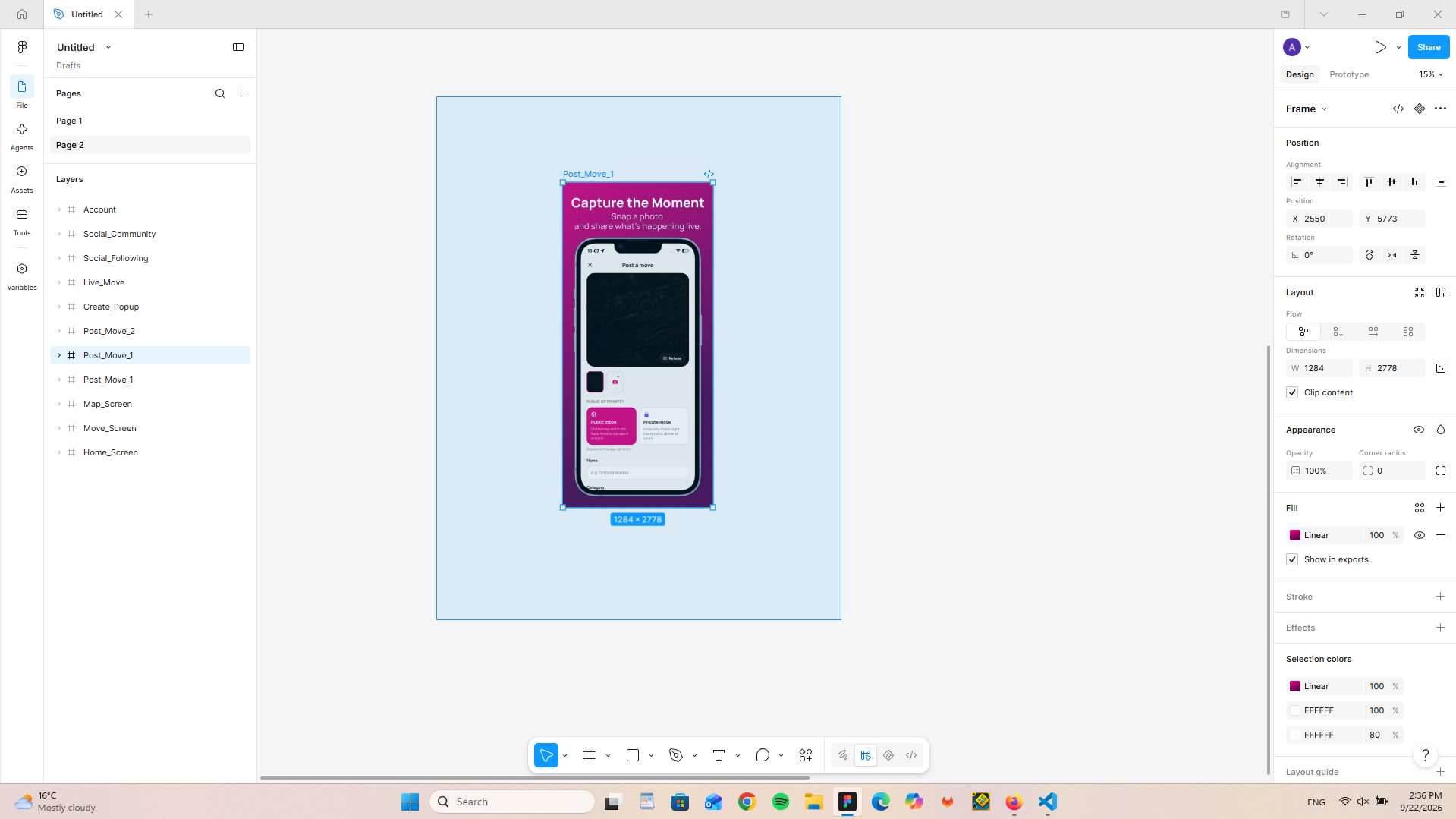
2. Apesi tasta K. Cursorul capata o mica sageata dubla deasupra lui.
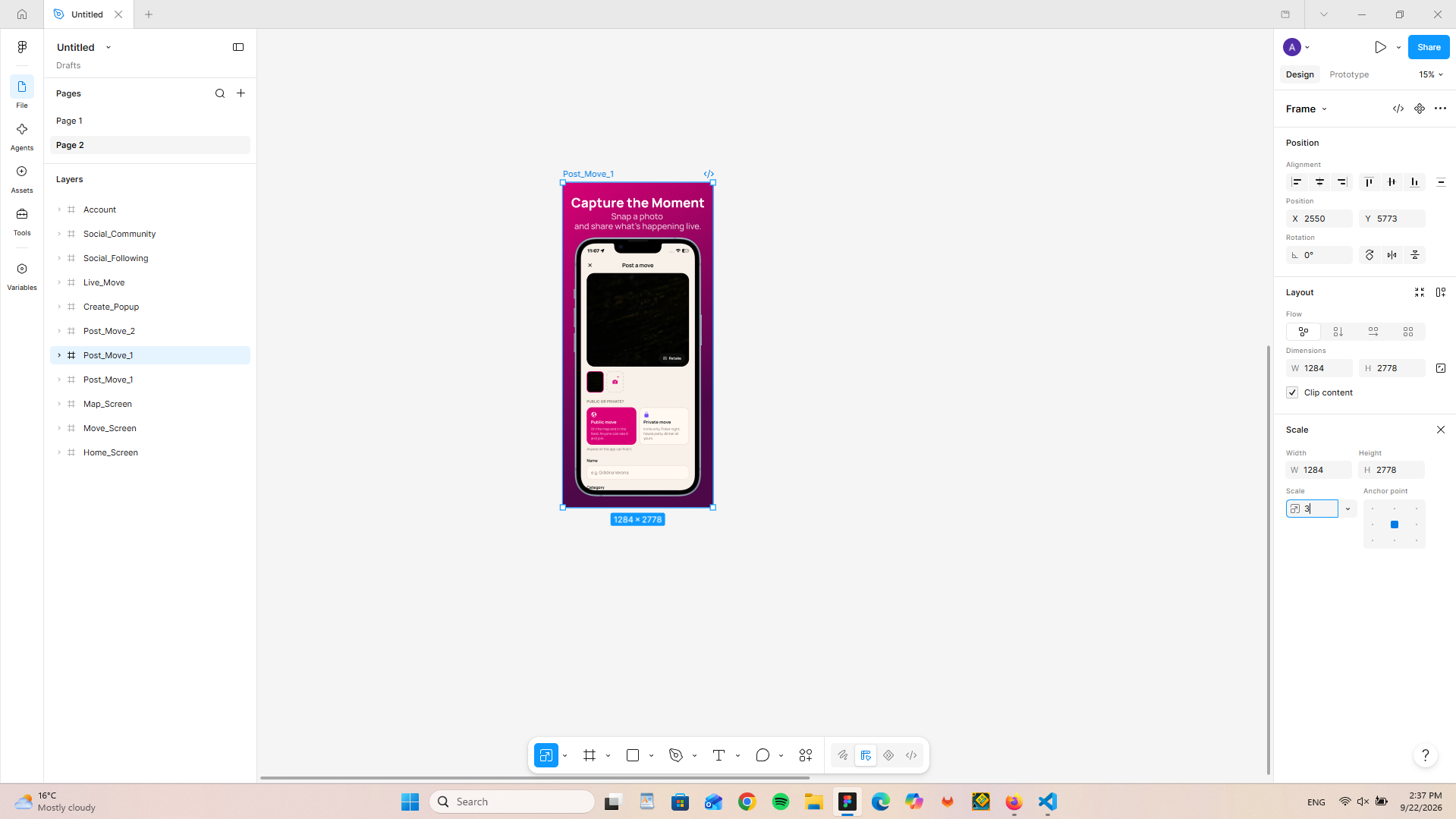
3. In panoul care apare in dreapta, uita-te in partea de jos. Scrie in caseta factorul de scale (de cate ori vrei sa se scaleze frame-ul selectat). Aici am pus 3x.

Sub capota, Figma ia absolut fiecare valoare din panel-ul tau si ii aplica un factor de multiplicare. Daca scalezi frame-ul la jumatate (50%), fontul de 24px devine automat 12px. Un spatiu de 16px din Auto Layout devine 8px. Chiar si grosimea liniei (Stroke) si rotunjirea colturilor (Corner Radius) se adapteaza matematic.
Daca vrei precizie, in panoul din dreapta apare o casuta noua de “Scale”. Poti tasta acolo direct multiplicatorul, cum ar fi “1.5x”, ca sa maresti tot grupul cu 50% fara sa tragi de mouse.
Leave A Comment?