Soluții

Protect your Network from CDP attacks

1. Disable CDP on Exposed Ports

It’s essential to use CDP only where it’s needed. Disable CDP on interfaces connected to untrusted networks or devices, such as guest networks or employee devices, to minimize the risk of sensitive network information being exposed.

  • Per interface: no cdp enable
  • Globally: no cdp run

2. Limit CDP Usage in Sensitive Areas

Enable CDP only where absolutely necessary, such as between core switches in the data center. Avoid enabling it on ports that connect the internal network to untrusted or external networks to prevent the exposure of sensitive details.

3. Implement Network Access Control (NAC)

Network Access Control (NAC) helps to authenticate and authorize devices connecting to the network, ensuring that only approved devices have access. This reduces the risk of unauthorized devices using CDP to gather information on the network’s structure.

4. Configure VLANs and Segment the Network

Segment your network using VLANs to limit interaction between different network segments. Separating production networks from employee or guest areas reduces CDP exposure to unauthorized devices and minimizes attack surfaces.

5. Monitor CDP Traffic for Suspicious Activity

Network traffic monitoring is essential for spotting suspicious activities. Use monitoring solutions to detect abnormal CDP messages or unknown devices sending such packets. Unusual CDP activity may indicate an intruder mapping out the network.

6. Consider LLDP if Working with Non-Cisco Equipment

If your network includes non-Cisco devices, consider using the Link Layer Discovery Protocol (LLDP), an open-standard protocol similar to CDP. LLDP allows for more granular control over shared information, reducing the risk of unnecessary data exposure.

[mai mult...]

How to set up a Role-Exclusive channel on Discord

Role-exclusive channels are a great way to keep your Discord server organized and manage access to specific content or discussions. By creating channels that are only accessible to members with certain roles, you can:

  • Keep sensitive topics private: Discuss confidential or age-restricted matters in channels only accessible to authorized users.
  • Create exclusive spaces: Offer unique experiences or benefits to members with specific roles, such as VIP channels or exclusive content.
  • Manage community size: Control the number of users in certain channels to maintain a more focused and manageable environment.
  • Enhance organization: Group related discussions and resources into dedicated channels, making it easier for members to find what they need.

Overall, role-exclusive channels help you create a more structured and engaging Discord server, catering to the needs of different groups within your community.

[mai mult...]

Cum forțați părăsirea unei aplicații pe computerul dvs. cu Windows 11

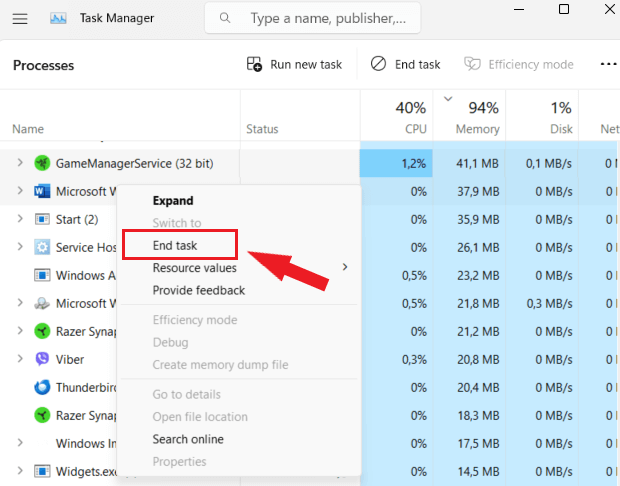
Cum să forțați renunțarea utilizând Managerul de activități

  1. Apăsați simultan „Ctrl + Shift + Esc” pentru a afișa Managerul de activități
  2. Alegeți aplicația pe care doriți să o forțați
  3. Faceți click pe „Încheierea sarcinii”
  4. Încheiați sarcina

Cum să forțați închiderea pe Windows prin meniul Setări

  1. Faceți clic pe pictograma de pornire „Windows”, apoi selectați „Setări”
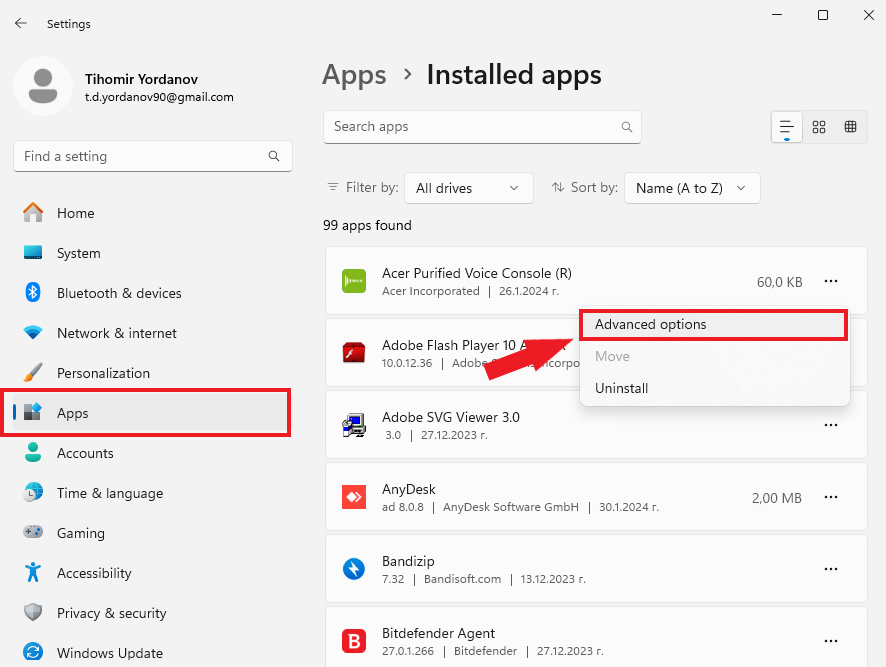
  2. Odată ajuns în Setări, faceți clic pe „Aplicații”
  3. Derulați în jos până când găsiți aplicația neplăcută pe care doriți să o închideți. Faceți click pe numele aplicației
  4. Aceasta va deschide setările aplicației. Căutați și faceți click pe „Opțiuni avansate” .Încheiați sarcina
  5. În cele din urmă, faceți click pe „Terminare” pentru a forța părăsirea aplicației și a proceselor asociate acesteia.
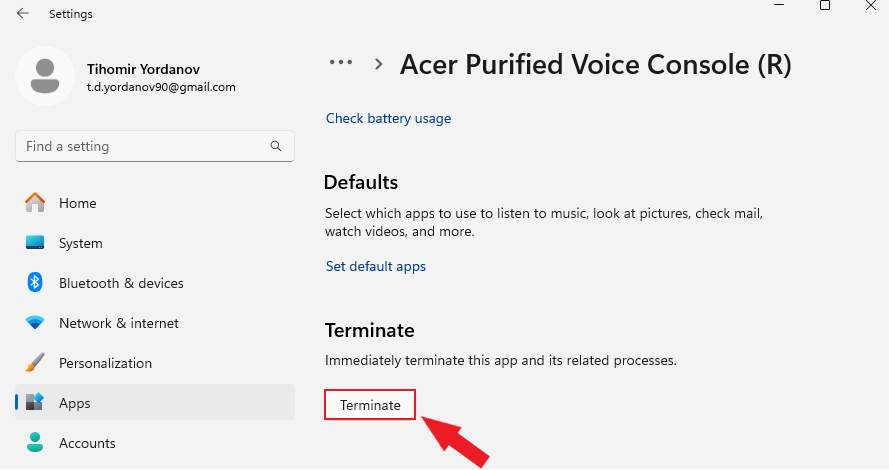
  6. Încheiați sarcina

Iată cum să forțați închiderea unei aplicații pe Windows folosind linia de comandă:

  1. Apăsați „Windows + R” pentru a deschide caseta de dialog Run.
  2. Tastați „cmd” și apăsați „Enter” pentru a deschide Linia de comandă.
  3. În fereastra Prompt de comandă, tastați „listă de activități” și apăsați „Enter” pentru a lista toate sarcinile care rulează.
  4. Identificați ID-ul procesului (PID) sau numele aplicației pe care doriți să o închideți forțat din listă.
  5. Odată ce ați identificat aplicația, tastați „taskkill /f /im insertprogram.exe” (înlocuiți „insertprogram.exe” cu numele programului sau ID-ul de proces al acestuia) și apăsați „Enter” pentru a închide aplicația forțată.

Forțați închiderea rapidă a aplicației Windows cu comanda rapidă de la tastatură

  1. Faceți clic pe aplicația sau fereastra care nu răspunde pentru a vă asigura că este activă.
  2. Apăsați și mențineți apăsată tasta „Alt” .
  3. În timp ce țineți apăsată tasta „Alt” , apăsați tasta „F4” .
  4. Eliberați ambele taste.

Ca soluție de ultimă soluție, repornirea manuală a dispozitivului poate rezolva adesea multe probleme tehnice. Dacă ați epuizat toți ceilalți pași de depanare și aplicația înghețată persistă, este timpul pentru o repornire. Pur și simplu apăsați și mențineți apăsat butonul „pornire” de pe computer până când ecranul se întunecă, apoi eliberați și apăsați-l din nou. PC-ul va reporni, iar aplicația problematică ar trebui să fie închisă.

[mai mult...]