
Soluții

Crearea unei căsuțe de e-mail partajate în Microsoft 365 Admin Center

Crearea unei căsuțe de e-mail partajate în Microsoft 365 Admin Center

  1. Accesează Microsoft 365 Admin Center:
  2. Navighează la secțiunea de căsuțe de e-mail:
    • În panoul din stânga, selectează “Show all” (Arată tot).
    • Mergi la “Groups” (Grupuri) și apoi selectează “Shared mailboxes” (Căsuțe de e-mail partajate).
  3. Creează o nouă căsuță de e-mail partajată:
    • Apasă pe “Add a shared mailbox” (Adaugă o căsuță de e-mail partajată).
    • Completează informațiile necesare:
      • “Name” (Nume): Introdu numele căsuței de e-mail partajate.
      • “Email” (E-mail): Introdu adresa de e-mail dorită pentru căsuța partajată.
    • Apasă pe “Save” (Salvează) pentru a crea căsuța de e-mail partajată.
  4. Adaugă membri la căsuța de e-mail partajată:
    • După crearea căsuței, vei fi redirecționat automat către pagina de detalii a căsuței de e-mail partajate.
    • Selectează “Edit” (Editează) în secțiunea “Members” (Membri).
    • Apasă pe “Add members” (Adaugă membri) pentru a adăuga utilizatorii care vor avea acces la căsuța de e-mail partajată.
    • Căută și selectează utilizatorii doriti și apasă pe “Save” (Salvează).
  5. Configurează permisiunile (opțional):
    • Poți configura permisiuni suplimentare pentru căsuța de e-mail partajată, cum ar fi permisiuni de trimitere în numele altor utilizatori.
    • Mergi la “Mailbox delegation” (Delegarea căsuței de e-mail) și adaugă utilizatorii la secțiunile “Full Access” (Acces complet) și “Send As” (Trimitere ca).

Accesarea căsuței de e-mail partajate

  1. În Outlook pe web:
    • După ce ai configurat căsuța de e-mail partajată, utilizatorii pot accesa căsuța partajată din Outlook pe web.
    • În partea stângă a ecranului, sub lista de foldere, utilizatorii vor vedea căsuța de e-mail partajată listată.
  2. În Outlook pentru desktop:
    • Utilizatorii care au permisiuni vor vedea căsuța de e-mail partajată în lista lor de foldere din Outlook după ce Outlook se sincronizează.
[mai mult...]

Cum salvezi o arhivă locală în Outlook

  1. Deschide Outlook:
    • Deschide aplicația Outlook pe computerul tău.
  2. Accesează opțiunile de import/export:
    • Mergi la fila “File” (Fișier) din colțul stânga sus.
    • Selectează “Open & Export” (Deschidere și exportare).
    • Alege “Import/Export” (Import/Export).
  3. Alege acțiunea de export:
    • În fereastra care apare, selectează “Export to a file” (Exportați într-un fișier) și apasă “Next” (Următorul).
  4. Selectează formatul fișierului:
    • Alege “Outlook Data File (.pst)” și apasă “Next” (Următorul).
  5. Alege contul sau dosarul de exportat:
    • Selectează contul de e-mail sau dosarul specific pe care dorești să-l exporți (de exemplu, Inbox, Sent Items etc.). Pentru a exporta toate dosarele, selectează contul de e-mail principal.
    • Asigură-te că opțiunea “Include subfolders” (Include subdosare) este bifată pentru a include toate subdosarele și apasă “Next” (Următorul).
  6. Alege locația de salvare și denumirea fișierului:
    • Apasă pe “Browse” (Răsfoire) pentru a alege locația de pe computerul tău unde dorești să salvezi fișierul PST.
    • Introdu un nume pentru fișier și apasă “OK”.
  7. Finalizare export:
    • Alege ce dorești să faci în caz de duplicare a articolelor (de obicei, opțiunea implicită este suficientă) și apasă “Finish” (Finalizare).
    • Dacă dorești, poți seta o parolă pentru fișierul PST, dar acest pas este opțional. Dacă nu dorești să setezi o parolă, lasă câmpurile goale și apasă “OK”.

După ce ai finalizat pașii de mai sus, fișierul PST va fi salvat în locația specificată de tine. Poți copia acest fișier pe un dispozitiv de stocare extern, cum ar fi un hard disk extern sau un stick USB, pentru a-l păstra în siguranță.

[mai mult...]

How and when to reset the SMC on your Mac

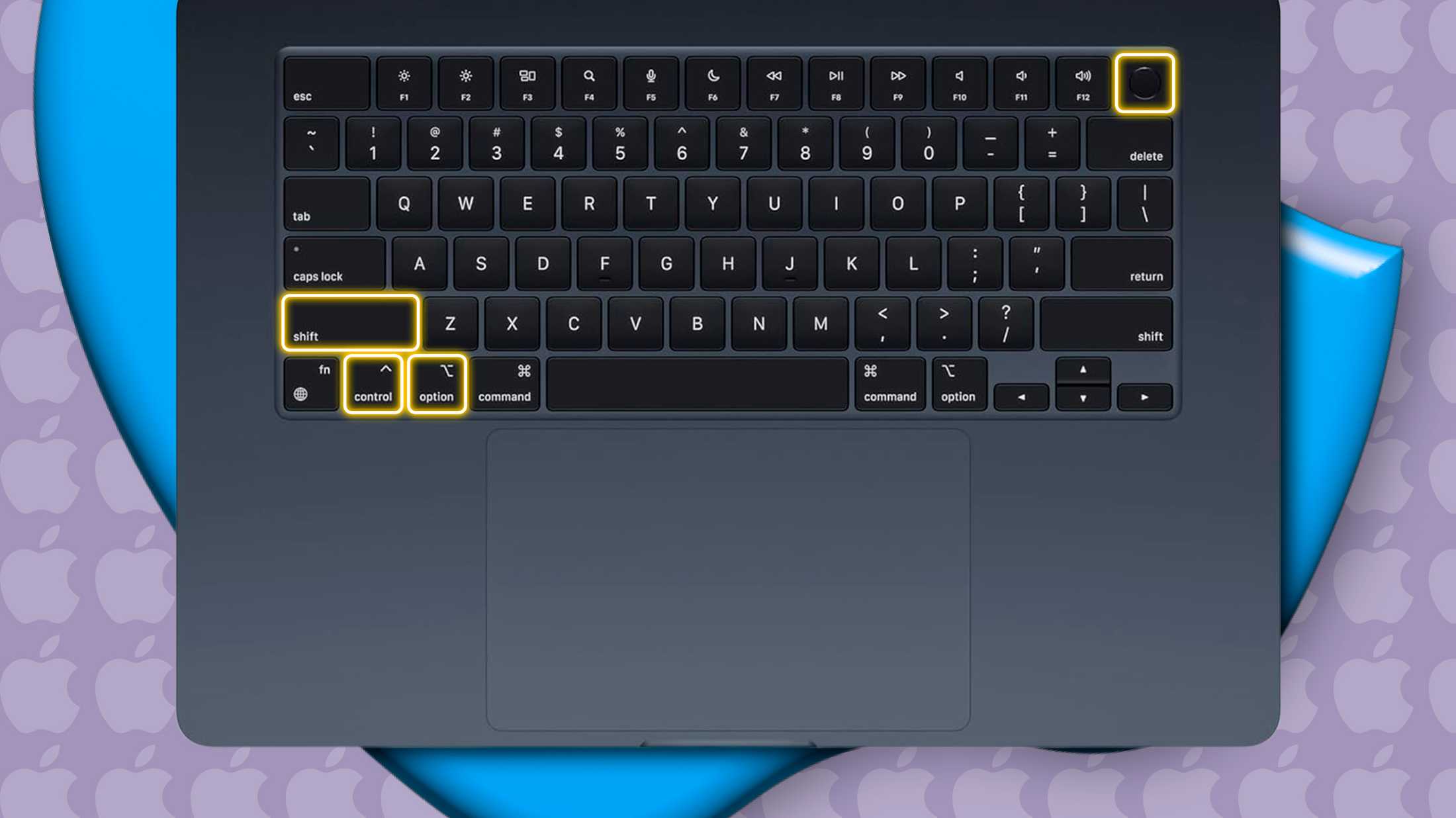
If you’re experiencing weird Mac behavior, like a computer that’s not responding properly when you press the power button or open the lid or the backlight is playing up, one solution is to reset the system management controller or SMC. It sounds technical, but it actually isn’t.

[mai mult...]

Cum preveniți ca tasta Windows, Alt+Tab și tastele lipite să vă distrugă jocul

Windows este proiectat pentru utilizare generală pe computer, nu în mod special pentru jocuri. Tasta Windows, Alt+Tab și alte comenzi rapide de la tastatură, cum ar fi Sticky Keys, vă pot scoate din jocurile pe ecran complet și vă pot aduce înapoi la desktop. Din fericire, este foarte ușor să le dezactivați, astfel încât să vă puteți bucura de sesiuni de joc neîntrerupte.

[mai mult...]

Accidentally lost Data while moving Files on Windows? Here are your recovery options

If you can’t find a specific file or folder after relocating your data from one drive to another, recheck the source and destination folders to ensure the data is actually missing. It’s possible that the files weren’t moved from the source drive, or an interruption during the transfer may have prevented the files from being properly copied to the destination folder.

If you’ve transferred data to an external drive, try disconnecting and reconnecting it, then double-check for the files again. You’ll likely find the files or folders you’re looking for on one of the drives, eliminating the need for further troubleshooting. If not, go to the next step.

[mai mult...]