

Soluții
Tutorial: Basic command Line Navigation and File Management in Linux
Step 1: Access the Terminal
Open a terminal window on your Linux system. You can typically find the terminal application in the system’s application menu, or you can use a keyboard shortcut like Ctrl + Alt + T.
Step 2: Navigate to a Directory
Use the cd command followed by the directory path to navigate to a specific directory. For example, to navigate to the “Documents” directory in your home folder, you would type:
Tutorial: creating a Basic Website with HTML and CSS
[mai mult...]How to enable Windows automatic enrollment
- Conectați-vă la Microsoft Azure
- Accesați Microsoft Entra ID > Mobilitate (MDM și WIP)
- Selectați Microsoft Intune
- Configurați domeniul de aplicare al utilizatorului MDM. Specificați dispozitivele utilizatorilor care ar trebui să fie gestionate de Microsoft Intune. Aceste dispozitive Windows 10 se pot înscrie automat pentru administrare cu Microsoft Intune
- Nici unul – Înregistrarea automată MDM este dezactivată
- Unele – Selectați grupurile care își pot înscrie automat dispozitivele Windows 10
- Toate – Toți utilizatorii își pot înscrie automat dispozitivele Windows 10

5. Utilizați valorile implicite pentru următoarele adrese URL:
- Termenii de utilizare MDM URL
- Adresa URL de descoperire MDM
- Adresa URL de conformitate cu MDM
6. Selectați Salvare.
[mai mult...]How to enroll Windows 10 device
- Accesați Start
- Deschideți aplicația Setări. Dacă aplicația nu este ușor disponibilă în lista de aplicații, accesați bara de căutare și tastați „setări”
- Selectați Conturi > Accesați serviciu sau școală > Conectare
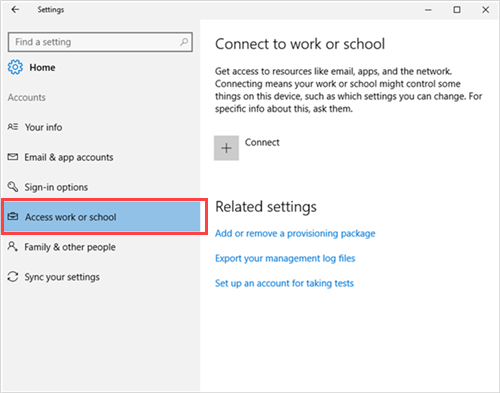
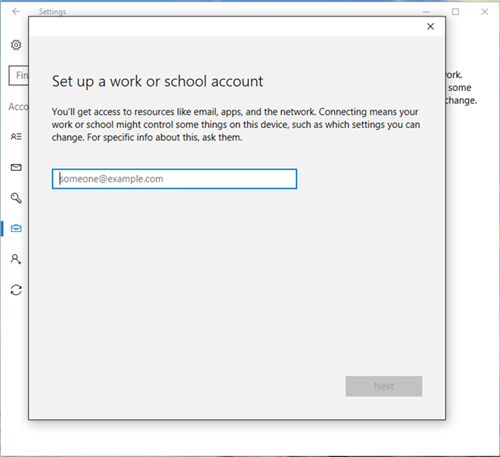
4. Pentru a ajunge la pagina de conectare Intune a organizației dvs., introduceți adresa de e-mail de la serviciu sau de la școală. Apoi selectați Următorul.
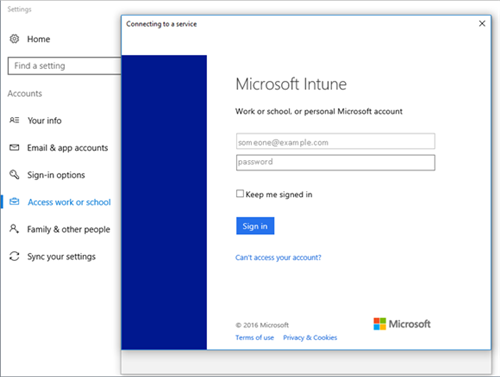
5. Conectați-vă la Intune cu contul de la serviciu sau de la scoala.
6. Dacă organizația dvs. solicită să configurați un PIN pentru Windows Hello, vi se va solicita să introduceți un cod de verificare. Introduceți codul și continuați pașii de pe ecran pentru a crea un PIN.
7. Pe ecranul Esti gata! selectați Terminat. Dispozitivul dvs. este acum înregistrat.
8. Pentru a verifica din nou conexiunea, reveniți la Setări > Conturi > Acces la serviciu sau la școală. Contul dvs. ar trebui să fie acum listat.
Verificare drivere sistem
- Actualizați driverele sistemului:
- Deschideți “Managerul de dispozitive” făcând click dreapta pe butonul “Start” și selectând “Manager de dispozitive”.
- Căutați dispozitivul asociat cu driverul cldflt.sys. Acesta ar putea fi asociat cu un anumit hardware sau software.
- Faceți click dreapta pe dispozitivul respectiv și selectați “Actualizare software driver”.
- Alegeți “Căutare automată pentru software de driver actualizat” și așteptați ca Windows să caute și să instaleze orice actualizări disponibile pentru acel driver. Dacă nu sunt disponibile actualizări, puteți încerca să găsiți driverul pe site-ul web al producătorului hardware-ului și să-l descărcați și să-l instalați manual.
- Verificați actualizările Windows:
- Deschideți “Setări” apăsând pe butonul “Start” și selectând “Setări” sau folosind combinația de taste “Windows + I”.
- Navigați la “Actualizare și securitate”.
- Faceți clic pe “Verificare actualizări” și așteptați ca Windows să verifice și să instaleze orice actualizări disponibile pentru sistemul dvs.
- Instalați orice actualizări găsite și reporniți computerul dacă vi se solicită.
- Realizați un scan de verificare a erorilor de sistem:
- Deschideți o fereastră de comandă cu privilegii de administrator făcând clic dreapta pe butonul “Start” și selectând “Command Prompt (Admin)”.
- În fereastra de comandă, tastați “sfc /scannow” și apăsați Enter.
- Așteptați ca scanarea să se termine. Dacă sunt găsite probleme, urmați instrucțiunile pentru a le remedia.
- Verificați și remediați erorile din sistemul de fișiere:
- În aceeași fereastră de comandă cu privilegii de administrator, tastați “chkdsk /f /r” și apăsați Enter.
- Dacă vi se solicită, confirmați programarea verificării discului la următoarea repornire a sistemului, apoi reporniți computerul.
- Reinstalați driverul asociat cu cldflt.sys:
- În “Managerul de dispozitive”, faceți click dreapta pe dispozitivul asociat cu driverul cldflt.sys și selectați “Dezinstalare dispozitiv”.
- Reporniți computerul.
- După repornire, driverul ar trebui să se reinstaleze automat sau puteți descărca și instala manual cel mai recent driver de pe site-ul web al producătorului hardware-ului.
- Verificați integritatea hardware-ului:
- Verificați hardware-ul sistemului dvs., cum ar fi RAM-ul, hard disk-ul și temperatura sistemului, pentru a asigura că nu există probleme fizice care ar putea cauza erori ale sistemului.