Soluții

Join tables in Oracle

Oracle JOINS are used to retrieve data from multiple tables. An Oracle JOIN is performed whenever two or more tables are joined in a SQL statement.

There are 4 different types of Oracle joins:

  • Oracle INNER JOIN (or sometimes called simple join)
  • Oracle LEFT OUTER JOIN (or sometimes called LEFT JOIN)
  • Oracle RIGHT OUTER JOIN (or sometimes called RIGHT JOIN)
  • Oracle FULL OUTER JOIN (or sometimes called FULL JOIN)
[mai mult...]

Create a user and grant permissions in Oracle

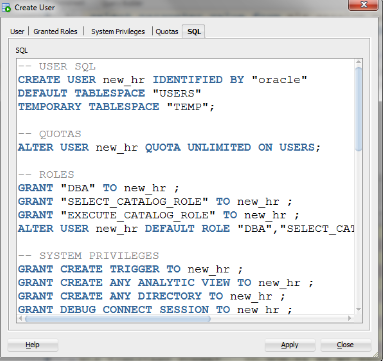
As always, begin by connecting to your server where Oracle is hosted, then connect to Oracle itself as the SYSTEM account.

The SYSTEM account is one of a handful of predefined administrative accounts generated automatically when Oracle is installed. SYSTEM is capable of most administrative tasks, but the task we’re particularly interested in is account management.

[mai mult...]

Work with database views in Oracle

You can use SQL to create a view on tables and feature classes in an enterprise geodatabase to restrict what columns or records are available to view users, or you can define a view to join information from two tables or a feature class and a table. When you include the spatial column in the view definition, view users can visualize the features in a map in an ArcGIS Desktop client.

[mai mult...]

How to clear cache for macOS New Teams

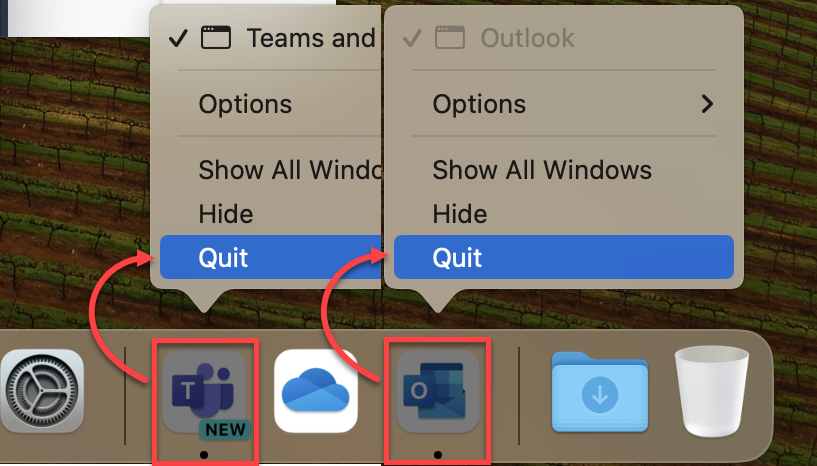
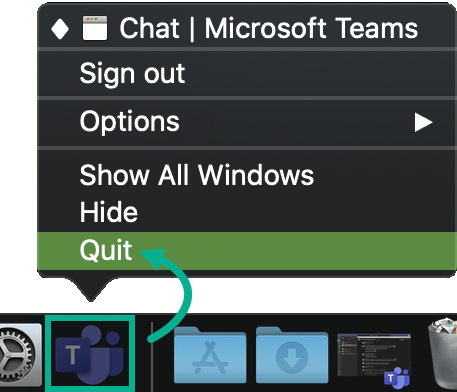
Dacă Teams rulează, închideți aplicația. O modalitate de a face acest lucru este să faceți click dreapta sau control-click pe pictograma Teams din dock și selectați Ieșire. Faceți același lucru pentru Outlook

macOS Dock apps context menus with Quit highlighted

2. Selectați aplicația Finder sau faceți click pe fundalul desktopului

Finder for macOS app icon

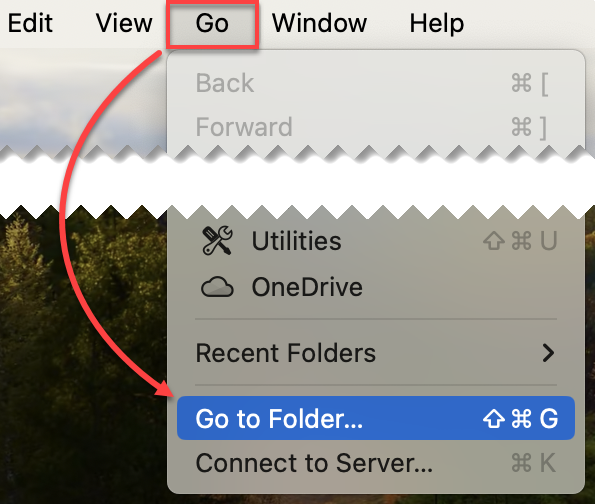
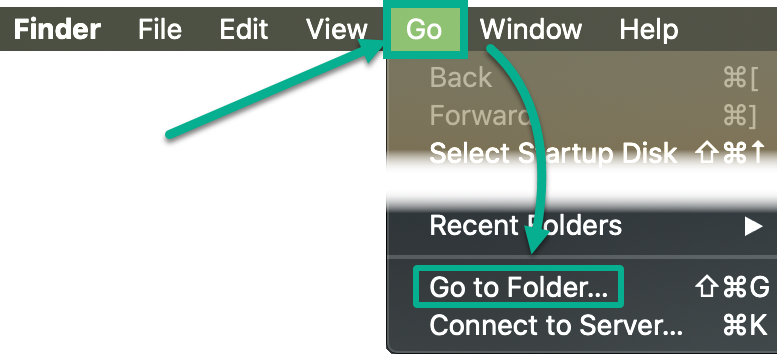
3. Deschideți fereastra Go to Folder. O modalitate de a face acest lucru este să faceți clic pe Go în partea de sus a ecranului și apoi să selectați Accesați folderul

macOS Finder Go menu with Go to Folder highlighted

4. Copiați și inserați următorul rând de text în caseta care apare și apăsați Return:

~/Library/Group Containers/UBF8T346G9.com.microsoft.teams

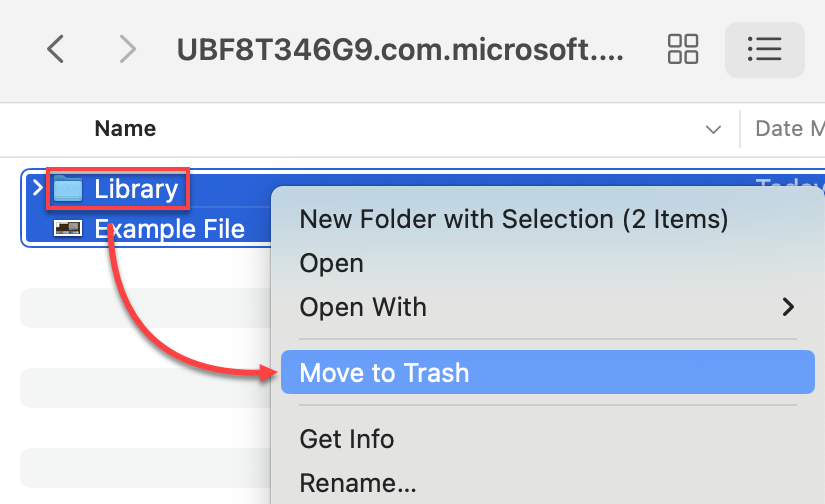
5. Mutați conținutul dosarului în Coșul de gunoi. O modalitate de a face acest lucru este să le selectați pe toate cu control-A, clic dreapta sau control-click pe unul dintre elemente, apoi selectați Mutare în Coș de gunoi.

Finder for macOS context menu with Move to Trash highlighted

6. Repetați pașii 3-5 de mai sus ștergând în schimb elementele din următorul folder:

~/Library/Containers/com.microsoft.teams2

7. Reporniti Microsoft Teams.

[mai mult...]

How to clear cache for macOS Classic Teams

  1. Închideți complet Microsoft Teams.
    Faceți clic dreapta pe pictograma Microsoft Teams din dock, apoi faceți click pe Ieșire.

2. Deschideți Finder, apoi faceți click pe Go și selectați Go to Folder.

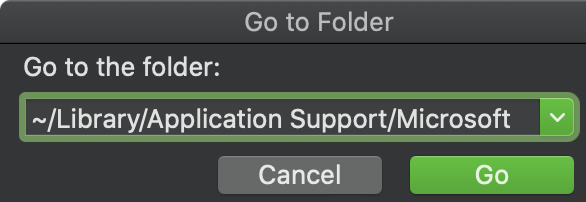
3. Copiați și inserați următoarele în caseta Go to Folder, apoi faceți click pe Go:

~/Library/Application Support/Microsoft

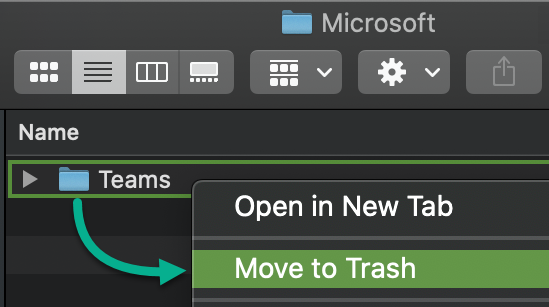
4. Faceți clic dreapta sau control-click pe folderul Teams și faceți click pe Mutare în coșul de gunoi.

5. Folosind Spotlight Search (accesat făcând click pe lupa din bara de meniu macOS), introduceți „Keychain” și selectați Keychain Access.

macOS Spotlight search for Keychain

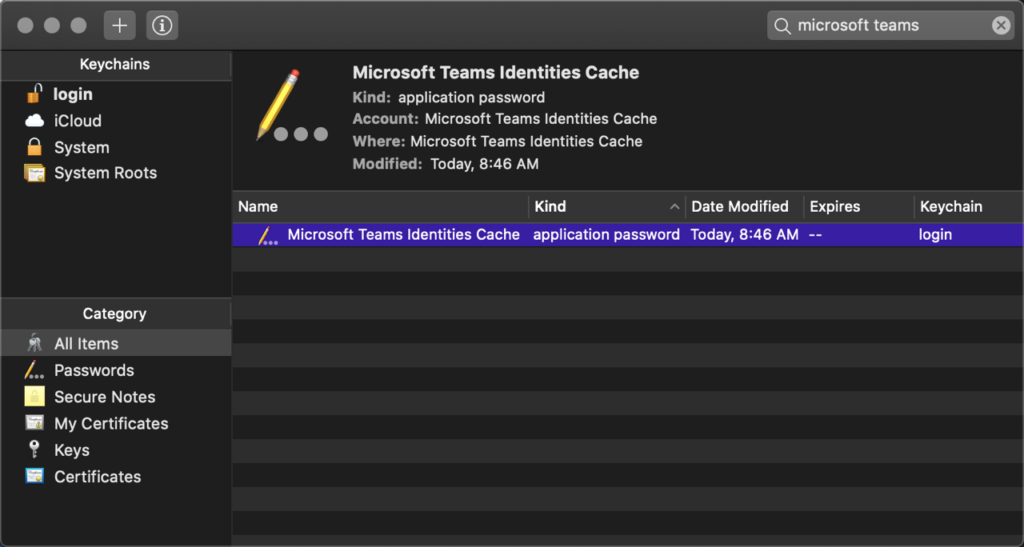
6. În Keychain, căutați „Microsoft Teams” pentru a găsi intrarea Microsoft Teams Identities Cache. Faceți click dreapta sau control-clic pe acest element și selectați opțiunea Ștergere, apoi închideți aplicația Keychain Access.

Searching for Microsoft Teams keys in keychain

7. Redeschideti Microsoft Teams.

[mai mult...]