

Cauze pentru eroarea “Startup Repair couldn’t repair your PC”
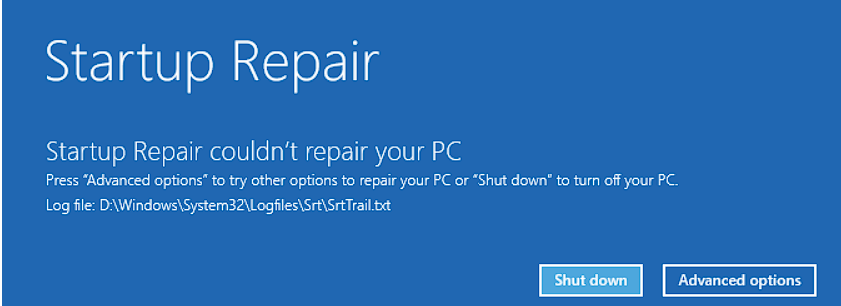
Cauze posibile ale erorii:
Coruperea sistemului de fișiere: Sistemul de fișiere al hard disk-ului poate fi corupt din diverse motive, cum ar fi întreruperi de curent sau închideri neașteptate ale sistemului.
Probleme ale sectorului de boot: Sectorul de boot este o parte crucială a hard disk-ului care conține informații esențiale pentru pornirea sistemului de operare. Dacă acest sector este corupt sau defect, sistemul nu poate fi încărcat corect.
Defecțiuni hardware: Erorile de pornire pot fi cauzate și de probleme hardware, cum ar fi erori ale memoriei RAM sau ale hard disk-ului.
Infecții cu malware: Unele programe malware pot afecta grav sistemul de operare, conducând la erori de pornire.
Soluții posibile pentru remedierea erorii:
- Utilizarea funcției “System Restore” (Restaurare sistem):
- În timpul procesului de pornire, poți accesa opțiunea “System Restore” din meniul de recuperare a sistemului (F8 sau Shift + F8).
- Selectează un punct de restaurare anterior înainte de apariția erorii și urmează instrucțiunile pentru a restaura sistemul la acea stare.
- Utilizarea funcției “Startup Repair” (Reparare pornire):
- Din meniul de recuperare a sistemului, alege opțiunea “Startup Repair”.
- Sistemul va încerca să detecteze și să remedieze automat problemele care împiedică pornirea corectă a sistemului de operare.
- Verificarea integrității hard disk-ului:
- Folosește comanda CHKDSK (Check Disk) din linia de comandă sau folosește utilitare de verificare a discului pentru a scana și a repara eventualele erori de pe hard disk.
- Reinstalarea sistemului de operare:
Dacă niciuna dintre soluțiile de mai sus nu funcționează, poți opta pentru reinstalarea completă a sistemului de operare. Asigură-te că ai o copie de rezervă a datelor importante, deoarece acest proces va șterge toate datele de pe unitatea de sistem.
[mai mult...]