Soluții

How to clear cache for macOS Classic Teams

  1. Închideți complet Microsoft Teams.
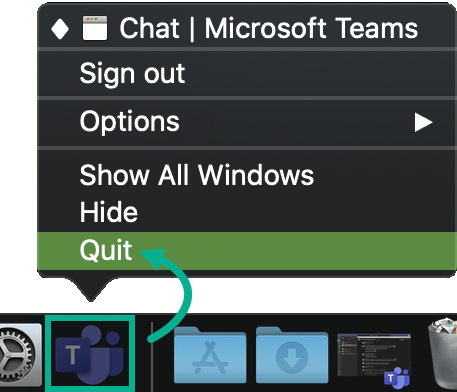
    Faceți clic dreapta pe pictograma Microsoft Teams din dock, apoi faceți click pe Ieșire.
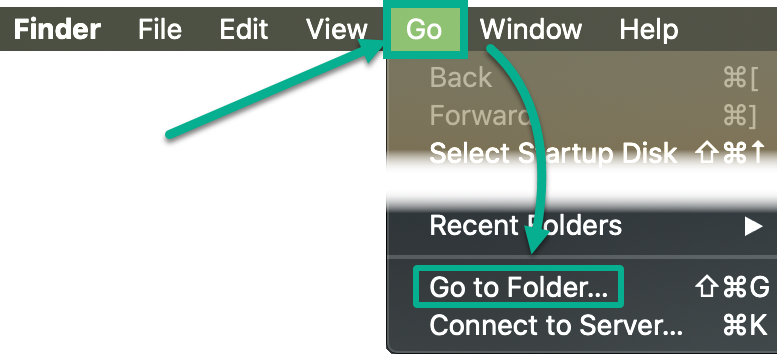
2. Deschideți Finder, apoi faceți click pe Go și selectați Go to Folder.
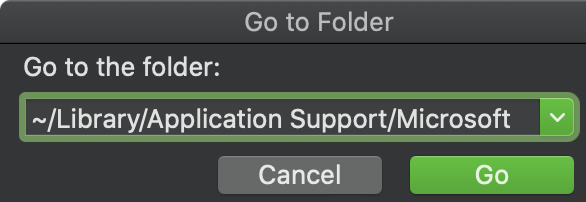
3. Copiați și inserați următoarele în caseta Go to Folder, apoi faceți click pe Go:

~/Library/Application Support/Microsoft
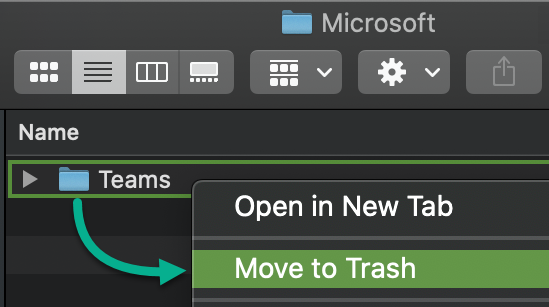
4. Faceți clic dreapta sau control-click pe folderul Teams și faceți click pe Mutare în coșul de gunoi.
5. Folosind Spotlight Search (accesat făcând click pe lupa din bara de meniu macOS), introduceți „Keychain” și selectați Keychain Access.

macOS Spotlight search for Keychain

6. În Keychain, căutați „Microsoft Teams” pentru a găsi intrarea Microsoft Teams Identities Cache. Faceți click dreapta sau control-clic pe acest element și selectați opțiunea Ștergere, apoi închideți aplicația Keychain Access.
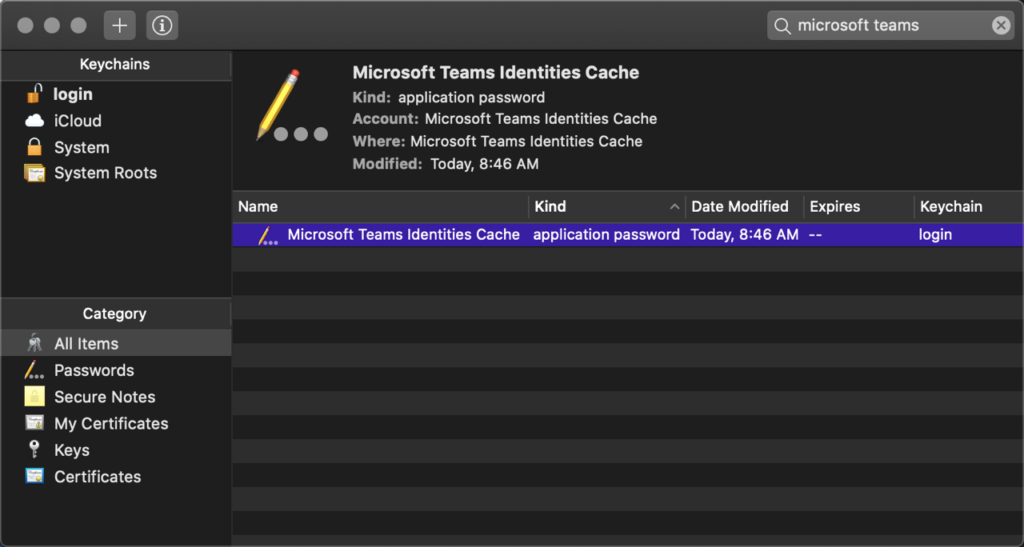
Searching for Microsoft Teams keys in keychain

7. Redeschideti Microsoft Teams.

[mai mult...]
How to clear cache for Windows New Teams

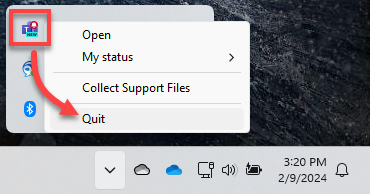
  1. Dacă Teams încă rulează, închideți aplicația. O modalitate de a face acest lucru este să găsiți pictograma Teams în „tava” din colțul din dreapta jos al ecranului, faceți clic dreapta și selectați Ieșire

Windows app tray Teams icon context menu with Quit highlighted

2. Deschideți caseta de dialog Windows Run. O modalitate de a face acest lucru este să țineți apăsată tasta Windows de pe tastatură și să atingeți R.

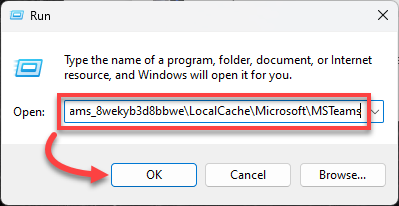
3. În caseta de dialog Executare, copiați și inserați următoarea linie de text: %userprofile%\appdata\local\Packages\MSTeams_8wekyb3d8bbwe\LocalCache\Microsoft\MSTeams și faceți click pe OK.

Windows Run dialog with New Teams cache folder path

4. Ștergeți toate fișierele și folderele din folderul care apare. O modalitate de a face acest lucru este să utilizați Ctrl + A pentru a selecta toate fișierele, apoi apăsați tasta Ștergere.

5. Redeschideti Microsoft Teams.

[mai mult...]
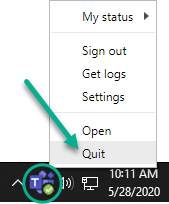
How to clear cache for Windows Classic Teams

1. Dacă Teams încă rulează, faceți click dreapta pe pictograma Teams din bara de activități, apoi selectați Ieșire.

2. Deschideți caseta de dialog Run apăsând tasta siglă Windows+R

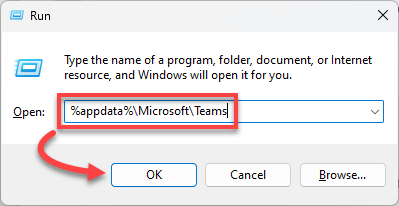
3. În caseta de dialog Executare, introduceți următoarea cale: %appdata%\Microsoft\Teams, apoi selectați OK:

Windows Run window with Teams cache folder path

4. Ștergeți toate fișierele și folderele din folderul care apare. O modalitate de a face acest lucru este să utilizați Ctrl + A pentru a selecta toate fișierele, apoi apăsați tasta Ștergere. Reporniți MS Teams.

[mai mult...]

How to completely uninstall Nvidia drivers

Running into issues with your current Nvidia drivers? Here’s how you can remove them from your PC

Regularly updating your GPU’s drivers is one of the best things you can do to maintain your PC. From improving stability to enhancing performance and getting rid of bugs, it is also one of the best things you can do to maintain your PC. However, there are rare cases when you might want to uninstall the drivers. For example, you may have corrupt drivers that could result in your GPU not sending any output to your monitor. It’s also possible to run into compatibility issues if you upgrade to a new graphics card without uninstalling the older GPU drivers.

[mai mult...]

How to set up Nvidia High Definition Audio

If you have an Nvidia graphics card, you might have seen Nvidia High Definition Audio as an option in the audio drop-down in the Windows taskbar. While most people probably ignore it and use external speakers connected to the PC’s motherboard, Nvidia’s digital audio solution can sometimes improve the audio on your PC if your display has built-in speakers.

[mai mult...]